
Záróképernyő feliratkozással a YouTube-csatornán: beállítás streamfelvételhez
Hogyan működik a záróképernyő
A záróképernyő interaktív elemek a felvétel utolsó másodpercei fölött. Elhelyezhető rajta a csatornára való feliratkozás ikonja és egy másik videóra vagy lejátszási listára mutató hivatkozás. A feliratkozás nem történik meg automatikusan: a néző az ikonra kattint, és szükség esetén megerősíti a műveletet.
A záróképernyőt a mentett felvételhez adják hozzá, nem az élő adás közben jelenik meg. Az archívumhoz általában elegendő a feliratkozás ikonja és egy, a stream témájához illő ajánlás. Ennek a megoldásnak a korlátja, hogy az elemeket csak azok a nézők látják, akik eljutnak a végéig.
Mely felvételek alkalmasak záróképernyőre
A videónak legalább 25 másodperc hosszúnak kell lennie. Egy rövidebb vágásban a záróképernyő nem érhető el: hosszabb verziót kell készíteni, és külön feltölteni. Az új közzétételnek saját hivatkozása és statisztikája lesz.
Az elemek csak a videó utolsó 5–20 másodpercében helyezhetők el. Egy többórás archívum közepére nem lehet ilyen gombot tenni. A gyerekeknek szántként megjelölt felvételeken a záróképernyők nem érhetők el. A közönséget a videó tartalma alapján kell megadni, nem szabad a jelölést a gomb kedvéért megváltoztatni.
Mit tegyünk, ha a stream nem mentődött el
A YouTube figyelmeztet, hogy a 12 óránál hosszabb adás nem feltétlenül mentődik el automatikusan. Ha nincs archívum, a Stúdióban nem lehet záróképernyőt hozzáadni. A beépített vágás sem állítja helyre az adás el nem mentett részét.
Ha hosszú streamet tervezel, előre bekapcsolhatod a helyi felvételt, és ellenőrizheted a lemezen lévő szabad helyet. Egy másik lehetőség, hogy az adást több közvetítésre osztod. A helyi fájlt tárolni és feldolgozni kell, a felosztásnál pedig a nézőknek át kell menniük az új közvetítésre.
Fel kell-e darabolni a hosszú archívumot
A felvétel hossza önmagában nem teszi szükségessé a feldarabolást a záróképernyő miatt. Ha az archívum elmentődött, és az eszköz elérhető, az elemek az eredeti videóhoz adhatók hozzá. Ugyanakkor egy többórás adás végén lévő záróképernyőig nem minden néző jut el.
A különálló részek akkor hasznosak, ha témák szerint kényelmesebben nézhetők. Egy torna felvétele például felosztható mérkőzésekre, és mindegyik végén felajánlható a következő. A feltöltött részek azonban új videókká válnak: az eredeti archívum megtekintései és hozzászólásai nem kerülnek át rájuk, a záróképernyőket pedig újra be kell állítani.
Hol nyissuk meg a záróképernyő szerkesztőjét
Számítógépen meg kell nyitni a YouTube Creator Studio-t, át kell lépni a „Tartalom” menüpontra, ki kell választani az „Élő közvetítések” lapot, majd rá kell kattintani a befejezett stream nevére vagy ikonjára. A videó adatlapján található a „Záróképernyők” pont.
Egy másik útvonal a kiválasztott videó menüjében a „Szerkesztő” szakaszon keresztül vezet. A beállítás egy adott felvételre vonatkozik, nem a csatorna összes archívumára. Ha a stream épp most fejeződött be, és a feldolgozás még tart, az eszköz később válhat elérhetővé.
Hogyan adjunk hozzá feliratkozást és ajánlást
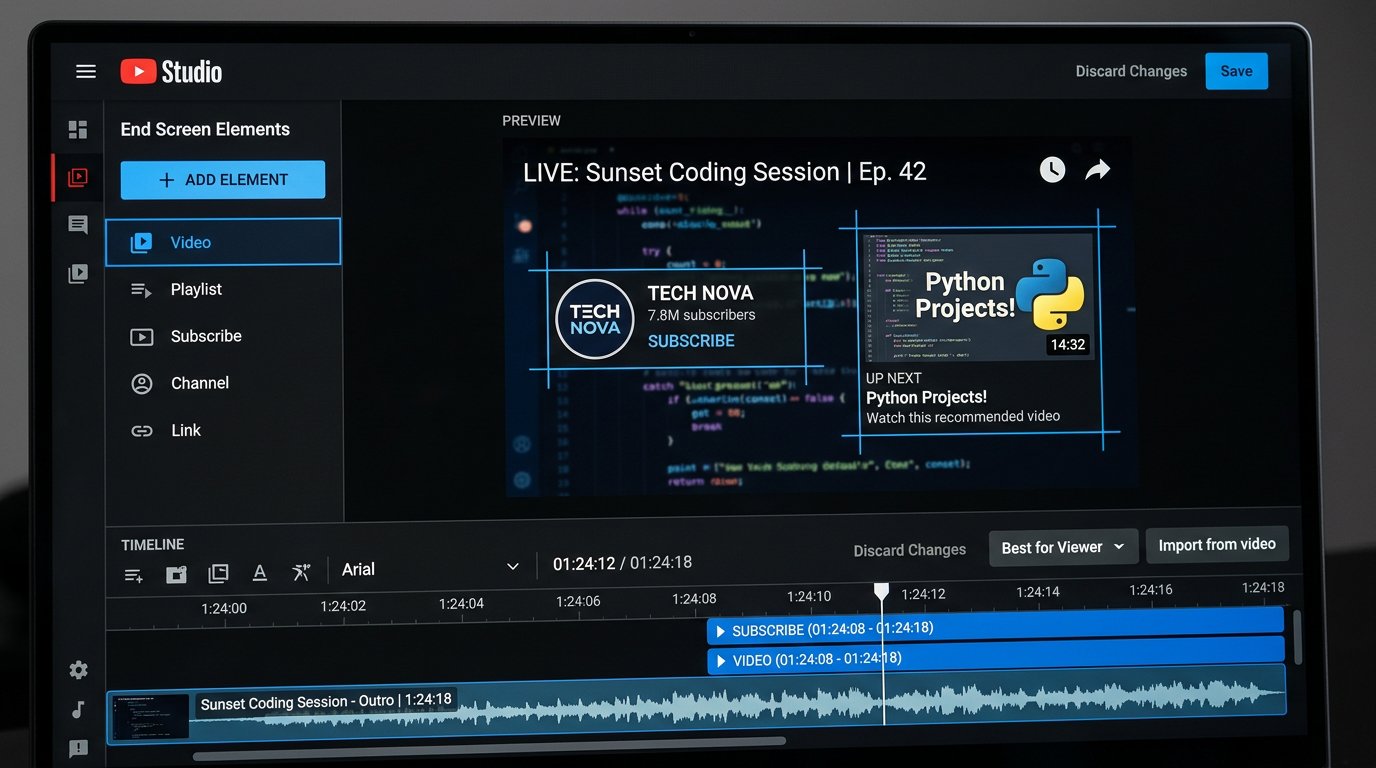
A szerkesztőben kiválasztható egy sablon, vagy az elemek manuálisan is hozzáadhatók az „Elem” gombbal. A „Feliratkozás” pont létrehozza az aktuális csatorna kerek ikonját. Ezután hozzá kell adni egy videót vagy lejátszási listát: egyetlen feliratkozási elem nem elegendő, a záróképernyő legalább egy elemének videóra vagy lejátszási listára kell mutatnia.
A sablon felgyorsítja a beállítást, de a hivatkozásokat az arc, a feliratok vagy a képfontos részletei fölé helyezheti. Az elemek az előnézeti ablakban áthúzhatók a szerkesztő által mutatott zónákon belül. Az időzítés beállítása után a módosításokat menteni kell.
Hogyan állítsuk be a megjelenítési időt
Az előnézet alatt található a videó utolsó másodperceinek idővonala. Minden elemhez tartozik egy vízszintes sáv: a helyzete a megjelenés pillanatát, a hossza a megjelenítés időtartamát mutatja. A sáv elmozdítható, a szélei pedig áthúzhatók a megjelenítés kezdetének vagy végének módosításához.
Az elemet legalább 5 másodpercig kell megjeleníteni, és a felvétel utolsó 20 másodpercén belül kell lennie. Például a feliratkozás ikonja és az ajánlás egyszerre jeleníthető meg az utolsó 10 másodpercben. A későbbi megjelenés kevésbé takarja el a videót, de kevesebb időt hagy a nézőnek a választásra.
Hány elemet helyezzünk el
A szabványos 16:9 képarányú videókhoz legfeljebb négy záróképernyő-elem érhető el. Más arányoknál a korlát alacsonyabb lehet. A korlátozás a teljes záróképernyőre vonatkozik, nem csak a feliratkozás ikonjaira.
Nem kötelező elérni a maximumot: a feliratkozás és egy megfelelő videó gyakran elegendő. A további hivatkozások több átkattintási lehetőséget kínálnak, de helyet foglalnak, és versengenek a figyelemért. A szerkesztő a megengedett zónákat és az elemek közötti távolságokat is korlátozza.
Hogyan válasszunk videót vagy lejátszási listát
Az ajánlásnak folytatnia kell a stream témáját. Egy végigjátszás felvétele után a következő rész illik hozzá, egy beállításokat elemző adás után pedig egy olyan videó, amelyben ezeket a beállításokat a gyakorlatban alkalmazzák. Egy konkrét videó könnyen összeköthető az archívum tartalmával, de idővel elavulhat vagy elérhetetlenné válhat.
Rábízhatod az ajánlás kiválasztását a YouTube-ra is. Ez mentesít a kézi válogatástól, viszont előre nem tudni, melyik videót fogja látni a néző. A lejátszási lista kényelmes egy streamsorozathoz, de figyelni kell rá: hozzá kell adni a felvételeket, ellenőrizni kell a sorrendet és az elérhetőséget.
Hogyan készítsük elő egy jövőbeli stream fináléját
Az adás végén el lehet búcsúzni, fel lehet ajánlani a következő felvétel megtekintését, és rövid ideig meg lehet tartani a zárójelenetet. A kompozícióban hagyott szabad hely segít úgy hozzáadni az interaktív elemeket, hogy ne takarják el az arcot és a hasznos információkat.
Például a műsorvezető hagyhat egy területet a jobb oldalon az ajánlásnak, a búcsúzást pedig a kép bal oldalán tarthatja. A statikus háttér kényelmes a záróképernyőhöz, de a túl hosszú szünet miatt a néző elmehet, mielőtt az megjelenik.
Mit tegyünk egy kész felvétel fináléjával
A streamet általában nem kell újra felvenni a záróképernyő miatt. Ha a finálét játék tölti ki, vagy közvetlenül a búcsúzás után megszakad, a záróképernyő-szerkesztő nem hoz létre szabad hátteret. Marad az a lehetőség, hogy az elemeket oda helyezzük, ahol a legkevésbé zavarják a megtekintést.
Egy megfelelő felvétel felesleges végét le lehet vágni a beépített szerkesztőben, de ez az eszköz hat óránál rövidebb videókra készült. A szerkesztés előtt érdemes elmenteni az eredeti fájlt, és ellenőrizni a határt: a törölt rész fontos búcsúzást vagy kontextust tartalmazhat.
Hogyan ellenőrizzük a záróképernyőt vágás után
A vágás megváltoztatja a meglévő videó hosszát. Utána újra meg kell nyitni a záróképernyő szerkesztőjét, és ellenőrizni kell az elemek helyzetét a felvétel új végéhez képest. Szükség esetén a megjelenítési időt újra be kell állítani és menteni kell.
Az ismételt feltöltés másképp működik: az új fájl külön videóvá válik, és az eredeti felvétel záróképernyője nem kerül át rá automatikusan. Még ha a videó csak a levágott fináléban különbözik is, a feliratkozást és az ajánlást újra hozzá kell adni.
Hogyan ellenőrizzük a megjelenést és az átkattintásokat
Mentés után érdemes megnyitni a felvétel utolsó másodperceit, és ellenőrizni, hogy az elemek nem takarják-e el a fontos tartalmat. A kiválasztott videónak vagy lejátszási listának elérhetőnek kell lennie a nézők számára. Telefonon a apró részletek kevésbé kivehetők, maga a záróképernyő megjelenése pedig a nézési körülményektől függ.
A YouTube elemzésében értékelhetők a záróképernyő-elemekre történő átkattintások. Hasonló témájú és közönségű felvételeket érdemes összehasonlítani: a különböző streamek végéig eltérő számú néző jut el. A feliratkozás ikonjára történő kattintás ugyanakkor nem egyenlő a megerősített feliratkozással.
Last Articles
Mi változott a dizájnban és a funkciókban Frissítettük a weboldalt, hogy gyorsabb és kényelmesebb legyen vele dolgozni. A fő változások a felületet, ..
Good afternoon, I've collected all the news during this time.: 1. The main news is that prices for twitch viewers have been greatly reduced, while Tw..
1. Használja a "December2025" promóciós kódot 15% kedvezményért minden nézőnk számára2. Január 1-jéig 25%-kal csökkentettük konfigurátorunk és a legol..
A Twitch szolgáltatások stabilan működik, így készek vagyunk együttműködni a csapatokkal, viszonteladókkal, szolgáltatás tulajdonosok, bot tulajdo..
Mi teljesen frissítettük a Twitch viewer szolgáltatásainkat, és most már stabilan működik. Csak kiváló minőségű IP-címeket használunk a nézők szám..
Hello everyone! Today, we are announcing a new feature—"Twitch Viewer Configurator". Now, you can customize any plan for your Twitch channel. Choo..
Greetings, I have compiled a guide for streamers, which will be very relevant at the moment. Now YouTube and twitch have disabled monetization from vi..
We have finally developed the APINow it will be more convenient for our partner sites to work with us.To update the maximum tariffs for YouTube, an up..
A partnerségi szolgáltatások és ajánlóprogram óriási népszerűsége miatt kooperációs táblázatot készítettünk. A lényeg nagyon egyszerű: több élő közöns..
Szolgáltatásaink Streamelőknek







Shopee

Szolgáltatásaink Tartalomkészítőknek






