
A YouTube Live chat megjelenítésének beállítása az adástól függetlenül
Megváltoztatható-e külön a YouTube Live chat késleltetése
A YouTube Live-ban nincs olyan beállítás, amely a natív chatet minden nézőnél kényszerítetten késleltetné vagy gyorsítaná a videófolyam késleltetésének módosítása nélkül. A chat és a videó külön kerül továbbításra, ezért az üzenetek egy adott nézőnél a képernyőn látható pillanat előtt is megérkezhetnek.
A csatorna tulajdonosa a YouTube Studio egyetlen beállításával nem tudja szinkronizálni a natív chatet a lejátszó sebességével. Viszont szabályozhatja az üzenetküldés korlátait, a moderálási szabályokat és az adás fölé overlay-jel megjelenített chat késleltetését.
Milyen késleltetésről van szó
A chat késleltetése alatt gyakran különböző problémákat értenek. Mindegyikhez más beállítási mód szükséges: a lassú mód nem javítja a videó késését, az OBS késleltetésszűrője pedig nem hat a YouTube lejátszó alatti üzenetekre.
- Az üzenet nem küldhető el közvetlenül az előző után — be van kapcsolva a lassú mód.
- Az üzenet elküldésre került, de nem jelenik meg a chatben — a moderálás visszatarthatja.
- A nézők már olyan eseményről beszélnek, amely még nem látható a lejátszóban — a videó lemarad az adástól.
- Az üzenet látható a YouTube oldalán, de későn jelenik meg a stream színpadán — a késleltetés az overlayben van.
- Az overlayen az üzenetek túl lassan váltakoznak — a widgetben be van állítva a megjelenítések közötti szünet vagy egy hosszú animáció.
A lassú mód korlátozza az üzenetek gyakoriságát
A lassú mód az egy néző üzenetei közötti intervallumot határozza meg. Az aktuális adás vezérlőpultjának chatbeállításaiban lehet bekapcsolni. A mód segít a flood, az ismétlődő üzenetek és a spam ellen az aktív események alatt.
A lassú mód nem késlelteti a már elküldött üzenetet. Csak megtiltja a nézőnek, hogy az intervallum lejárta előtt újabb üzenetet írjon. A megoldás hátránya, hogy a chat kevésbé lesz élénk: a nézők nem tudnak időben válaszolni egy gyors kérdésre, részt venni egy szavazásban vagy reagálni egy játékbeli pillanatra.
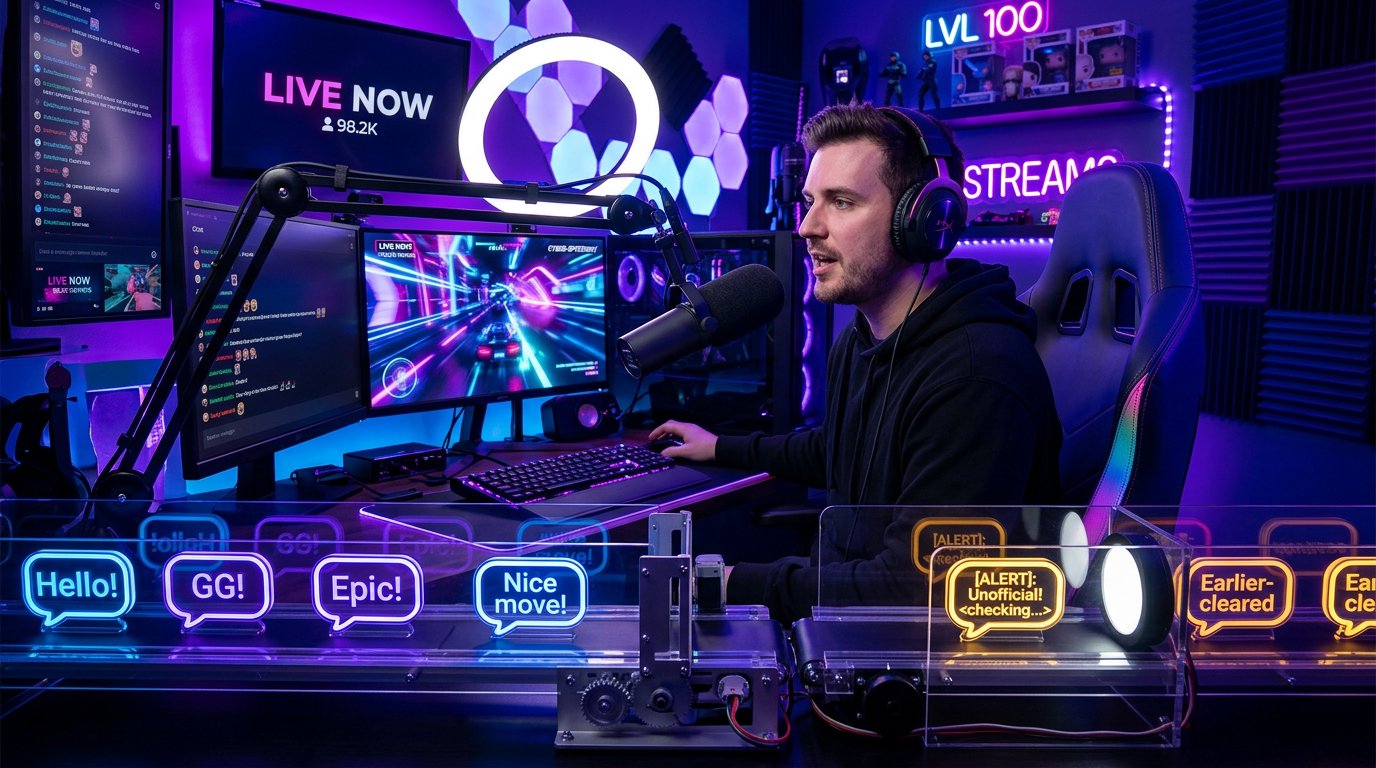
A moderálás egyes üzeneteket ellenőrzésig visszatart
Ha a késleltetés nem minden üzenetet érint, hanem egyes szerzőket vagy kifejezéseket, ellenőrizze a moderálási szabályokat. Az üzenetek ellenőrzésre kerülhetnek linkek, tiltott szavak, gyanús tevékenység vagy a YouTube automatikus szűrői miatt.
Nyissa meg az adás chatjében a visszatartott üzenetek szakaszát, és hasonlítsa össze a küldésük idejét a jóváhagyás pillanatával. Ellenőrizze a tiltószó-listát és a linkek kezelésének szabályait is. A szűrők teljes lazítása nem ajánlott: az enyhe moderálás hiányának hátránya, hogy több reklám, sértés és spam kerül egyenesen az adásba.
Miért előzi meg a chat a videót a nézőnél
A chat általában közelebb van a valós időhöz, mint a lejátszóban lévő videó. Ha a néző szüneteltette az adást, a DVR-puffer elejétől nézi, vagy instabil a kapcsolata, a videófolyam észrevehetően lemaradhat. Ekkor más nézők már olyan eseményről írnak, amelyet ő még nem látott.
Ezt csak egyetlen néző számára a csatorna tulajdonosa nem tudja megváltoztatni. A nézőnek meg kell nyomnia az élő adásra ugrás gombot, frissítenie kell az oldalt vagy az alkalmazást, és meg kell győződnie arról, hogy a lejátszás nincs szüneteltetve. Instabil hálózat esetén csökkentheti a videó minőségét. A hátrány, hogy a kép kevésbé lesz részletgazdag, és kapcsolati problémák esetén a lemaradás visszatérhet.
Hogyan késleltethető a chat a képernyő-overlayen az OBS-ben
Ha a natív YouTube chat időben működik, de az üzenetek későn vagy korán jelennek meg a videó fölött, akkor az adott overlay-forrást kell beállítani. Ez nem változtatja meg az adás késleltetését, és nem hat a chatre, amelyet a nézők a YouTube oldalán olvasnak.
A chatet tartalmazó böngészőforráshoz az OBS Studio-ban használható a Render Delay szűrő. Válassza ki a chat-widgetet tartalmazó forrást, nyissa meg a „Szűrők” menüt, adjon hozzá Render Delay szűrőt, és állítsa be a kívánt késleltetést. A szűrőt magára a chat-forrásra kell tenni, nem az egész jelenetre: különben az üzenetekkel együtt késleltetésbe kerül a kamera, a játék, az alert-ek vagy más elemek.
Milyen eszközök teszik lehetővé a chat megjelenítésének késleltetését
A legkézenfekvőbb megoldás az OBS Studio-ban egy chat-widgetet tartalmazó böngészőforrás és a Render Delay szűrő. Ez akkor megfelelő, ha a chat már külön forrásként van megjelenítve. A késleltetést a szűrő beállításaiban ezredmásodpercben kell megadni, így hozzáigazítható a nyereményjáték mechanikájához, a reakciós adáshoz vagy az üzenetek színpad előtti moderálásához.
A Render Delay hátránya, hogy csak a forrás képét késlelteti. Az üzenet már látható lehet a natív YouTube chatben, és a böngészőforrás vagy a jelenet újraindításakor a megjelenítési sor nem feltétlenül viselkedik úgy, mint a tesztben.
Belső üzenetsorral rendelkező widget
Egyes overlay-chat widgetek saját késleltetési paraméterekkel rendelkeznek: Delay, Message Delay, Display Duration vagy megjelenítési intervallum. Ezeket magában a widget szerkesztőjében kell keresni, általában az üzenetek viselkedésének vagy az animációnak a beállításai között. Ezek a paraméterek különböző dolgokat jelenthetnek: késleltetés az első megjelenítés előtt, az üzenet megjelenítési ideje vagy szünet a következő üzenet előtt.
Adás előtt tesztelje a paramétert egy próbaüzenettel. A belső sor hátránya, hogy élénk chat esetén az üzenetek felhalmozódhatnak, és már azután jelenhetnek meg a képernyőn, hogy a beszélgetés továbblépett.
Saját HTML-overlay üzenetsorral
Ha a chat saját HTML-oldalon keresztül jelenik meg böngészőforrásban, a késleltetés beépíthető a kódba: az üzenet fogadása, sorba helyezése és megjelenítése egy megadott intervallum után. A beállítás az overlay szkriptjében található, nem a YouTube Studio-ban vagy az OBS-ben.
Ez a megoldás pontos kontrollt ad a sor, a megjelenítési idő és az üzenetek kihagyásának szabályai felett. A hátrány, hogy a kódot karban kell tartani, kezelni kell a kapcsolódási hibákat, és a chat vagy az engedélyezés változásai után ellenőrizni kell az overlay működését.
Hogyan ne keverjük össze az overlay késleltetését a YouTube problémájával
Először küldjön próbaüzenetet egy külön fiókról, és hasonlítson össze három pillanatot: a küldés idejét, az üzenet megjelenését a natív YouTube chatben és a színpadi megjelenést. Ha az üzenet azonnal látható a chatben, de később érkezik az overlaybe, az ok a böngészőforrásban, az OBS szűrőjében, a widget sorában vagy az animációban van.
Ha az üzenet a natív chatben sem jelenik meg, ellenőrizze a moderálást. Ha megjelenik a chatben, de a néző a videóban később látja az eseményt, a probléma a lejátszója lemaradása. Ez az ellenőrzési sorrend kizárja az adásbeállítások felesleges módosításait.
Mit változtathat meg a csatorna tulajdonosa, és mi függ a nézőtől
A csatorna tulajdonosa be- vagy kikapcsolhatja a lassú módot, módosíthatja a moderálást, beállíthatja a chat-widget sorát, és késleltetést adhat egy külön chat-forráshoz az OBS-ben. Ezek a műveletek nem változtatják meg a natív üzenetek tényleges továbbítási sebességét a YouTube Live-ban.
A néző utolérheti az élő adást a lejátszóban, frissítheti az oldalt, megszüntetheti a szünetet, és szükség esetén csökkentheti a videó minőségét. Ha csak nála előzi meg a chat a videót, emiatt nem kell az egész adás beállításait módosítani.
Milyen beállításokat érdemes ellenőrizni adás előtt
- Nyissa meg az adás chatbeállításait, és győződjön meg arról, hogy a lassú mód csak szükség esetén van bekapcsolva.
- Ellenőrizze a visszatartott üzenetek listáját, a tiltott szavakat és a linkekre vonatkozó szabályokat.
- Küldjön próbaüzenetet, és hasonlítsa össze annak megjelenését a natív YouTube chatben és az overlayen.
- Ha a chat böngészőforrásként jelenik meg az OBS-ben, ellenőrizze a forrás szűrőit, beleértve a Render Delay-t.
- Nyissa meg a chat-widget beállításait, és ellenőrizze a megjelenítés előtti késleltetést, az üzenet időtartamát, a sort és az animációt.
- Győződjön meg arról, hogy a késleltetésszűrő nem az egész jelenethez, hanem egyetlen chat-forráshoz van hozzáadva.
- Kérje meg egy tesztnézőt, hogy ugorjon az élő adás jelölésére, ha a chatje megelőzi a videót.
- A változtatásokat zárt vagy tesztadáson ellenőrizze: az overlay késleltetése a műsorvezető válaszait időszerűtlenné teheti gyors chat esetén.
Last Articles
Mi változott a dizájnban és a funkciókban Frissítettük a weboldalt, hogy gyorsabb és kényelmesebb legyen vele dolgozni. A fő változások a felületet, ..
Good afternoon, I've collected all the news during this time.: 1. The main news is that prices for twitch viewers have been greatly reduced, while Tw..
1. Használja a "December2025" promóciós kódot 15% kedvezményért minden nézőnk számára2. Január 1-jéig 25%-kal csökkentettük konfigurátorunk és a legol..
A Twitch szolgáltatások stabilan működik, így készek vagyunk együttműködni a csapatokkal, viszonteladókkal, szolgáltatás tulajdonosok, bot tulajdo..
Mi teljesen frissítettük a Twitch viewer szolgáltatásainkat, és most már stabilan működik. Csak kiváló minőségű IP-címeket használunk a nézők szám..
Hello everyone! Today, we are announcing a new feature—"Twitch Viewer Configurator". Now, you can customize any plan for your Twitch channel. Choo..
Greetings, I have compiled a guide for streamers, which will be very relevant at the moment. Now YouTube and twitch have disabled monetization from vi..
We have finally developed the APINow it will be more convenient for our partner sites to work with us.To update the maximum tariffs for YouTube, an up..
A partnerségi szolgáltatások és ajánlóprogram óriási népszerűsége miatt kooperációs táblázatot készítettünk. A lényeg nagyon egyszerű: több élő közöns..
Szolgáltatásaink Streamelőknek







Shopee

Szolgáltatásaink Tartalomkészítőknek






