
Új Twitch klipek automatikus közzététele Discordban EventSub segítségével
Kinek érdemes Twitch klipeket automatikusan posztolni Discordban
A Twitch és a Discord beépített integrációja segít megjeleníteni a stream állapotát, szerepköröket osztani és értesíteni az adás kezdetéről. Az új klipeket azonban általában nem teszi közzé automatikusan egy szöveges csatornán. Ehhez kész botra, automatizálási szolgáltatásra vagy saját Twitch EventSub és Discord webhook összekapcsolásra van szükség.
A kész megoldások akkor megfelelőek, ha nincs szükség fejlesztésre: összekapcsolod a Twitch-et és a Discordot, kiválasztod a csatornát és beállítod a sablont. Indítás előtt ellenőrizd, hogy a szolgáltatás valóban a klip létrehozására reagál, és nem csak az adás indulására. A kész megoldások hátránya a csomagoktól, az elérhető szűrőktől és az üzenetek formázásától való függés.
Válaszd ki a közzétételi sémát a Twitch beállítása előtt
A gyors ellenőrzéshez hozz létre egy zárt Discord csatornát, és tesztelj manuálisan néhány klipet. Ez segít látni a késleltetéseket, ellenőrizni a hivatkozáskártyát, és megérteni, hogy nem érkeznek-e olyan klipekről szóló üzenetek, amelyeknek nem kellene eljutniuk a közösséghez.
- A kész bot gyorsabban csatlakoztatható, de előfordulhat, hogy nem támogatja a szükséges közzétételi feltételeket és az egyedi embed formátumot.
- Az automatizálás-építő lehetővé teszi elágazások és szűrők hozzáadását, de a triggerek és műveletek egy része a szolgáltatás csomagjától függően korlátozott lehet.
- A saját EventSub kezelő teljes kontrollt ad a sor, a sablon, a naplók és a duplikátumok elleni védelem felett, de szervert, OAuth-ot és kódkarbantartást igényel.
Előre határozd meg a szabályt: minden klipet közzétenni, csak a csatornatulajdonos klipjeit, a moderátorok klipjeit vagy csak a manuális jóváhagyás utáni hivatkozásokat. A szigorú szűrés hátránya, hogy egy néző által készített jó pillanat közzététel nélkül maradhat.
Hozz létre Discord webhookot a klipek csatornájához
A webhook a kívánt Discord szöveges csatorna beállításaiban hozható létre. Ehhez webhook kezelési jogosultság szükséges. Az üzeneteket a megadott névvel és a kiválasztott profilképel küldi, ezért az alapvető közzétételhez nincs szükség külön Discord fiókra.
- Nyisd meg annak a szöveges csatornának a beállításait, ahová a klipek érkezni fognak.
- Lépj az integrációk szakaszba, és keresd meg a webhookot.
- Hozz létre egy új webhookot, adj neki érthető nevet, és szükség esetén tölts fel profilképet.
- Másold ki az URL-t, és tárold környezeti változóban vagy biztonságos tárolóban.
- Küldj tesztüzenetet a zárt csatornába.
A webhook URL titok. Aki megkapja ezt a hivatkozást, az a webhook nevében üzeneteket küldhet a csatornába. Ne tedd az címet nyilvános repóba, a panel képernyőképeire vagy kliensoldali kódba. Szivárgás esetén töröld a webhookot, és hozz létre újat: a régi cím URL-jének megváltoztatása nem elegendő.
Kapcsold be a klip létrehozás eseményt Twitch EventSub segítségével
A saját sémában a Twitch a channel.clip.created eseményt küldi a kezelőd HTTPS-címére. A kezelő ellenőrzi a kérést, elmenti a klip adatait, összeállítja az üzenetet, és továbbítja a Discord webhooknak. A Twitch fiók eközben nem kap hozzáférést a Discord szerverhez.
A feliratkozáshoz Twitch alkalmazásra, csatorna ID-re, callback URL-re és a kiválasztott eseménytípushoz illő hitelesítésre lesz szükség. A tokenre és az engedélyekre vonatkozó követelményeket érdemes az aktuális EventSub dokumentációval ellenőrizni: ezek változhatnak. Ne használj régi példákból származó hitelesítési paramétereket ellenőrzés nélkül.
A csatornatulajdonos felhasználói tokenje lejárhat vagy visszavonhatják. Ennek a sémának a hátránya, hogy a refresh tokent biztonságosan kell tárolni, és időben frissíteni kell a hozzáférést. Ha a frissítés nem működik, a feliratkozás vagy az új feliratkozások létrehozása észrevehető hiba nélkül leállhat a Discordban.
Készíts elő egy HTTPS-címet a Twitch értesítésekhez
A callback URL-nek az internetről HTTPS-en keresztül elérhetőnek kell lennie. A feliratkozás létrehozásakor a Twitch egy webhook_callback_verification típusú ellenőrző kérést küld. A szervernek meg kell győződnie a kérés hitelességéről, és a challenge értékét egyszerű szövegként kell visszaadnia. Amíg ez a lépés nem sikerül, a feliratkozás nem válik aktívvá.
A működési események notification típussal érkeznek. Ezekre érdemes gyorsan sikeres HTTP-választ adni, a közzétételt pedig sorba vagy külön kezelőbe átadni. Ha a Discord válaszára vársz az EventSub kérésen belül, a hálózati késleltetés növeli az értesítés ismételt kézbesítésének kockázatát.
Helyi fejlesztéshez HTTPS-alagutat lehet használni. Hátránya, hogy a nyilvános cím újraindítás után megváltozhat. Az alagút kényelmes teszteléshez, de nem helyettesíti az állandó endpointot a működő automatizáláshoz.
Ellenőrizd az aláírást a kérés eredeti törzse alapján
Az EventSub aláírás az üzenet ID-jéből, a küldés idejéből és a HTTP-kérés eredeti törzséből épül fel. Először szerezd meg a body bájtjait, mentsd el változatlanul, majd ellenőrizd a HMAC-ot. Tilos a JSON-t feldolgozni és újra összeállítani az aláírás ellenőrzése előtt. A mezők sorrendje, a szóközök vagy a kódolás megváltozhat, és a kiszámított aláírás nem fog egyezni.
Az ellenőrzéshez a Twitch-Eventsub-Message-Id, Twitch-Eventsub-Message-Timestamp és Twitch-Eventsub-Message-Signature fejlécekre van szükség. A HMAC SHA-256 sztring így áll össze: messageId + timestamp + rawBody. Kulcsként a feliratkozás létrehozásakor megadott titkot kell használni. Az eredményt tizenhatos formában összehasonlítjuk a fejléc értékével, amely sha256= előtaggal kezdődik.
Node.js-ben a logika így néz ki: hozz létre egy HMAC SHA-256-ot a feliratkozási titokkal, add át neki a messageId + timestamp + rawBody értéket, fűzd a hash elé a sha256= előtagot, és hasonlítsd össze a Twitch-Eventsub-Message-Signature fejléccel a crypto.timingSafeEqual segítségével. Összehasonlítás előtt ellenőrizd, hogy a sztringek hossza azonos, különben a biztonságos összehasonlítás hibával leáll.
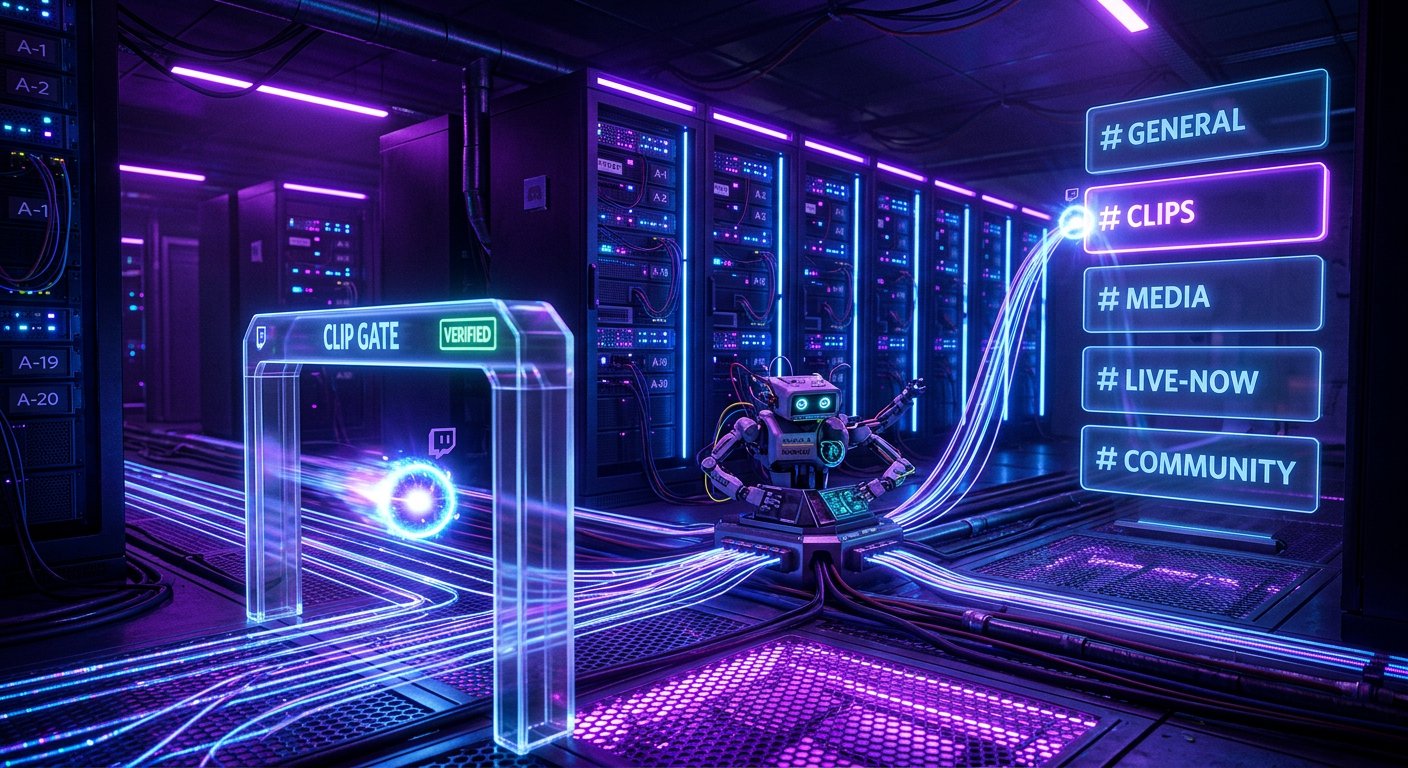
Ellenőrizd az üzenet típusát és a küldés idejét
A HMAC ellenőrzés minden EventSub kéréshez szükséges, beleértve a callback verification, notification és revocation típusokat. Csak sikeres ellenőrzés után olvasd a JSON-t, és határozd meg az üzenet típusát a Twitch-Eventsub-Message-Type fejléc alapján. Callback ellenőrzésnél add vissza a challenge-et, notification esetén hozz létre egy közzétételi feladatot, revocation esetén pedig naplózd a feliratkozás kikapcsolásának okát.
Emellett vesd össze a Twitch-Eventsub-Message-Timestamp idejét a szerver aktuális idejével. A korlátozott fogadási ablak segít kiszűrni a régi, harmadik fél által újraküldött kéréseket. Ez az ellenőrzés nem helyettesíti a HMAC-ot: a timestamp kiolvasható a kérésből, de titok nélkül nem lehet helyes aláírást létrehozni.
A feliratkozási titkot a kódtól és a Discord webhook URL-től elkülönítve tárold. A titok gyakori cseréjének frissítési eljárás nélküli hátránya, hogy a meglévő feliratkozás nem fog átmenni az ellenőrzésen. Először hozd létre vagy frissítsd a feliratkozást, majd váltsd át a titkot a kezelőben.
Ne tedd közzé ugyanazt a klipet kétszer
Az EventSub újra kézbesíthet egy értesítést, ha az endpoint sokáig válaszolt, a kapcsolat megszakadt vagy hálózati hiba történt. Mentsd a Twitch-Eventsub-Message-Id-t állandó adatbázisba egyedi indexszel. Ha ez az ID már feldolgozásra került, ne hozz létre második feladatot, és adj vissza sikeres választ.
Adj hozzá egy második egyedi kulcsot az esemény adataiból származó klip ID alapján. Ez véd az ismételt közzététel ellen, amikor ugyanaz a videó különböző értesítésekben érkezik, vagy a feladat hiba után újraindult. Először próbáld meg beírni a clip_id-t a közzétett klipek táblájába, és csak sikeres írás után küldd el az üzenetet a Discordba.
Ennek a sémának van egy hátránya: a clip_id írása és a webhook küldése közötti hiba miatt a klip közzétettként jelölve maradhat anélkül, hogy üzenet kerülne a Discordba. Ilyen esetekre tárold a feladat állapotát: létrehozva, küldés alatt, közzétéve, hiba. A hiba állapotú feladatokat manuálisan vagy a sor szabályai szerint lehet megismételni.
Állítsd össze a Discord embed üzenetet
Az üzenetben érdemes átadni a klip címét, a készítő nevét, a csatorna nevét, a kategóriát és a közvetlen hivatkozást. Ne illeszd be a Twitch szövegét kézzel a JSON-ba sztringösszefűzéssel: az idézőjelek és a speciális karakterek elronthatják a kérést. A nyelv eszközeivel hozd létre az objektumot, és JSON-ként küldd el.
Az embed sablon így nézhet ki: cím „Új klip a csatornán”, leírás „Készítő: {creator_name}”, URL „{clip_url}”, „Cím” mező „{clip_title}” értékkel, „Kategória” mező „{game_name}” értékkel. Ha az eseményben nincs kategória vagy készítőnév, hagyd üresen a mezőt, vagy ne add hozzá.
Hozzáadhatsz szerepkör-említést, de ne küldd el minden klipnél korlátozás nélkül. Az állandó értesítések hátránya, hogy a szerver tagjai elkezdik kikapcsolni a csatornát vagy a szerepkört. Egy aktív csatornánál jobb ping nélkül közzétenni a klipeket, vagy csak külön szabály szerint említeni a szerepkört.
Teszteld a forgatókönyvet a fő csatornán történő közzététel előtt
Először használj teszt Discord csatornát, és hozz létre néhány klipet különböző címekkel, készítőkkel és kategóriákkal. Ellenőrizd, hogy átmegy-e a callback verification, a JSON feldolgozása előtt érvényesül-e az aláírás, megjelenik-e egy kártya egy clip_id-re, és nem kerül-e közzétételre az üzenet az EventSub ismételt kézbesítésekor.
- Ellenőrizd, hogy a szerver a JSON-parser előtt olvassa-e a raw body-t, vagy elmenti-e a kérés eredeti bájtjait.
- Győződj meg róla, hogy a challenge csak a Twitch-Eventsub-Message-Signature sikeres ellenőrzése után kerül visszaadásra.
- Ellenőrizd a Discord webhook hibakezelését és a feladat ismétlését második üzenet létrehozása nélkül.
- Nézd át a naplókat message ID, clip_id, EventSub üzenettípus és küldési állapot szerint.
Ne írd a naplókba a feliratkozási titkot, az OAuth tokeneket és a teljes Discord webhook URL-t. A diagnosztikához elegendő az esemény ID, a klip ID, a Discord válaszkódja és a technikai hiba szövege bizalmas fejlécek nélkül.
Last Articles
Mi változott a dizájnban és a funkciókban Frissítettük a weboldalt, hogy gyorsabb és kényelmesebb legyen vele dolgozni. A fő változások a felületet, ..
Good afternoon, I've collected all the news during this time.: 1. The main news is that prices for twitch viewers have been greatly reduced, while Tw..
1. Használja a "December2025" promóciós kódot 15% kedvezményért minden nézőnk számára2. Január 1-jéig 25%-kal csökkentettük konfigurátorunk és a legol..
A Twitch szolgáltatások stabilan működik, így készek vagyunk együttműködni a csapatokkal, viszonteladókkal, szolgáltatás tulajdonosok, bot tulajdo..
Mi teljesen frissítettük a Twitch viewer szolgáltatásainkat, és most már stabilan működik. Csak kiváló minőségű IP-címeket használunk a nézők szám..
Hello everyone! Today, we are announcing a new feature—"Twitch Viewer Configurator". Now, you can customize any plan for your Twitch channel. Choo..
Greetings, I have compiled a guide for streamers, which will be very relevant at the moment. Now YouTube and twitch have disabled monetization from vi..
We have finally developed the APINow it will be more convenient for our partner sites to work with us.To update the maximum tariffs for YouTube, an up..
A partnerségi szolgáltatások és ajánlóprogram óriási népszerűsége miatt kooperációs táblázatot készítettünk. A lényeg nagyon egyszerű: több élő közöns..
Szolgáltatásaink Streamelőknek







Shopee

Szolgáltatásaink Tartalomkészítőknek






