
Geo-block a YouTube Live-on: korlátozások beállítása és ellenőrzése
Mit tesz a geo-block a YouTube Live-on
A geo-block, azaz a földrajzi blokkolás korlátozza a közvetítés megtekintését a kiválasztott országokból és területekről származó felhasználók számára. A YouTube a néző hozzávetőleges tartózkodási helyét elsősorban az IP-cím alapján határozza meg. Ha a cím egy lezárt területhez tartozik, a megtekintési oldalon megjelenhet egy üzenet arról, hogy a videó nem érhető el.
Ezt a szabályt akkor használják, amikor a tartalom megjelenítésére vonatkozó jogok nem minden országban érvényesek. Például a szervező csak egy területre kapott engedélyt a rendezvény közvetítésére. Ebben az esetben az élő adás elérését a többi régió nézői számára kell korlátozni.
A szokásos beállítás ország vagy terület szintjén működik. Egy adott város, megye vagy konkrét felhasználói csoport számára a YouTube alapértelmezett szabályzatán keresztül nem lehet lezárni az élő adást. A pontosabb ellenőrzéshez a nézők hitelesítése, jegyrendszer vagy egy másik, hozzáférés-ellenőrzéssel rendelkező platform szükséges.
A geo-block nem változtatja meg a csatorna országát, és nem helyettesíti a láthatósági beállításokat: „Nyilvános”, „Közzététel hivatkozással” vagy „Nem nyilvános”. A csatorna elérhető maradhat, miközben egy adott élő adás csak az engedélyezett régiókban jelenik meg.
Kiknek érhető el a területi beállítás
A területi szabályzat nem minden YouTube-tartalomkészítő számára érhető el. A szokásos YouTube Studióban kiválasztható az élő adás láthatósága, a korhatár-korlátozások, a monetizáció és más paraméterek, de külön országlista ott nem feltétlenül található. A monetizáció megléte, a csatorna megerősítése vagy a nagy feliratkozószám önmagában nem nyitja meg a geo-blockot.
A beállítás általában a Content Managerhez és a jogkezelési eszközökhöz kapcsolódik. Hozzáférést azok a fiókok vagy partneri munkaterületek kapnak, ahol engedélyezett a szabályzatok létrehozása és módosítása, a területek kezelése, valamint ezen szabályok tartalmi objektumokhoz rendelése. A csatornához való hozzáférés önmagában nem elegendő.
Tájékozódjon a konkrét elérhetőségi jelek alapján:
a felhasználó be tud lépni a Content Managerbe, nem csak a YouTube Studióba;
a menüben van Policies, Usage policies vagy hasonló, szabályzatokat tartalmazó szakasz;
elérhető a szabályzat létrehozására vagy szerkesztésére szolgáló gomb;
a tartalomkártyán vannak Policy, Rights, Availability vagy Territories mezők;
a felhasználó szerepköre lehetővé teszi a szabályzat objektumhoz rendelését és a módosítások mentését;
a kiválasztott objektum esetében támogatott az országonkénti elérhetőség kezelése, beleértve az élő tartalmat is.
Ha a Content Managerben nincsenek szabályzatok, területek vagy elérhetőségi mező, a geo-block valószínűleg nincs engedélyezve a munkaterülete számára. A nyelv, a csatorna országának vagy a YouTube felületének módosítása nem ad ilyen jogosultságokat. Forduljon a Content Manager tulajdonosához vagy a jogokért felelős személyhez, ha úgy véli, hogy a hozzáférést biztosítani kell.
Mit kell előkészíteni a beállítás előtt
A szabály létrehozása előtt határozza meg, hol engedélyezett és hol tiltott a megjelenítés. Ennek alapja szerződés, licenc vagy a jogtulajdonos írásos feltétele kell legyen. A nézői statisztikák segítenek megérteni a közönséget, de nem határozzák meg a közvetítés jogi jogait.
Készítsen listát azokról az országokról, ahol a megjelenítés engedélyezett.
Külön jelölje meg azokat a területeket, ahol a megtekintést blokkolni kell.
Tisztázza, hogy csak az élő adás korlátozott-e, vagy annak felvétele is.
Ellenőrizze a csatornát, a Content Managert és azt az objektumot, amelyre a közvetítés vonatkozik.
Győződjön meg arról, hogy a szerepköre jogosult szabályzatok létrehozására és azok tartalomhoz rendelésére.
Készítsen elő egy külön tesztélő adást hasonló beállításokkal.
Mentse el a tesztesemény megtekintési oldalának hivatkozását.
A nyilvános hivatkozás nem arra szolgál, hogy az élő adást a nézők között közzétegye, hanem egy adott objektum ellenőrzésére. Segítségével ugyanazt az oldalt nyithatja meg a tulajdonos fiókja nélkül, tesztelheti egy engedélyezett és egy blokkolt országból, majd a módosítások után újra ellenőrizheti. A hivatkozás abban is segít, hogy ne keverje össze a Content Managerben található több hasonló élő eseményt. Ha a tesztélő adás „Közzététel hivatkozással” módban van, az URL megléte nem teszi teljesen nyilvánossá: a megtekintés továbbra is a kiválasztott láthatóságtól és szabályzattól függ.
Ne keverje össze a jogtulajdonos országát, a rendezvény helyszínének országát és a néző országát. A geo-blockot annak a területnek a alapján állítják be, ahol a tartalom megtekintése engedélyezett vagy tiltott.
Hogyan hozzunk létre területi szabályzatot a Content Managerben
Először hozzon létre szabályzatot, ha a munkaterületen nincs megfelelő szabály. Jelentkezzen be a Content Managerbe olyan felhasználóval, aki rendelkezik szabályzatkezelési jogosultsággal, és nyissa meg a Policies vagy Usage policies menüpontot. A menüpontok neve és elhelyezkedése a fióktípustól és a felület verziójától függően eltérhet.
Kattintson a szabályzat létrehozására szolgáló gombra, vagy nyisson meg egy létező, szerkeszthető szabályt.
Adjon meg egy könnyen érthető nevet. Tüntesse fel a projektet, a tartalomtípust és a területek körét, hogy a szabályt ne lehessen összetéveszteni egy másikkal.
Válassza ki a régiókkal való működés logikáját: blokkolja a megjelölt országokat, vagy csak a kiválasztott országokban engedélyezze a megtekintést.
A szerződés vagy licenc szerint adja hozzá az országokat. Mentés előtt ellenőrizze a területek neveit: a hasonló elemek különböző régiókhoz tartozhatnak.
Ha a felület megkülönbözteti az élő adást, a videót és a felvételt, adja meg, hogy a szabály mely tartalomtípusokra érvényes.
Ellenőrizze a szabályzat irányát. Engedélyezett területek módban a kiválasztott lista kizárólagos, blokkolási módban pedig a lezárt régiók listája.
Mentse el a szabályzatot, és várja meg a visszaigazolást. Az országok kiválasztása önmagában nem elegendő, ha a módosításokat nem rögzítették.
Nyissa meg újra a szabályt, és győződjön meg arról, hogy a név, a mód, az országlista és az alkalmazási terület megmaradt.
Ha csak néhány országban van megjelenítési jog, általában érthetőbb a „csak a kiválasztott területek engedélyezése” mód használata, ha elérhető. Nagy számú engedélyezett régió esetén kényelmesebb lehet az egyes országok blokkolása. A módot a jogi feltételek alapján válassza, és az élő adáshoz való hozzárendelés előtt mindenképpen ellenőrizze a fordított logikát.
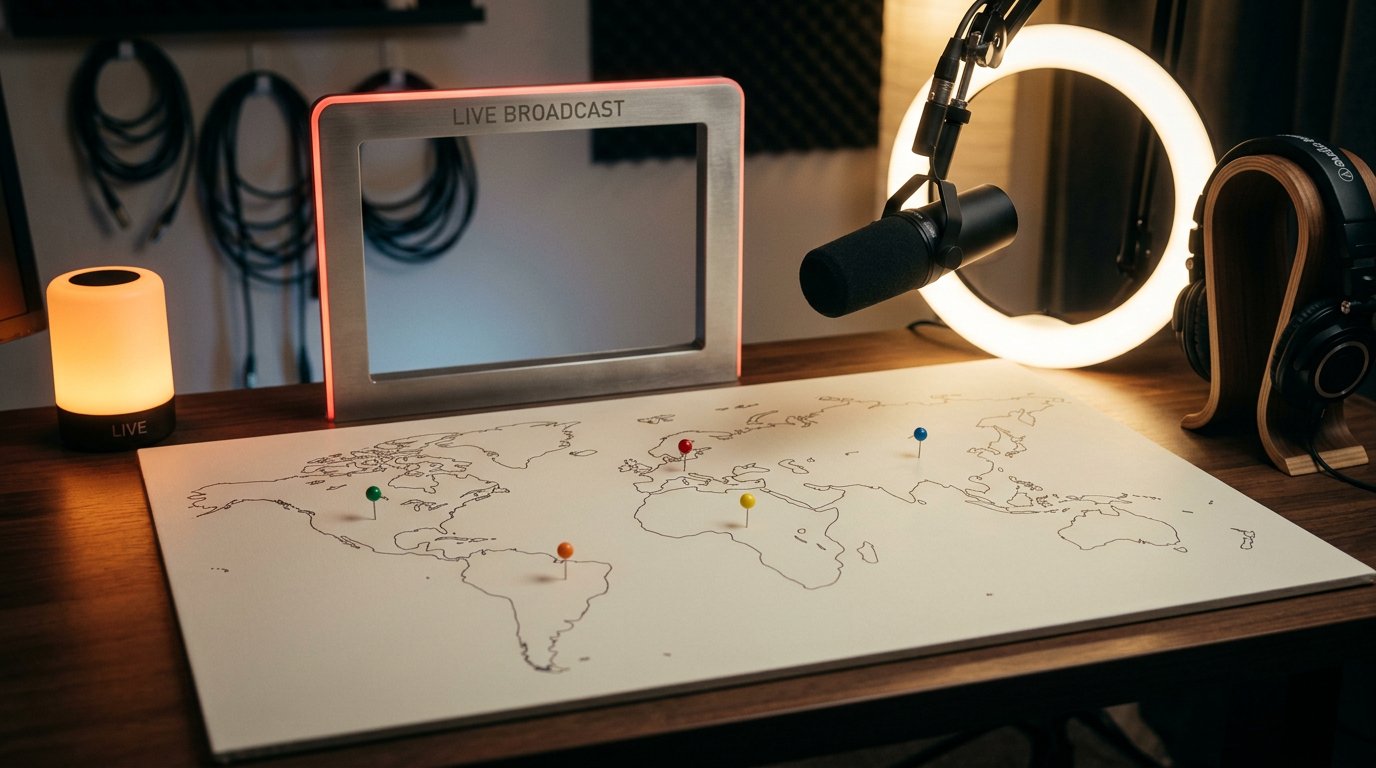
Hogyan rendeljük a szabályzatot az élő adáshoz
A létrehozott szabályzat nem mindig érvényesül automatikusan a fiók összes anyagára. Hozzá kell rendelni pontosan ahhoz az élő objektumhoz, amelyet a nézők megnyitnak. A forrásfájl vagy a csatorna beállítása nem helyettesíti a szabály hozzárendelését az ütemezett eseményhez.
Nyissa meg a Content Manager → Content menüpontot, és keresse meg a szóban forgó élő eseményt vagy a hozzá kapcsolódó elemet.
Ellenőrizze a nevet, a csatornát, a dátumot, az objektum típusát és a nyilvános hivatkozást. Ez segít elkerülni, hogy egy hasonló nevű szomszédos közvetítést módosítson.
Nyissa meg az objektum kártyáját, és keresse meg a Policy, Usage policy, Rights, Availability vagy hasonló nevű szakaszt.
Válassza ki a létrehozott területi szabályzatot. Ha az elérhetőségi lista közvetlenül a kártyán szerkeszthető, ott ellenőrizze a területeket.
Győződjön meg arról, hogy az alkalmazási terület magában foglalja az élő adást. A csak videóra vagy felvételre vonatkozó szabályzat nem feltétlenül korlátozza az aktuális közvetítést.
Ha a rendszer külön felajánlja a szabály alkalmazását az archívumra, csak akkor jelölje be ezt a lehetőséget, ha rendelkezik a megfelelő joggal.
Mentse el a hozzárendelést, és nyissa meg újra a kártyát. Az aktív szabályzatnak és a helyes területlistának meg kell jelennie az objektumban.
Egyes munkaterületeken a szabály elérhetőségi sablonon keresztül rendelhető hozzá. Ilyenkor az általános menet ugyanaz marad: nyissa meg a Policies vagy Templates menüpontot, ellenőrizze a területeket, mentse el a sablont, és alkalmazza azt a konkrét élő eseményre a Content menüponton keresztül.
Ha nincs szabályzatmező, ne keressen megoldást az OBS-ben, a Streamlabsban vagy más kódolóprogramban. A kódoló továbbítja a videosignált, de nem határozza meg, mely országok számára engedélyezett a megtekintés.
Mikor lép életbe a szabályzat
Az alkalmazás sebessége a Content Manager típusától, a szabályzattól és a tartalmi objektumtól függ. A YouTube nem határoz meg egységes, minden fiókra egyformán érvényes határidőt. Mentés után a szabály szinte azonnal megjelenhet a kártyán, de a megtekintési oldal elérhetősége nem feltétlenül változik meg egyidejűleg minden ponton.
Ne tekintse a beállítást befejezettnek pusztán a mentés gomb megnyomása után. Először ellenőrizze, hogy a szabályzat aktív státuszt kapott, majd frissítse az esemény kártyáját, és nyissa meg újra a megtekintési oldalt. Ha az élő adás már folyamatban van, a módosítás kevésbé kiszámítható lehet azoknak a nézőknek, akik a frissítés előtt nyitották meg az oldalt.
Fontos közvetítés esetén rendelje hozzá a szabályt előre, és végezzen tesztet egy külön eseményen. Így nemcsak a szabályzat mentését ellenőrzi, hanem azt is, hogyan működik a nyilvános oldalon. Ha az eredmény nem változott azonnal, zárja be a régi lapot, nyissa meg újra a mentett hivatkozást, és várja meg az elérhetőség frissítésének befejezését.
A változás időpontját rögzítse a szabályzat nevével és az élő adás hivatkozásával együtt. Egy ilyen feljegyzés segít megérteni, hogy az objektum már frissített verzióját ellenőrizte-e, nem pedig a böngésző gyorsítótárából származó régi eredményt vagy az előző kártyát.
Hogyan ellenőrizzük a geo-blockot tesztélő adáson
A YouTube Studióban látható előnézet nem igazolja a területi korlátozás működését. A csatorna tulajdonosa és a jogosultsággal rendelkező felhasználók az irányítópulton láthatják az adást akkor is, amikor egy lezárt országból származó hétköznapi néző számára nem érhető el. A néző számára elérhető megtekintési oldalt kell ellenőrizni.
Hozzon létre egy külön tesztélő adást, és rendelje hozzá ugyanazt a szabályzatot, amelyet a fő közvetítéshez tervez használni.
Indítsa el a tesztadást, és várja meg, amíg a megtekintési oldal megjeleníti a videót vagy az élő adás állapotát.
Nyissa meg a mentett hivatkozást külön böngészőben vagy inkognitó módban, a tulajdonos fiókja nélkül.
Csatlakozzon egy VPN-hez vagy proxyhoz, amelynek kimenete a blokkolandó országban van. Ellenőrizze, hogy a szolgáltatás valóban a kívánt országként azonosítja-e a kapcsolatot.
Zárja be a régi lapot, nyissa meg újra a hivatkozást, és ellenőrizze a YouTube üzenetét a videó elérhetetlenségéről.
Kapcsolja ki a VPN-t, vagy csatlakozzon egy engedélyezett országban lévő szerverhez. Nyissa meg újra az oldalt, és ellenőrizze az élő adás elérését.
Ismételje meg az ellenőrzést egy másik hálózaton vagy böngészőn keresztül, és jegyezze fel a kapcsolat országát, az időpontot és az eredményt.
A tesztélő adás hivatkozásának mentése éppen az ellenőrzés megismételhetősége miatt fontos. Ha minden alkalommal a csatornán vagy a Studión keresztül keresi az eseményt, könnyen megnyithat egy másik közvetítést, archívumot vagy a tulajdonosi jogokkal rendelkező oldalt. Ugyanaz az URL ugyanahhoz az objektumhoz vezet, és lehetővé teszi az eredmény összehasonlítását a szabályzat módosítása előtt és után.
A VPN nem utánozza tökéletesen a hétköznapi nézőt. A YouTube felismerheti az adatközponti címet, pontatlanul határozhatja meg az IP-t, vagy külön korlátozást alkalmazhat rá. Fontos ellenőrzés esetén kérjen meg egy nézőt a kívánt országból, hogy nyissa meg a hivatkozást normál hálózaton keresztül.
Hat-e a geo-block az élő adás felvételére
Az élő adás korlátozását nem kell automatikusan a felvétel korlátozásának tekinteni. A közvetítés befejezése után a YouTube ugyanazt a kapcsolódó objektumot használhatja, de egyes munkafolyamatokban az archívum külön bejegyzésként, saját elérhetőségi paraméterekkel jelenik meg.
A felvétel csak akkor lesz országonként korlátozott, ha a szabályzat kiterjed a VOD-ra vagy az archívumra, és ténylegesen hozzá van rendelve a felvételhez. Ha a szabály kizárólag az élő adásra van beállítva, az élő adás befejezése után az archívum elérését más beállítások határozhatják meg.
A közvetítés befejezése után nyissa meg a Content Manager → Content menüpontot, és keresse meg a felvételt. Ellenőrizze a kártyáját, a Policy, Rights vagy Availability szakaszt, a területek listáját és a szabály aktív állapotát. Ha a szabályzat nem jelenik meg, rendelje hozzá külön a felvételhez, mentse el a módosításokat, és ismételje meg az ellenőrzést a nyilvános hivatkozáson keresztül.
A premier esetében hasonló elv érvényes. A premier egy előre feltöltött videóhoz kapcsolódik, ezért az eredeti videó kártyáját és annak területi szabályzatát kell ellenőrizni. Az élő esemény külön szabályát nem kell automatikusan a premier videó szabályának tekinteni.
Mit kell ellenőrizni a közvetítés befejezése után
Az élő adás után ne csak az archívumot ellenőrizze, hanem a tartalom minden olyan verzióját, amely külön megjelenhetett. A beágyazott lejátszó általában az eredeti videó elérhetőségét használja, azonban egy klip, egy újrafeltöltés vagy egy új közvetítés más szabályzattal rendelkezhet.
Nyissa meg a felvételt a nyilvános hivatkozáson keresztül, a tulajdonos fiókja nélkül.
Ellenőrizze egy lezárt országból és egy olyan területről, ahol a megtekintés engedélyezett.
Győződjön meg arról, hogy a webhelyen lévő beágyazott lejátszó ugyanazokat az eredményeket mutatja, mint a YouTube oldala.
Ellenőrizze az élő adásból készült klipeket, rövid részleteket és külön feltöltéseket.
Győződjön meg arról, hogy az ismételt közvetítés nem egy másik csatornán, területi szabályzat nélkül jött létre.
Ellenőrizze a felvételre mutató hivatkozásokat a közösségi médiában, a partnerwebhelyeken és a reklámanyagokban.
Ha az élő adást letöltötték, képernyőről rögzítették vagy egy másik csatornára töltötték fel, az eredeti geo-block nem kerül automatikusan át az új másolatra. A Content Manager szabályzatai csak azokra az objektumokra vonatkoznak, amelyekhez hozzáférése van, és amelyekhez a megfelelő szabályt hozzárendelték.
Miért nem működhet a geo-block
Először ellenőrizze az alkalmazás objektumát. Gyakori hiba, hogy a szabályt az eredeti videóhoz rendelik, de egy másik élő objektumot tesztelnek, vagy az egyik esemény szabályzatát módosítják egy másik indítása előtt. Hasonlítsa össze a nevet, a dátumot, a csatornát és a mentett hivatkozást.
Ezután ellenőrizze a szabály irányát. Engedélyezett területek módban a megtekintés csak a kiválasztott listában nyílik meg. Tiltott területek módban a megjelölt országok blokkolódnak. Egyetlen hiba a logikában megnyithatja az élő adást a kívánt régiónak, vagy lezárhatja az engedélyezett nézők elől.
Ellenőrizze, hogy a szabályzat pontosan az élő tartalomra vonatkozik-e, és a befejezés után a felvételre. Ha a kártyán csak a VOD szerepel, az aktuális élő adás korlátozása nem feltétlenül érvényesül. Ha a szabály az élő eseménynél megvan, de az archívumnál hiányzik, a felvétel külön hozzárendelést igényel.
Zárja ki a gyorsítótár és a hitelesítés hatását. Nyissa meg a hivatkozást új ablakban, a tulajdonos fiókja nélkül, frissítse az oldalt, és ismételje meg a tesztet mentés után. A Content Manager jogosultsággal rendelkező felhasználója láthat olyan tartalmat, amely a hétköznapi néző számára le van zárva.
A VPN-szerver is torzíthatja az eredményt. A YouTube adatközpontként azonosíthatja, vagy az IP-hez nem azt az országot rendelheti, amelyet a VPN-alkalmazás mutat. Próbáljon meg egy másik hálózatot, másik szervert, vagy ellenőrzést egy valós nézőn keresztül a kívánt régióból.
Ha a szabályzat mentés után nem jelenik meg, ellenőrizze a felhasználó szerepkörét és a Content Manager munkaterületét. A szükséges szakasz hiányában forduljon a csatorna jogainak tulajdonosához vagy a fiókja számára elérhető partneri támogatáshoz.
A geoblokkolás korlátai és a VPN-en keresztüli megkerülés
A geo-block a régiót főként az IP-cím alapján határozza meg. A VPN egy másik országban lévő szerveren keresztül továbbítja a kérést, ezért a lezárt területről származó felhasználó néha úgy tűnik a YouTube számára, mint egy engedélyezett régióból származó néző. A proxy és a külső IP módosítására szolgáló egyéb eszközök hasonló módon működhetnek.
Ezért a geoblokkolás korlátozza a szokásos megtekintést, de nem jelent abszolút védelmet a megkerüléssel szemben. Nem lehet azt ígérni, hogy egyetlen lezárt országból származó felhasználó sem tudja megnyitni az élő adást. A tartalmat más csatornára is feltölthetik, képernyőről rögzíthetik, vagy harmadik fél platformján helyezhetik el.
Ellenkező hatás is előfordulhat: egy engedélyezett országból származó néző olyan VPN-en keresztül csatlakozik, amelyet a YouTube gyanúsnak ítélt, és hibát lát. Ez nem mindig jelenti azt, hogy a szabályzat helytelenül van beállítva.
Ha a korlátozás licenchez kapcsolódik, vegye figyelembe ezeket a sajátosságokat a közvetítés terjesztési tervében. A szigorúbb ellenőrzéshez a nézők hitelesítése vagy hozzáférés-ellenőrzéssel rendelkező platform válhat szükségessé, ha a jogtulajdonos feltételei lehetővé teszik ezt a módot.
Összegzés: mit kell lépésről lépésre tenni
Határozza meg az engedélyezett és tiltott országokat a szerződés vagy licenc alapján.
Ellenőrizze, hogy a fiók rendelkezik-e Content Managerrel, szabályzatokkal, területi mezőkkel és azok módosítási jogaival.
Hozzon létre szabályzatot a Policies vagy Usage policies menüpontban, válassza ki a helyes logikát, és mentse el az országlistát.
Nyissa meg a Content Manager → Content menüpontot, keresse meg a szóban forgó élő eseményt, és rendelje hozzá a szabályzatot.
Ellenőrizze, hogy a szabály kiterjed-e az élő adásra, a premierre és az archív felvételre.
Mentse el a tesztélő adás nyilvános hivatkozását, és ellenőrizze azt hitelesítés nélkül egy lezárt és egy engedélyezett országból.
A fő élő adás befejezése után külön ellenőrizze a felvételt, a beágyazott lejátszót, a klipeket és a tartalom másolatait.
Last Articles
Mi változott a dizájnban és a funkciókban Frissítettük a weboldalt, hogy gyorsabb és kényelmesebb legyen vele dolgozni. A fő változások a felületet, ..
Good afternoon, I've collected all the news during this time.: 1. The main news is that prices for twitch viewers have been greatly reduced, while Tw..
1. Használja a "December2025" promóciós kódot 15% kedvezményért minden nézőnk számára2. Január 1-jéig 25%-kal csökkentettük konfigurátorunk és a legol..
A Twitch szolgáltatások stabilan működik, így készek vagyunk együttműködni a csapatokkal, viszonteladókkal, szolgáltatás tulajdonosok, bot tulajdo..
Mi teljesen frissítettük a Twitch viewer szolgáltatásainkat, és most már stabilan működik. Csak kiváló minőségű IP-címeket használunk a nézők szám..
Hello everyone! Today, we are announcing a new feature—"Twitch Viewer Configurator". Now, you can customize any plan for your Twitch channel. Choo..
Greetings, I have compiled a guide for streamers, which will be very relevant at the moment. Now YouTube and twitch have disabled monetization from vi..
We have finally developed the APINow it will be more convenient for our partner sites to work with us.To update the maximum tariffs for YouTube, an up..
A partnerségi szolgáltatások és ajánlóprogram óriási népszerűsége miatt kooperációs táblázatot készítettünk. A lényeg nagyon egyszerű: több élő közöns..
Szolgáltatásaink Streamelőknek







Shopee

Szolgáltatásaink Tartalomkészítőknek






