
A !raspisanie parancs beállítása a Twitch chatben
Miért van szükség a !raspisanie parancsra
A !raspisanie parancs a chatben válaszol, amikor a néző a következő adás idejét keresi. A bot moderátor közreműködése nélkül teszi közzé a menetrendet, így a kérdés nem vész el az élénk chatben, és a parancs nem vonja el a figyelmet a közvetítésről.
Akkor a leghasznosabb, ha rendszeresen streamelsz. Ha a menetrend gyakran változik a versenyek, a munka vagy az egészségi állapot miatt, ne próbáld az összes lehetséges dátumot belezsúfolni a válaszba. Add meg a szokásos adásnapokat és egy linket arra a helyre, ahol a változások megjelennek.
Az elavult menetrend rosszabb, mint a hiányzó parancs. Az adás áthelyezése után azonnal frissítsd a szöveget, vagy ideiglenesen cseréld ki egy linkre a bejelentésekhez.
Hogyan válassz botot a parancshoz
A !raspisanie parancshoz a Nightbot, a StreamElements és a Streamlabs Cloudbot is megfelelő. Ne csak egyetlen parancs miatt válassz szolgáltatást: először nézd meg, melyik bot van már jelen a chatben, és válaszol a meglévő triggerekre. A menetrendet általában egyszerűbb hozzáadni ehhez, mint egy második botot csatlakoztatni.
- A Nightbot akkor megfelelő, ha egyszerű szöveges válaszokra, alap késleltetésekre és külön parancspanelen keresztüli beállításra van szükséged.
- A StreamElements kényelmes, ha a botot már használod üzenetekre, moderálásra és csatornaparancsokra a StreamElements paneljén.
- A Streamlabs Cloudbotot akkor érdemes választani, ha a chat többi automatizálása már a Streamlabsban zajlik.
A Nightbot hátránya, hogy a beállítások külön léteznek a StreamElements és a Streamlabs eszközeitől. A StreamElements és a Cloudbot hátránya, hogy másik botra való áttéréskor a parancsokat kézzel kell átvinni. Ne csatlakoztass több botot ugyanazzal a triggerrel: a néző egymás után több választ kap.
A válasz szövege: menetrend, időzóna és link
Az üzenetben add meg a rendszeres napokat, az időpontot, az időzónát és egy aktuális linket. A hosszú, egy hónapra szóló terv kényelmetlen: gyorsan felcsúszik a chatben, és egyetlen áthelyezés után már hibás lesz.
Működő sablon: „A streamek általában kedd, csütörtök és szombat 19:00 MSK-tól. Változások és bejelentések: [link]”. Az „általában” szó fontos azoknál a csatornáknál, ahol az időpont a meccsektől, a közös adásoktól vagy más körülményektől függ.
A homályos „este” helyett írj konkrét időpontot és magyarázatot. A link vezethet a Twitch menetrendjére, egy bejelentő csatornára vagy egy nyilvános naptárra. A Discord-link hátránya, hogy az új néző nem látja az információt, ha a csatorna zárt, vagy szerepkört igényel.
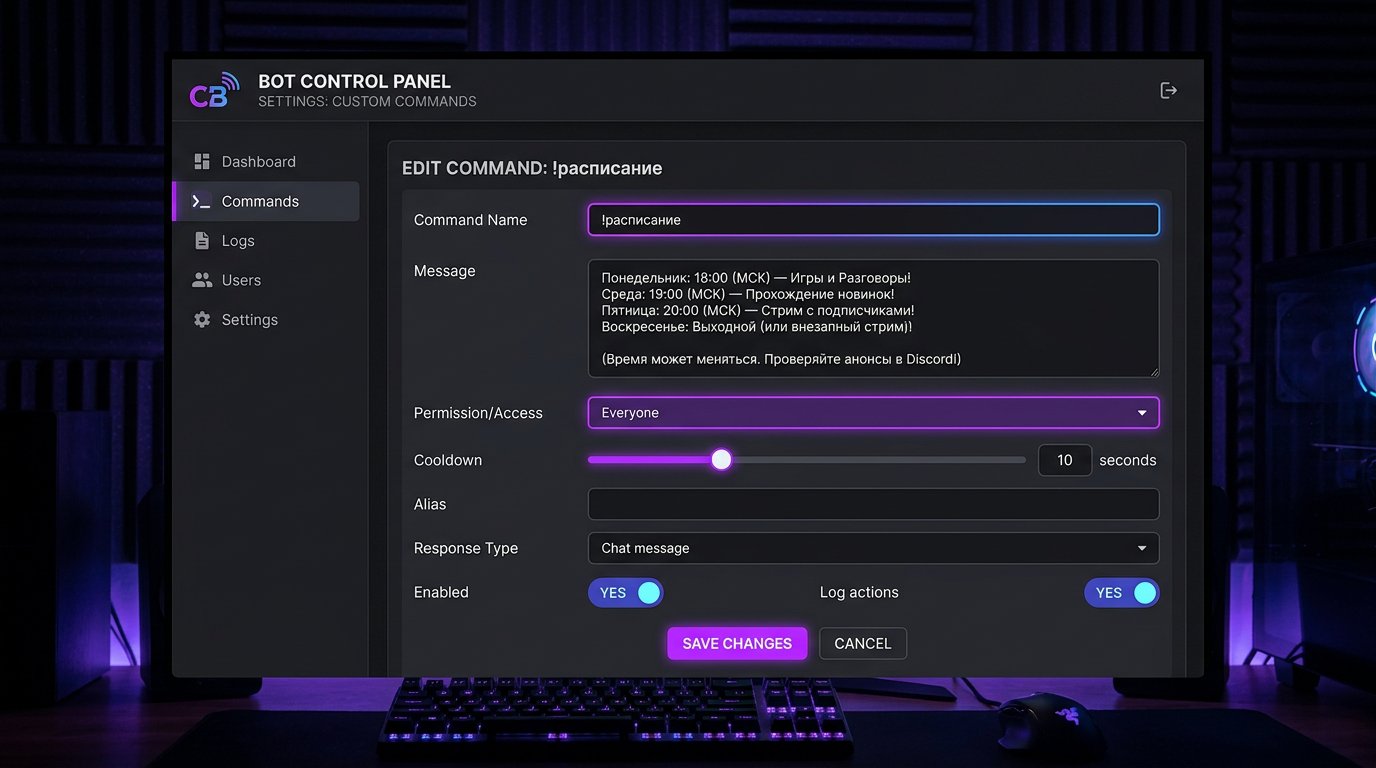
Statikus válasz és változók az üzenetben
Egy egyszerű parancs statikus szöveget tárol: a menetrend módosításakor a bot paneljén kell szerkeszteni. Ez megbízható megoldás, mert a válasz nem függ külső forrástól. A hátránya a kézi frissítés minden áthelyezés után.
A változók nem helyettesítik automatikusan a naptárt, de személyesebbé teszik a választ. A Nightbotban például írhatod: „$(user), a streamek általában kedd, csütörtök és szombat 19:00 MSK-tól. Bejelentések: [link]”. A $(user) helyére a bot annak a nevét illeszti be, aki kiadta a parancsot.
Mentés előtt ellenőrizd a változó szintaxisát a kiválasztott bot dokumentációjában: a változókészlet és a formátum szolgáltatásonként eltér. Ne illessz ellenőrizetlen változókat a működő parancsba – a nézők a válasz helyett szolgáltatási szöveget látnának.
Hogyan hozd létre a !raspisanie parancsot a Nightbotban
A Nightbot paneljén nyisd meg a Commands, majd a Custom szakaszt. Kattints az Add Command gombra. Ez a pontos útvonal az egyéni parancs létrehozásához: Commands → Custom → Add Command.
- A Command mezőbe írd be: !raspisanie.
- A Message mezőbe illeszd be a válasz szövegét, a linket és szükség esetén a $(user) változót.
- A Userlevel beállításnál válaszd az Everyone lehetőséget, hogy a parancsot a hétköznapi nézők is kiadhassák.
- A Cooldown beállításnál add meg a bot válaszai közötti általános késleltetést.
- Mentsd el a beállításokat a Submit gombbal.
Győződj meg róla, hogy a Nightbot csatlakozott a csatornádhoz, és jogosult a chatbe írni. Mentés után teszteld a parancsot egy nézői fiókról. A csatornatulajdonos tesztje nem mindig mutatja meg azokat a korlátozásokat, amelyeket egy hétköznapi felhasználó látni fog.
A parancs beállítása a StreamElementsben
A StreamElements paneljén nyisd meg a Chat Bot, majd a Chat Commands és a Custom Commands szakaszt. Kattints az Add New Command gombra, add meg a nevet, az üzenetet, a hozzáférési jogokat és a késleltetést.
A szokásos meghívásnál a parancs nevének mezőjébe a !raspisanie szót a ! jellel együtt írd be. Mentés után ugyanezt a triggert küldik a chatbe: !raspisanie. Ne számíts arra, hogy a panel magától hozzáadja az előtagot: ha a mezőben csak a „raspisanie” szó szerepel, először teszteld a parancsot a chatben, és szükség esetén javítsd a nevet.
Ha a bot alapértelmezett előtagját az általános beállításokban megváltoztattad, használd a tényleges előtagodat, és teszteld egy hétköznapi fiókról. A nem szabványos előtag hátránya, hogy az új nézők megszokásból ! jellel írják majd a parancsokat, és nem kapnak választ.
A !raspisanie hozzáadása a Streamlabs Cloudbothoz
A Streamlabsban nyisd meg a Cloudbotot, lépj a Commands menübe, és válaszd az egyéni parancsokat. Hozz létre egy új parancsot, add meg a !raspisanie triggert, a válasz szövegét, a hozzáférési szintet és a késleltetést. Ellenőrizd, hogy a Cloudbot be van-e kapcsolva: a mentett parancs nem működik, amíg maga a bot ki van kapcsolva.
Létrehozhatsz aliasokat is, például !schedule vagy !stream, ha a nézők valóban használják ezeket a szavakat. Az aliasoknak van egy hátránya: a menetrend módosításakor minden változatot ellenőrizni kell. Ha a bot nem frissíti az aliasok szövegét a fő paranccsal együtt, jobb, ha egyetlen érthető triggert hagysz meg.
Ne használd a !raspisanie aliast egy másik botban. Még ha a fő trigger eltér is, az aliasok átfedése ismét duplikátumokhoz vezet a chatben.
Hozzáférési jogok és limitek a spam elleni védelemhez
A menetrendhez általában az Everyone szint a megfelelő: a parancsra az új nézőknek is szükségük van. Az előfizetőkre, VIP-ekre vagy moderátorokra való korlátozás csak zárt csapatmenetrend vagy privát adások esetén indokolt.
Ha a bot támogat személyes és általános limitet is, állítsd be mindkettőt. A személyes limit megakadályozza, hogy egy néző többször kiadja a parancsot. Az általános limit megakadályozza, hogy több fiók ugyanazokkal az üzenetekkel töltse meg a chatet.
A túl rövid szünet floodot okoz. A túl hosszú akadályozza a nézőt a válasz megszerzésében, ha a parancsot nemrég már kiadták. Válaszd meg a késleltetést a chat sebességéhez igazodva, és teszteld az adás közben, ne csak üres chatben.
Ha a !raspisanie parancsot elkezdik spammelni, növeld az általános és a személyes limitet, hagyd a választ csak egy botnál, és kérd meg a moderátorokat, hogy töröljék az ismételt meghívásokat. Tartós visszaélés esetén ideiglenesen korlátozd a parancsot a hétköznapi nézők számára, vagy kapcsold ki az adás végéig. A hozzáférés-korlátozás hátránya, hogy az új nézőknek a profilban vagy a bejelentésekben lévő linken kell keresniük a menetrendet.
A parancs ellenőrzése az adás előtt
A beállítás után add ki a !raspisanie parancsot egy hétköznapi fiókról, vagy kérd meg egy moderátort, hogy végezzen tesztet. Ellenőrizd a parancs helyesírását, az időpontot, az időzónát, a változókat, a linket és a hozzáférési jogokat. Külön győződj meg róla, hogy egy triggerre csak egy bot válaszol.
Nyisd meg a linket telefonról és bejelentkezés nélkül abban a szolgáltatásban, ahol a menetrend található. A zárt naptár, a törölt bejegyzés vagy a hozzáférés nélküli Discord-csatorna nem segít annak a nézőnek, aki először érkezett a csatornára.
Az időzóna, az évszak vagy a rendszeres streamnapok változása előtt frissítsd a parancsot. Az adás lemondásakor cseréld ki az alapértelmezett választ egy üzenetre a következő közvetítés dátumával és a bejelentések linkjével, majd a visszatérés után állítsd vissza a fő menetrendet.
Last Articles
Mi változott a dizájnban és a funkciókban Frissítettük a weboldalt, hogy gyorsabb és kényelmesebb legyen vele dolgozni. A fő változások a felületet, ..
Good afternoon, I've collected all the news during this time.: 1. The main news is that prices for twitch viewers have been greatly reduced, while Tw..
1. Használja a "December2025" promóciós kódot 15% kedvezményért minden nézőnk számára2. Január 1-jéig 25%-kal csökkentettük konfigurátorunk és a legol..
A Twitch szolgáltatások stabilan működik, így készek vagyunk együttműködni a csapatokkal, viszonteladókkal, szolgáltatás tulajdonosok, bot tulajdo..
Mi teljesen frissítettük a Twitch viewer szolgáltatásainkat, és most már stabilan működik. Csak kiváló minőségű IP-címeket használunk a nézők szám..
Hello everyone! Today, we are announcing a new feature—"Twitch Viewer Configurator". Now, you can customize any plan for your Twitch channel. Choo..
Greetings, I have compiled a guide for streamers, which will be very relevant at the moment. Now YouTube and twitch have disabled monetization from vi..
We have finally developed the APINow it will be more convenient for our partner sites to work with us.To update the maximum tariffs for YouTube, an up..
A partnerségi szolgáltatások és ajánlóprogram óriási népszerűsége miatt kooperációs táblázatot készítettünk. A lényeg nagyon egyszerű: több élő közöns..
Szolgáltatásaink Streamelőknek







Shopee

Szolgáltatásaink Tartalomkészítőknek






