
Külön előnézet a YouTube-stream felvételéhez: útmutató
Mit jelent a külön előnézet a stream felvételéhez
Az élő adás befejezése után a YouTube külön videóként menti el, ha a felvétel elérhető a csatorna archívumában. Ennek a videónak saját ikonja, azaz előnézete van. A nézők ezt látják a keresésben, az ajánlásokban, a csatorna oldalán, az élő adások lapján és a videók listáiban.
Ha nem tölt fel saját képet, a YouTube automatikusan kiválaszthat egy képkockát a felvételhez. Ilyen képkocka néha a várakozási képernyő, egy technikai jelenet, egy elmosódott kép vagy egy pillanat, amikor elfordult a kamerától. A stream archívumához ez a változat nem mindig megfelelő.
A külön előnézet segít önálló tartalomként megformálni a felvételt. Rajta feltüntetheti az adás témáját, a játék nevét, a vendég nevét, az epizód számát vagy az élő adás fő eredményét. Ugyanakkor nem kötelező ugyanazt a borítót hagyni az archívumhoz, amelyet az ütemezett élő adás oldalán használt.
Fontos megérteni a különbséget a külön fájl és a külön beállítás között. A YouTube nem hoz létre egy második, független másolatot ugyanarról a videóról két borítóval, amelyek folyamatosan egyszerre jelennek meg. Először egy ikon szolgál az élő adáshoz, majd az adás befejezése után kicseréli a felvételen, ha másképp szeretné megformálni az archívumot.
Mit készítsen elő a borító módosítása előtt
Előre mentse el a képet vízszintes, 16:9 formátumban. A videó előnézetéhez praktikus méret az 1280 × 720 pixel. Egy ilyen fájl megfelel a YouTube kártyáinak elterjedt formátumának, és nem igényel további körbevágást. A képhez JPG vagy PNG felel meg.
Ügyeljen a fájlméretre. A hagyományos videókhoz a YouTube korlátozást ad meg a feltöltött ikon súlyára, ezért feltöltés előtt ellenőrizze a Studio által mutatott követelményeket. Ha a fájl túl nehéz, újramentheti JPG-be, vagy csökkentheti a felbontást a képarány megváltoztatása nélkül.
Tartsa rövidnek a szöveget. A stream felvételén már van cím, leírás és időbélyegek, ezért a képen nem kell megismételni a teljes beharangozót. Elég jelezni a témát: a játék nevét, a beszélgetés formátumát, a vendég nevét vagy egy rövid tézist. A apró szöveg rosszul olvasható a videók listájában és a smartphone képernyőjén.
Gondolja át, miben különbözik az archívum az élő adástól. A várakozási oldalon a dátum, az időpont és a csatlakozásra való felhívás fontos. A felvételhez hasznosabb a már lezajlott adás tartalmát megmutatni. Például a „Ma 20:00-kor” kifejezés helyett írhatja a játék nevét, és jelezheti, hogy az előnézetben a fő pillanatok vagy a meccs elemzése szerepel.
Feltöltés előtt nyissa meg a képet kicsinyített méretben. Ha a fő objektum, az arc vagy a felirat elvész a háttérben, egyszerűsítse a kompozíciót. Hagyjon egy feltűnő hangsúlyt és elegendő szabad helyet körülötte. A fontos részleteket jobb nem a szélekhez nyomni, mert a YouTube különböző részein a kártya kis méretben jelenhet meg.
Hogyan formálja meg az előnézetet kifejezetten az archívumhoz
A stream felvételét általában más céllal nézik, mint az élő adást. Az adás alatt a néző a kapcsolatteremtés és az aktuális esemény miatt csatlakozhat. Az archívumhoz gyakrabban már az adás befejezése után érkezik, és gyorsan szeretné megérteni, miről szól a videó, és érdemes-e időt szánni a megtekintésre.
Ezért a felvétel borítóján jól működik egy konkrét megfogalmazás. Adja meg a játékot és a módot, a beszélgetés témáját, az elemzésből származó kérdést vagy az eseményt, amely köré az adás épült. Ha a közvetítésben vendég vett részt, a nevét kiemelheti feltűnő szövegként, vagy megjelenítheti a képen, ha ez megfelel a felvétel tartalmának.
Ne ígérjen az előnézeten olyasmit, ami nincs a videóban. Ha az adás egy frissítés elemzésének szólt, ne formálja meg teljes végigjátszásként. Ha a felvételen nincs a bejelentett vendég, ne használja a fényképét csak a figyelem kedvéért. A kép és a tartalom közötti eltérés ahhoz vezethet, hogy a néző gyorsan bezárja a videót.
A rovatokhoz kényelmes ismétlődő megformálási rendszert használni. Például a játékos adásokhoz megtarthat egy színhangsúlyt, a beszélgetős adásokhoz egy másikat, az elemzésekhez pedig egy harmadikat. Ugyanakkor a felvétel címének olvashatónak kell maradnia. Az egységes stílus segít felismerni a csatorna anyagait, de nem helyettesíti az adott adás érthető témáját.
Ellenőrizze a kész fájlt három változatban: a csatorna oldalán, egy kis videólistában és a smartphone-on. Nagy méretben a kép jól nézhet ki, de a kártyán az apró felirat összeolvad a háttérrel. Ha az előnézet jelentése néhány másodperc alatt nem olvasható ki, rövidítse a szöveget, és nagyítsa a fő elemet.
Hogyan változtassa meg egy már befejezett stream előnézetét
Ezt a feladatot legegyszerűbben a YouTube Studio böngészős verziójában végezheti el. A lapok nevei kissé eltérhetnek a felület nyelvétől és a YouTube frissítéseitől függően, de a csatorna anyagainak listáját és az élő adások szakaszát kell keresnie.
Nyissa meg a YouTube Studiót, és lépjen a „Tartalom” szakaszba. Ezután válassza az „Élő adások” vagy „Live” lapot. Ebben a listában találhatók az ütemezett, a folyamatban lévő és a befejezett adások. Ha sok felvétel van, használja a keresést vagy a rendezést, hogy gyorsabban megtalálja a kívánt adást.
Nyissa meg a befejezett élő adás beállításait. Fontos, hogy a mentett felvételt válassza, ne az új adás kezelőoldalát. A videó adatainak megnyitása után keresse meg a miniatűr blokkját. Az automatikus változatok mellett ott kell lennie a saját ikon feltöltésének vagy a jelenlegi módosításának lehetőségének.
Válassza ki az előkészített fájlt a számítógépen, és várja meg a feltöltését. Ezután ellenőrizze, hogyan néz ki az előnézet a videó kártyáján. Ha a kép megfelelően jelenik meg, kattintson a „Mentés” gombra vagy az oldal alján található megfelelő gombra. Az lap egyszerű bezárása nem mindig alkalmazza a módosításokat.
Mentés után nyissa meg magának a felvételnek az oldalát, ne csak a Studio szerkesztőjét. Így ellenőrizheti, hogy az új kép megjelenik a nézők számára. Néha egy szakaszban az adatok frissítése miatt egy ideig még a régi kép marad. Töltse újra az oldalt, vagy ellenőrizze a videót egy külön böngészőablakban.
A felvétel akkor is szerkeszthető lehet, ha nyilvánosként, linkkel elérhetőként vagy nem nyilvánosként van közzétéve. A láthatósági beállítások nem változtatják meg magát az előnézet feltöltésének menetét. A lényeg, hogy a felvétel már megjelenjen az archívumban, és a YouTube befejezze a videó szükséges feldolgozását.
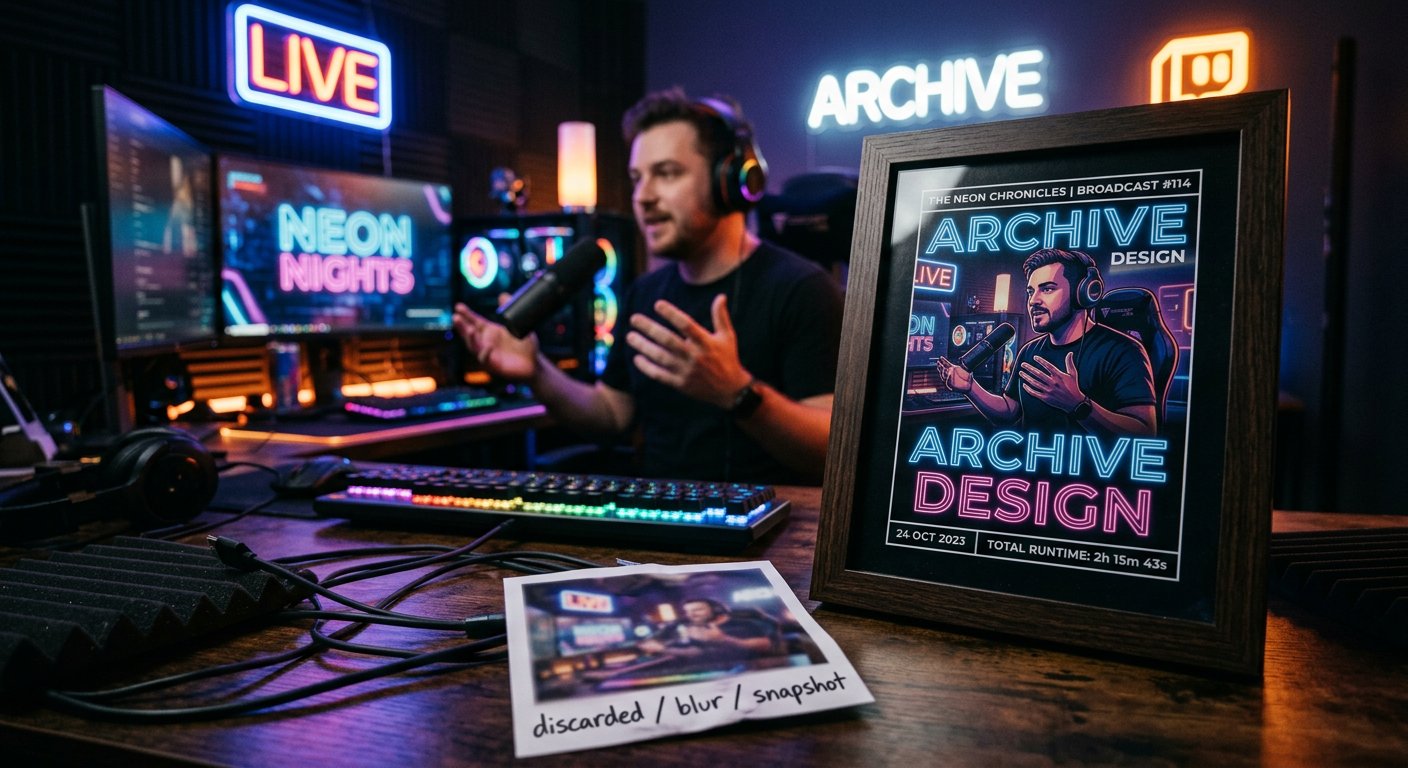
Hogyan hagyjon meg egy borítót az élő adáshoz, és egy másikat a felvételhez
Ha az élő adás előre ütemezett, a borítóját az adás kezdete előtt be lehet állítani. Nyissa meg az ütemezett eseményt a YouTube Studióban, lépjen az adatokhoz, és keresse meg a miniatűr blokkját. Töltse fel oda azt a képet, amely a közelgő adást képviseli majd a várakozási oldalon és a beharangozókban.
Ez az előnézet tartalmazhat csatlakozásra való felhívást, dátumot, időpontot, az esemény nevét vagy rövid információt a formátumról. Olyan nézőnek szól, aki még nem nézi a felvételt, hanem azt mérlegeli, érdemes-e eljönnie az adásra. Ezért feladata különbözik az archívum borítójának feladatától.
Az adás befejezése után várja meg, amíg a felvétel megjelenik a mentett élő adások között. A videó hosszától és a csatorna állapotától függően a feldolgozás igénybe vehet egy kis időt. Amíg a YouTube létrehozza a felvételt, egyes mezők néha nem érhetők el, vagy nem mentődnek azonnal.
Amikor az archívum elkészült, nyissa meg újra a beállításait a „Tartalom” vagy az „Élő adások” szakaszban. Töltse fel a második fájlt a miniatűr blokkjába, és mentse a módosításokat. Így a jövőbeli adás oldalához használhat beharangozót, a befejezett videóhoz pedig az adás témáját és tartalmát mutató borítót.
Ha nem szeretné megváltoztatni a képet az adás kezdete előtt, ne szerkessze az ütemezett esemény előnézetét. Várja meg a felvétel megjelenését, és cserélje ki az ikont már annak beállításaiban. Feltöltés előtt mentse mindkét fájlt érthető nevekkel, például „beharangozó” és „archívum”, hogy ne cserélje össze őket.
A csere után ne csak a régi várakozási oldalra hagyatkozzon. Az az adás befejezéséig az eredeti megformálást használhatta. Mindig a mentett videó linkjét és a felvétel kártyáját ellenőrizze a csatorna szakaszában.
Mit tegyen, ha nincs feltöltés gomb
A saját ikonok beállításának lehetősége a csatorna elérhető funkcióitól függ. Ha a felvétel beállításaiban csak automatikusan javasolt képkockák láthatók, nyissa meg a YouTube Studio beállításait, és keresse meg a csatorna funkcióihoz való hozzáférés szakaszát. Ott láthatja, mely lehetőségek aktívak már, és milyen műveletek szükségesek csatlakoztatásukhoz.
A YouTube felkérheti a csatorna megerősítésére vagy egy másik elérhető művelet elvégzésére. A megerősítés után a funkció nem mindig jelenik meg azonnal a már megnyitott lapon. Zárja be a felvétel szerkesztőjét, lépjen be újra a Studióba, és ellenőrizze az oldal frissítése után.
Ha a gomb megvan, de a fájlt nem fogadja el, először ellenőrizze a formátumot, a méretet és a képarányt. A sérült kép, a túl nehéz fájl vagy a nem szabványos kiterjesztésű fájl hibát okozhat. Mentse újra a képet JPG vagy PNG formátumban, és ismételje meg a feltöltést.
Azt is ellenőrizze, hogy éppen abba a csatornába jelentkezett be, ahol a felvétel található. Ez különösen fontos, ha egy fióknak több csatornája van, vagy márkacsatornán keresztül dolgozik. A YouTube Studio tetején a megfelelő csatornanevet kell kiválasztani.
Felületi problémák esetén nyissa meg a Studiót egy másik böngészőben, frissítse az oldalt, vagy ideiglenesen kapcsolja ki azokat a bővítményeket, amelyek megváltoztatják a webhelyek működését. Ha a felvételt még feldolgozzák, várja meg a feldolgozás befejezését, és próbálja újra. Ne hozzon létre új adást csak azért, mert az archívum előnézete még nem változik.
Ha a kép megjelent a szerkesztőben, de nem frissült a videó oldalán, kattintson ismét a mentés gombra, és nyissa meg a linket egy külön lapon. Néha a YouTube különböző elemei késleltetéssel frissülnek. Az eredményt jobb nem a régi lap gyorsítótárával összehasonlítani, hanem az oldal teljes újratöltése után.
Hogyan ellenőrizze az eredményt, és ne veszítse el a megformálást
Feltöltés után nézze meg a felvételt egy új néző szemével. A címnek és az előnézetnek ki kell egészítenie egymást, nem pedig ugyanazt a hosszú mondatot ismételnie. Ha a cím már közli a játék nevét, a borítón megmutathatja az adás témáját vagy a fő pillanatot. Ha a cím rövid, az előnézet pontosíthatja a beszélgetés formátumát.
Ellenőrizze, hogy a YouTube felülete nem takarja-e el a kép fontos elemeit. Magára a képre nem kell feltenni a lejátszás szolgálati ikonjait, a videó hosszát vagy a felület elemeihez hasonló nyilakat. A YouTube saját jelöléseket ad a kártya fölé, ezért a felesleges utánzatok csak túlterhelik a kompozíciót.
Több változatot az érthetőség, nem csak a fényerő alapján lehet összehasonlítani. A túl kontrasztos kép kiemelkedhet a hírfolyamban, de nem magyarázza meg a videó tartalmát. Egy jó előnézet választ ad a néző fő kérdésére: mit fog látni a felvételen, és miben különbözik ez az adás a csatorna többi anyagától.
Ne változtassa meg a borítót minden apró megtekintési ingadozás után azonnal. Egy előnézet nem garantálja a mutatók növekedését, mert az eredményt az adás témája, a cím, a megtartás, az ajánlások és a közönség érdeklődése befolyásolja. Először ellenőrizze a technikai megjelenítést és a tartalommal való összhangot, és csak utána értékelje a megformálást a közzététel többi elemével együtt.
Tartsa az eredeti előnézeti fájlokat külön mappában. Ez lehetővé teszi a korábbi változat gyors visszaállítását, a stílus használatát a következő adáshoz vagy egy másik platformhoz készített verzió előkészítését. A fájlneveket jobb érthetővé tenni: adja meg a témát, az anyag típusát és szükség esetén a felvétel számát.
Röviden: mit tegyen lépésről lépésre
- Készítsen elő egy vízszintes, 16:9 arányú képet JPG vagy PNG formátumban, és ellenőrizze a méretét.
- Nyissa meg a YouTube Studiót, lépjen a „Tartalom” szakaszba, és keresse meg a befejezett felvételt az „Élő adások” vagy „Live” lapon.
- Nyissa meg a videó adatait, keresse meg a miniatűr blokkját, és töltse fel saját előnézetét.
- Mentse a módosításokat, majd ellenőrizze az új képet magának a videónak az oldalán és a csatorna anyagainak listájában.
- Ha az élő adáshoz és az archívumhoz különböző változatokra van szükség, állítsa be az első fájlt az ütemezett élő adásnál, a másodikat pedig a felvétel megjelenése után töltse fel.
- Ha nincs feltöltés gomb, ellenőrizze a csatorna funkcióihoz való hozzáférést, hiba esetén pedig ismét ellenőrizze a kép formátumát és méretét.
Last Articles
Mi változott a dizájnban és a funkciókban Frissítettük a weboldalt, hogy gyorsabb és kényelmesebb legyen vele dolgozni. A fő változások a felületet, ..
Good afternoon, I've collected all the news during this time.: 1. The main news is that prices for twitch viewers have been greatly reduced, while Tw..
1. Használja a "December2025" promóciós kódot 15% kedvezményért minden nézőnk számára2. Január 1-jéig 25%-kal csökkentettük konfigurátorunk és a legol..
A Twitch szolgáltatások stabilan működik, így készek vagyunk együttműködni a csapatokkal, viszonteladókkal, szolgáltatás tulajdonosok, bot tulajdo..
Mi teljesen frissítettük a Twitch viewer szolgáltatásainkat, és most már stabilan működik. Csak kiváló minőségű IP-címeket használunk a nézők szám..
Hello everyone! Today, we are announcing a new feature—"Twitch Viewer Configurator". Now, you can customize any plan for your Twitch channel. Choo..
Greetings, I have compiled a guide for streamers, which will be very relevant at the moment. Now YouTube and twitch have disabled monetization from vi..
We have finally developed the APINow it will be more convenient for our partner sites to work with us.To update the maximum tariffs for YouTube, an up..
A partnerségi szolgáltatások és ajánlóprogram óriási népszerűsége miatt kooperációs táblázatot készítettünk. A lényeg nagyon egyszerű: több élő közöns..
Szolgáltatásaink Streamelőknek







Shopee

Szolgáltatásaink Tartalomkészítőknek






