
VOD Audio Track beállítása OBS-ben Twitchhez, zene nélkül az archívumban
Mit csinál a VOD Audio Track az OBS-ben
A VOD Audio Track lehetővé teszi, hogy két különböző audiomixet küldj a Twitchre. A fő sáv az élő adásba kerül: ezt hallják a nézők a közvetítés alatt. Egy külön sávot használ az adás archívuma — a VOD.
A VOD-sáv a kiválasztott forrásokból áll össze, még az adás Twitchre küldése előtt. Ebbe nem kell zenét tenni, de benne maradhat a mikrofon, a játék, az alert-ek és más szükséges hangok. A zene közben tovább szól az élő adásban, ha a fő adás-sávon marad.
Mit kell bekapcsolni a sávok beállítása előtt
A VOD Audio Track a Twitchre történő közvetítéshez működik. A csatorna beállításaiban be kell kapcsolni a korábbi közvetítések mentését, különben nem jelenik meg archívum, és nem lesz mit ellenőrizni. Az OBS-nek közben éppen a Twitchre kell adnia, nem csak videót rögzítenie a számítógépre.
A funkció nem változtatja meg a kész archívumokat és a helyi felvételeket. Ha a zene már bekerült egy közzétett VOD-ba, az új sávok beállítása nem távolítja el onnan. Az ellenőrzéshez egy új rövid adásra vagy egy új helyi felvételre lesz szükség.
Válaszd külön a zenét a játéktól és a rendszerhangtól
A zenének külön forrásként kell beérkeznie az OBS-be. Ha a lejátszó, a játék, a böngésző és a Discord ugyanabba az „Asztali hang” csatornába kerül, nem lehet csak a zenét eltávolítani az archívumból: vele együtt az összes rendszerhangot ki kellene zárni.
A szétválasztáshoz egy adott alkalmazás hangjának rögzítését, külön kimeneti eszközt vagy virtuális útvonalválasztást használnak. Az alkalmazás rögzítését egyszerűbb beállítani, de a lejátszó újraindítása vagy az eszköz cseréje után leállhat. A virtuális útvonalválasztás több kontrollt ad, de nehezebb karbantartani a frissítések és rendszerváltozások után.
Ellenőrizd, hogy a zene nem kerül-e be kétszer
Nyisd meg az adás jelenetét, és indítsd el a zenét. Az OBS audiomixerében egy külön zenei forrásnak kell reagálnia. Ha közben az „Asztali hang” vagy egy másik közös csatorna kijelzője is mozog, a zene már két helyen kerül rögzítésre.
Ebben a felállásban nem elég levenni a zenei forrást a VOD-sávról: a másolata a rendszerhang rögzítésén keresztül így is az archívumban marad. Egyenként kapcsold ki a gyanús forrásokat, és figyeld a kijelzőket. Ha a zene külön csatornájának kikapcsolása után is hallható, a mixerben maradt egy duplikátum.
Kapcsold be a külön VOD-sávot a kimeneti beállításokban
Az OBS-ben nyisd meg a kimeneti beállításokat, és válts haladó módra. Az adás fülön válaszd ki az élő adás sávját, majd kapcsold be a Twitch VOD Tracket, és rendelj hozzá egy másik sávot.
A sávok számát a saját sémád szerint választhatod meg, de különbözniük kell. A szám önmagában nem fontos: arra kell, hogy a hang speciális tulajdonságainál éppen azt a sávot jelöld meg, amelyet az OBS VOD-ként küld a Twitchre.
Ennek a felállásnak a hátránya, hogy egy új forrásról könnyű megfeledkezni az archív sávnál. Ilyenkor eltűnik a VOD-ból a mikrofon, a játék vagy az alert, pedig az adásban minden rendben szól.
Rendeld a sávokat a forrásokhoz az audiomixerben
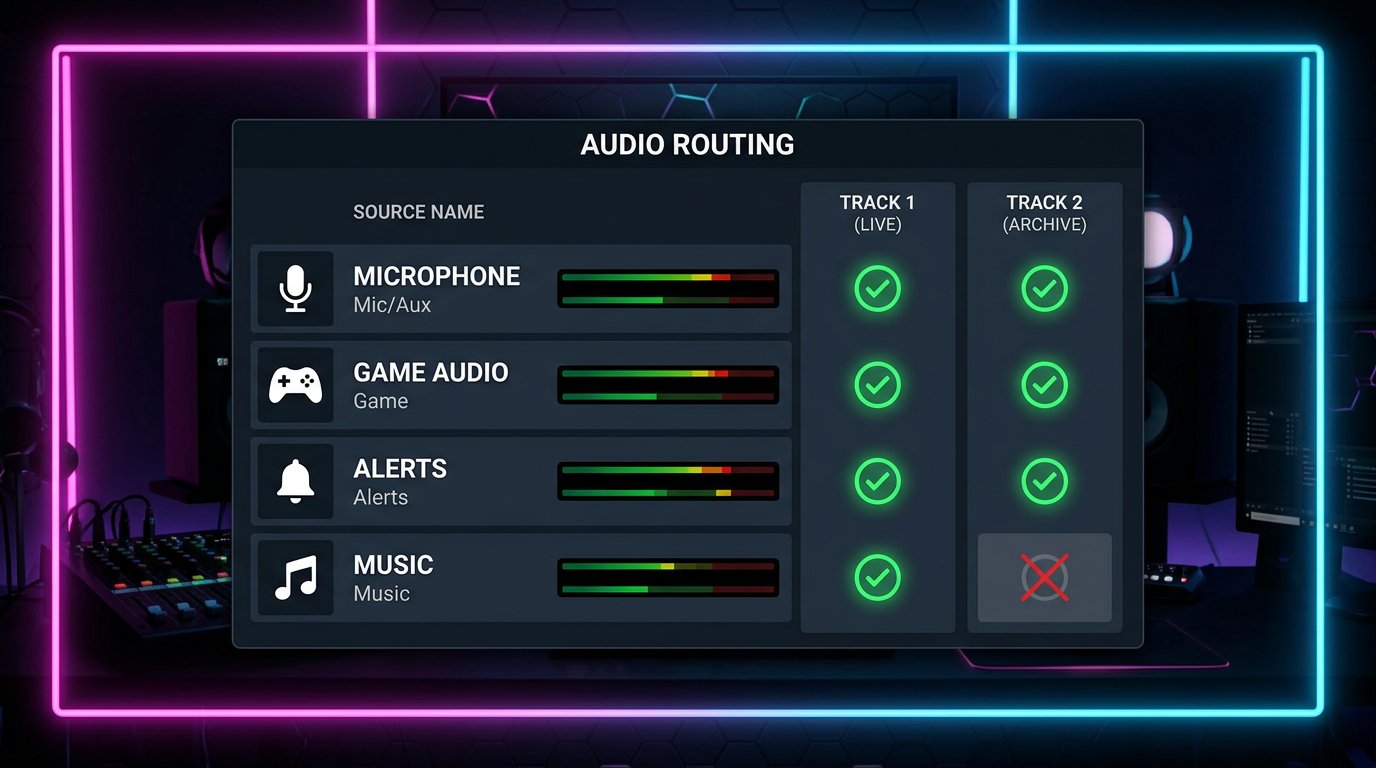
Az audiomixerben nyisd meg a hang speciális tulajdonságait. Minden forrásnál jelöld meg az élő adás sávját és a VOD sávját. A fő sávnak tartalmaznia kell minden hangot, amelyre a nézőknek az élő adásban szükségük van. Az archív sávon csak az engedélyezett és szükséges forrásokat hagyd meg.
- Mikrofon: az élő adás sávja és a VOD sávja.
- Játék hangja: az élő adás sávja és a VOD sávja.
- Alert-ek: az élő adás sávja és a VOD sávja, ha szükség van rájuk a felvételen.
- Hangcsatorna: az élő adás sávja és a VOD sávja, ha menthető.
- Zene: csak az élő adás sávja, a Twitch VOD sávja nélkül.
Ne kapcsold ki a zenét a fő sávról, ha szükség van rá a nézőknek. Csak a Twitch archívumához kiválasztott sávról kell levenni a jelölést.
Ne hagyd üresen a VOD-sávot
Az archív sávon legalább egy forrásnak lennie kell. Ha minden csatornáról leveszed, a Twitch hang nélkül mentheti a VOD-ot. A minimális megoldás, hogy a mikrofont meghagyod, de általában a játékot és más fontos adáshangokat is hozzáadnak az archívumhoz.
Ne csak a zene hiányát ellenőrizd, hanem a hasznos hang jelenlétét is. A teljes csend a VOD-ban általában azt jelenti, hogy a sáv üres, vagy véletlenül lekerült a jelölés a szükséges forrásról. Ez nem feltétlenül a Twitch oldalán jelentkező probléma.
Vedd figyelembe a monitorozást, a böngészőt és a rögzítőkártyát
A zene a forrás monitorozásán, a böngészőn, a rögzítőkártyán vagy a kimeneti eszközön keresztül visszakerülhet az archívumba. Például a lejátszó külön csatornaként van hozzáadva, de a hangja egyszerre megy a fejhallgatóba, és újra rögzítésre kerül az „Asztali hang” által.
Különösen figyelmesen ellenőrizd a monitorozási móddal rendelkező forrásokat. Ha a monitorozás arra az eszközre irányul, amelyet az OBS rendszerhangként rögzít, duplikáció lép fel. A kézi útvonalválasztás hátránya, hogy a fejhallgató, a kimeneti eszköz vagy a jelenet cseréje után újra ellenőrizni kell.
Állítsd be a helyi felvételt külön a Twitch VOD-tól
A Twitch VOD Track a Twitchre menő adatfolyamra vonatkozik, nem a számítógépen lévő fájlra. Az OBS felvétel fülén külön választják ki azokat a hangsávokat, amelyek a helyi fájlba kerülnek. Ezek a beállítások nem szinkronizálódnak automatikusan a VOD beállításaival.
Az ellenőrzéshez felveheted az archívumhoz használt sávot, és meghallgathatod egy lejátszóban vagy szerkesztőben, kézi hangsávválasztással. Ebben benne kell lennie a hangnak és a játéknak, de a zenének nem. Az ellenőrzés hátránya, hogy a helyi felvétel megerősíti az OBS útvonalválasztását, de nem helyettesíti a kész Twitch VOD ellenőrzését.
Hogyan ellenőrizd a kész VOD-ot a tesztadás után
Indíts egy rövid tesztadást bekapcsolt mikrofonnal, játékkal, zenével, alert-ekkel és hangcsatornával. Az adás befejezése után várd meg, amíg a Twitch feldolgozza az archívumot. A feldolgozási idő az adás hosszától és a platform terhelésétől függ.
Nyisd meg a mentett közvetítést a csatorna archívumában vagy a szerzői panelen keresztül, és hallgass meg néhány részletet: az elejét, a közepét és a zenei részt. A működő felállás így néz ki: a hang, a játék és a kiválasztott források folyamatosan hallhatók, a zene pedig hiányzik. Ha egyszerre tűnt el a hang és a játék, a VOD-sáv hibásan van beállítva vagy üres.
Ne az OBS előnézetére, a fejhallgatóban hallható hangra és az élő adásra hagyatkozz: ott a fő élő mix van használatban. Ha a Twitch külön megjelölt vagy elnémított egy VOD-részletet, az nem igazolja, hogy az útvonalválasztás működött. Az archívumot így is meg kell hallgatni, és ellenőrizni kell a hang összetételét.
Maradhat-e a hangcsatorna és az alert-ek az archívumban
A hangcsatorna és az alert-ek a VOD-sávon maradhatnak, ha szükség van rájuk a nézőknek a felvétel megtekintésekor. A hangcsatorna önmagában nem tesz problémássá egy archívumot, de figyelembe kell venni a platform szabályait, a résztvevők hozzájárulását a felvételhez és a beszélgetések tartalmát.
Az alert-eket sem kell automatikusan kizárni a VOD-ból. Ellenőrizd, hogy nincs-e bennük zene, mások videóiból származó hang vagy más olyan anyag, amelyre nincs jogosultságod. Az alert-ek kizárásának hátránya egyszerű: az archívum elveszíti az adás eseményeit, és hiányosnak tűnhet. Ha az alert-ekben kockázatos hang van, biztonságosabb kicserélni vagy leválasztani a VOD-ról.
Mit tegyél, ha megmaradt a zene, vagy eltűnt a szükséges hang
Ha a zenét látod az archívumban, először ellenőrizd, hogy le van-e véve a VOD-sáv jelölése a zenei forrásról. Utána ellenőrizd az „Asztali hangot”, a böngészőt, a rögzítőkártyát és a monitorozást. Leggyakrabban a jel második példánya miatt marad meg a zene, nem a rosszul kiválasztott sáv miatt.
Ha a VOD-ban nincs hang, játék vagy alert, nyisd meg a hang speciális tulajdonságait, és győződj meg róla, hogy a szükséges forrásnál be van kapcsolva az archív sáv. Új jelenet, eszköz vagy forrás hozzáadása után ismételd meg a tesztet: az OBS nem rendeli hozzá helyetted a sávokat.
Ellenőrzőlista az adás előtt
- A Twitchen be van kapcsolva a korábbi közvetítések mentése.
- Az OBS-ben be van kapcsolva a Twitch VOD Track, és külön sáv van kiválasztva hozzá.
- A zene külön forrásként érkezik, és nem duplikálódik a rendszerhangon keresztül.
- A zenéről csak a VOD-sáv van levéve, a mikrofonnál és a játéknál be van kapcsolva.
- Megtörtént a helyi ellenőrzés és egy rövid tesztadás a kész VOD megtekintésével.
Last Articles
Mi változott a dizájnban és a funkciókban Frissítettük a weboldalt, hogy gyorsabb és kényelmesebb legyen vele dolgozni. A fő változások a felületet, ..
Good afternoon, I've collected all the news during this time.: 1. The main news is that prices for twitch viewers have been greatly reduced, while Tw..
1. Használja a "December2025" promóciós kódot 15% kedvezményért minden nézőnk számára2. Január 1-jéig 25%-kal csökkentettük konfigurátorunk és a legol..
A Twitch szolgáltatások stabilan működik, így készek vagyunk együttműködni a csapatokkal, viszonteladókkal, szolgáltatás tulajdonosok, bot tulajdo..
Mi teljesen frissítettük a Twitch viewer szolgáltatásainkat, és most már stabilan működik. Csak kiváló minőségű IP-címeket használunk a nézők szám..
Hello everyone! Today, we are announcing a new feature—"Twitch Viewer Configurator". Now, you can customize any plan for your Twitch channel. Choo..
Greetings, I have compiled a guide for streamers, which will be very relevant at the moment. Now YouTube and twitch have disabled monetization from vi..
We have finally developed the APINow it will be more convenient for our partner sites to work with us.To update the maximum tariffs for YouTube, an up..
A partnerségi szolgáltatások és ajánlóprogram óriási népszerűsége miatt kooperációs táblázatot készítettünk. A lényeg nagyon egyszerű: több élő közöns..
Szolgáltatásaink Streamelőknek







Shopee

Szolgáltatásaink Tartalomkészítőknek






