
Biztonságos CS2 nézői mód meccsek és praccok streameléséhez
Milyen adatokat árul el a CS2 nézői módja
A nézői mód többet mutat, mint amit egy élő játékos lát: a szövetségesek és ellenfelek pozícióit a radaron, szabad kamerát, játékosok közötti váltást, röntgenmodelleket, inventárt, killfeedet és a rotációk időzítését. Az ellenfél számára az adás információforrássá válhat anélkül is, hogy közvetlenül felülnézetből nézné a térképet.
A kockázat nem csak hivatalos meccsen áll fenn. Praccon felfedhető a korai felállás, a retake pozíciók, egy játékos megszokott útvonala vagy a kilépési terv. Térképsorozat esetén a klipek is veszélyesek: az első térképen bemutatott húzás később megismétlődhet.
Az alapvető védelem az adás késleltetése. A rejtett HUD és overlay csak csökkenti a kiszivárgás mértékét.
Válassz késleltetést pracchoz, ligához és FACEIT-hez
Egy átlagos praccon, ahol csak a saját perspektívádat streameled, állíts be legalább 120 másodpercet. Ez elég ahhoz, hogy a bemutatott pozíció a következő körre általában elveszítse aktualitását, de a formátum viszonylag élő marad a chat számára.
Liga-, selejtező- és FACEIT-meccsekhez biztonságosabb 180 másodpercet használni. Ha az adásban van observer-slot, az egész csapat radárja, szabad kamera vagy caster-nézet mindkét oldalról, állíts be 300 másodpercet, vagy ne közvetítsd az adást a térkép végéig. Ha kívülről figyelsz egy meccset, a kétperces késleltetés nem feltétlenül fedi le a teljes kört és az azt követő rotációt.
A hosszú késleltetés hátránya nyilvánvaló: a chat később reagál az eseményekre, a kör közbeni interakció szinte eltűnik, és a nézők elpártolhatnak, hogy késleltetés nélkül nézzék a meccset.
Hol állítsd be a késleltetést az OBS-ben és a platformon
Az OBS-ben nyisd meg a „Fájl” → „Beállítások” → „Speciális” → „Stream késleltetés” menüpontot. Kapcsold be a késleltetést, add meg az időtartamot másodpercben, és hagyd bekapcsolva a vágási pont mentését. Ez az opció akkor hasznos, ha gyorsan le kell állítani az adást, és egy véletlen kiszivárgás után nem szabad kiengedni a puffer utolsó másodperceit.
Ha maga a platform adja hozzá a késleltetést, keresd a közvetítés vezérlőpultjában vagy a csatorna beállításaiban az adás indítása előtt. Ne halmozz egymásra több késleltetést ellenőrzés nélkül: az OBS és a platform együttesen a vártnál hosszabb szünetet eredményezhet.
Ellenőrizd az eredményt telefonról vagy egy második számítógépről. Ne az OBS jelzőjét hasonlítsd össze, hanem egy valós eseményt: például a kör kezdetét vagy egy üzenet megjelenését a killfeedben. A csapat hangjának és a képnek ugyanazzal az eltolással kell az adásba kerülnie.
Mit lehet és mit nem lehet beállítani a FACEIT és ligaszervereken
FACEIT-meccseken a játékos nem fér hozzá az observer mód szerverbeállításaihoz, és nem tudja maga beállítani az sv_delay-t. A szerverparamétereket, a megfigyelői slotokat és a demóhoz való hozzáférést a platform vagy a szervező határozza meg. A személyes adás késleltetését ebben az esetben az OBS-ben vagy a platform paneljén állítsd be.
Ne számíts spectator-fiókra, valós idejű demóra vagy más observer-slotjára megkerülő megoldásként. Az adott liga szabályai tilthatják a személyes streamet, előírhatnak fix késleltetést, vagy csak a játékos perspektíváját engedélyezhetik.
Ennek a megközelítésnek a hátránya, hogy a stream formátuma a szabályzattól függ. Néha a biztonságos megoldás az, ha a meccs idejére várakozó képernyőt hagysz, az elemzést és az ismétléseket pedig a sorozat után mutatod be.
Csak a saját perspektívádat hagyd az adásban
Egy résztvevő streamer számára a legbiztonságosabb mód az élő kör alatt a saját képernyő. Amíg életben vagy, a közönség ugyanazt az információt kapja, mint te. Halál után ne válts szabad kamerára, ne nyisd meg a taktikai térképet, és ne mutasd az ellenfél feletti áttekintést.
A halál utáni szokásos csapattárs-megfigyelés sem teljesen biztonságos: a néző látni fogja a pozícióját, a célzását, a gránátjait és egy esetleges kilépését. 180 másodperces késleltetésnél a kockázat észrevehetően alacsonyabb, de streamsniping gyanúja esetén jobb azonnal biztonságos képernyőre váltani.
A saját perspektíva hátránya, hogy a néző lemarad a térkép másik részén történő fragekről, cserékről és a csapattársak fontos akcióiról. Az adás kevésbé fog hasonlítani egy teljes értékű meccsközvetítésre.
Kapcsold ki az observer-eszközöket, ha van hozzáférésed a szerverhez
A saját gyakorlószervereden vagy praccszervereden elérhetők a megfigyelő konzolparancsai. A spec_show_xray 0 kikapcsolja a röntgenmodelleket, a spec_autodirector 0 pedig kikapcsolja a kamera automatikus váltását az éppen történő akcióra. Írd be őket a konzolba a közvetítés kezdete előtt, majd csatlakozz újra a megfigyelőhöz az eredmény ellenőrzéséhez.
A szabad kamerát, a játékosválasztást és az observer-slothoz való hozzáférést általában a szerver határozza meg. Ehhez az adminisztrátor olyan szerverbeállításokat használhat, mint az mp_forcecamera és a megfigyelői jogosultságok, de egy meccs résztvevője ezeket nem tudja megváltoztatni FACEIT-en vagy egy zárt ligában. Ha a szerver szabadon elérhetővé teszi a szabad kamerát, a késleltetés mellett az operátor fegyelme marad az egyetlen védelem.
A röntgen és az autodirektor kikapcsolásának hátránya, hogy a kép szegényesebb lesz, és a megfigyelőnek nehezebb elkapnia a kulcsfontosságú pillanatokat. Ez csak ott indokolt, ahol a biztonság fontosabb a rendezésnél.
Rejtsd el a radart és a felesleges HUD-ot CS2-ben vagy OBS-ben
A CS2 alapbeállításaiban nincs külön kapcsoló a „radar elrejtése, de a többi HUD megtartása” funkcióra. A „Beállítások” → „Játék” → „Radar” menüben módosíthatod a radar méretét, a térkép léptékét, a forgatást és a játékos központosítását, de a minitérképet nem lehet teljesen eltüntetni.
A játékfelület teljes elrejtéséhez használd a cl_drawhud 0 parancsot. Ez eltávolítja a teljes HUD-ot, beleértve a radart, az életerőt, a lőszert és a legtöbb kiszolgáló elemet. A felületet a cl_drawhud 1 paranccsal állíthatod vissza. Ez a lehetőség observer-jelenethez alkalmas, de első személyű játékhoz szinte hasznavehetetlen: te magad sem látod többé a fontos adatokat.
Praktikusabb csak a veszélyes területet eltakarni az OBS-ben. A jelenethez adj hozzá „Játékfelvétel”-t, majd fölé egy „Színforrás”-t vagy egy előkészített grafikai táblát. Helyezd a radarra, és zárold le a forrást a jelenetlistában. A második lehetőség, hogy kijelölöd a játék forrását, lenyomod az Alt-ot, és körbevágod a széleket az előnézetben. A vágás eltávolítja a kép egy részét, ezért a tábla általában kényelmesebb.
Az overlay hátránya, hogy elcsúszhat a felbontás, a képarány vagy a felvételi forrás megváltozása után. Ellenőrizd a CS2 frissítése után és minden meccs előtt.
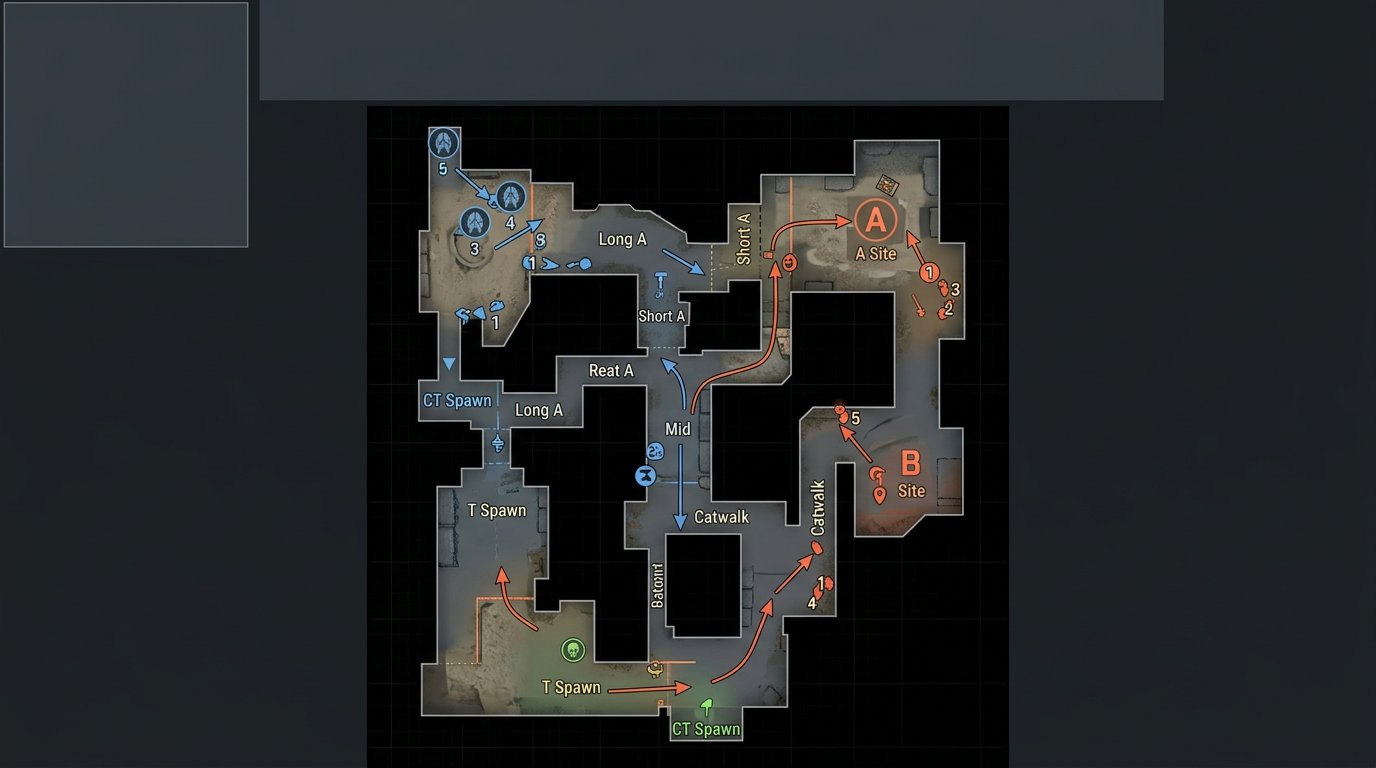
Ne feledkezz meg a killfeedről, az eredményjelzőről és az értesítésekről
A radar nem az egyetlen kiszivárgási forrás. A killfeed mutatja a kontaktusok sorrendjét, az eredményjelző felfedheti a megfigyelt játékost, a csatlakozási vagy szüneteltetési üzenet pedig megerősítheti a felállást és a meccs állapotát. Observer módban a hirtelen kameraváltások is veszélyesek: gyakran elárulják, hol kezdődik a kontaktus.
Ha overlayt használsz, ne csak a radarral jelölt felső sarkot takard el. Külön ellenőrizd a képernyő felső részét a killfeeddel, a szerver központi üzeneteit, a chatet és az eredményjelző területét az eredmény billentyű nyomva tartásakor. Ne mutasd a konzol ablakát: benne maradhat a szerver IP-je, kiszolgáló üzenetek és privát konfigurációk nevei.
A sűrű maszkok hátránya, hogy a néző számára nehezebbé válik az eredmény, a gazdaság és az élő játékosok számának megértése. Ne próbáld mindent egyetlen nagy bannerrel eltakarni: jobb külön biztonságos jelenetet készíteni a megfigyeléshez.
Válaszd szét a játék-, az observer- és a szünetjelenetet
Készíts legalább három jelenetet: első személyű játék, observer mód zárt HUD-dal és biztonságos szünetjelenet. A szünetjeleneten nem lehet asztali felvétel, böngésző, Discord, barátlista, anticheat panel vagy lobby ablak.
Rendelj gyorsbillentyűt a szünetjelenetre való váltáshoz. Erre halál után, technikai szünetben, a térkép betöltése közben és az overlay bármilyen hibája esetén szükség van. Olyan kombinációt válassz, amely nem ütközik a CS2 kötéseivel, a push-to-talkkal és a felvételvezérléssel.
A több jelenet hátránya, hogy feszült pillanatban könnyű összekeverni őket. Nevezd el őket érthetően, és a meccs előtt ellenőrizd a sorrendet az OBS listájában.
Ne engedd a csapathangot a videó előtt
Ha a késleltetés az OBS-ben van beállítva, az ugyanazon forrásokból származó hang általában a videóval együtt késleltetve megy. A probléma akkor jelentkezik, ha a csapathang külön útvonalon kerül a platformra, külső boton keresztül van bekapcsolva, vagy egy másik streambe kerül ugyanilyen késleltetés nélkül.
A teszt során az egyik játékosnak adjon egy rövid callt, a másiknak pedig hajtson végre egy látható műveletet a képernyőn. A felvételen ellenőrizd, hogy a hang nem érkezik-e a kép előtt. Egy versenymeccsnél a legbiztonságosabb megoldás, ha egyáltalán nem viszed ki a csapatkommunikációt a nyilvános adásba.
A kikapcsolt voice hátránya, hogy a stream elveszíti az élő reakciókat és a magyarázatok egy részét. A külön hangszinkronizálás teszteket igényel: néhány másodperces hiba kényelmetlenné teheti az adást, a hang előresietése pedig veszélyessé válhat.
Ellenőrzőlista az adás indítása előtt
- Ellenőrizd a liga, a csapat és a FACEIT matchroom szabályait a személyes közvetítésre vonatkozóan.
- Állíts be 120 másodpercet pracchoz, 180 másodpercet ligához vagy FACEIT-hez, 300 másodpercet observer-adáshoz.
- Nyisd meg az adást egy második eszközről, és mérd meg a tényleges késleltetést.
- Ellenőrizd, hogy az OBS a megfelelő jelenetet adja ki, nem az asztali felvételt.
- Győződj meg róla, hogy a tábla teljesen eltakarja a radart a felbontásodban és képarányodban.
- A saját szervereden kapcsold ki a spec_show_xray és a spec_autodirector parancsokat, ha megfigyelőt használsz.
- Ellenőrizd, hogy a csapathang nem előzi meg a videót, és a szünet gyorsbillentyűje működik.
Tartsd kézben az ismétléseket, klipeket és az aktuális sorozat felvételeit
A késleltetés csak az élő adást védi. Ne publikálj klipeket az aktuális térképzől a sorozat végéig, ha azokon felállások, retake pozíciók vagy nem szokványos útvonal látható. Még egy régi pillanat is elárulhatja az ellenfélnek, hogy a csapat ismételt kilépést készít elő.
A felvétel publikálása előtt nézd át a játékos halálát, a szüneteket, a betöltőképernyőt, a jelenetváltásokat és a térkép végét. Leggyakrabban éppen ezeken a helyeken jelenik meg az observer-felület, a hangkommunikációs ablak, az asztal vagy a nem eltakart radar.
A kézi ellenőrzés hátránya, hogy időt vesz igénybe egy hosszú adás után. Az automatikus vágás gyorsabb, de nem érti a versenykontextust, és a meccs legérzékenyebb pillanatát választhatja ki.
Last Articles
Mi változott a dizájnban és a funkciókban Frissítettük a weboldalt, hogy gyorsabb és kényelmesebb legyen vele dolgozni. A fő változások a felületet, ..
Good afternoon, I've collected all the news during this time.: 1. The main news is that prices for twitch viewers have been greatly reduced, while Tw..
1. Használja a "December2025" promóciós kódot 15% kedvezményért minden nézőnk számára2. Január 1-jéig 25%-kal csökkentettük konfigurátorunk és a legol..
A Twitch szolgáltatások stabilan működik, így készek vagyunk együttműködni a csapatokkal, viszonteladókkal, szolgáltatás tulajdonosok, bot tulajdo..
Mi teljesen frissítettük a Twitch viewer szolgáltatásainkat, és most már stabilan működik. Csak kiváló minőségű IP-címeket használunk a nézők szám..
Hello everyone! Today, we are announcing a new feature—"Twitch Viewer Configurator". Now, you can customize any plan for your Twitch channel. Choo..
Greetings, I have compiled a guide for streamers, which will be very relevant at the moment. Now YouTube and twitch have disabled monetization from vi..
We have finally developed the APINow it will be more convenient for our partner sites to work with us.To update the maximum tariffs for YouTube, an up..
A partnerségi szolgáltatások és ajánlóprogram óriási népszerűsége miatt kooperációs táblázatot készítettünk. A lényeg nagyon egyszerű: több élő közöns..
Szolgáltatásaink Streamelőknek







Shopee

Szolgáltatásaink Tartalomkészítőknek






