
Média korlátozása a Telegram-csoportban a stream bejelentésének idejére
Miért érdemes korlátozni a médiát a stream bejelentése után
Az adás bejelentése után egy aktív csoportban gyorsan megjelennek a mémek, klipek, képernyőképek, GIF-animációk és fájlok. A kezdési időpontot, a platformra mutató linket vagy a menetrend változását tartalmazó üzenet felkerül a lista tetejére. A nézők egy része nem látja, még akkor sem, ha nem sokkal az adás előtt lép be a csevegésbe.
A mellékletek tiltása megőrzi a stream szöveges megvitatásának lehetőségét, de eltünteti a nehéz előnézeteket és a véletlen floodot. A média tiltása nem helyettesíti a bejelentés kitűzését. A fő linket és a kezdési időpontot tartalmazó üzenetet továbbra is ki kell tűzni.
Mely műveleteket kapcsoljuk ki a csoport engedélyeiben
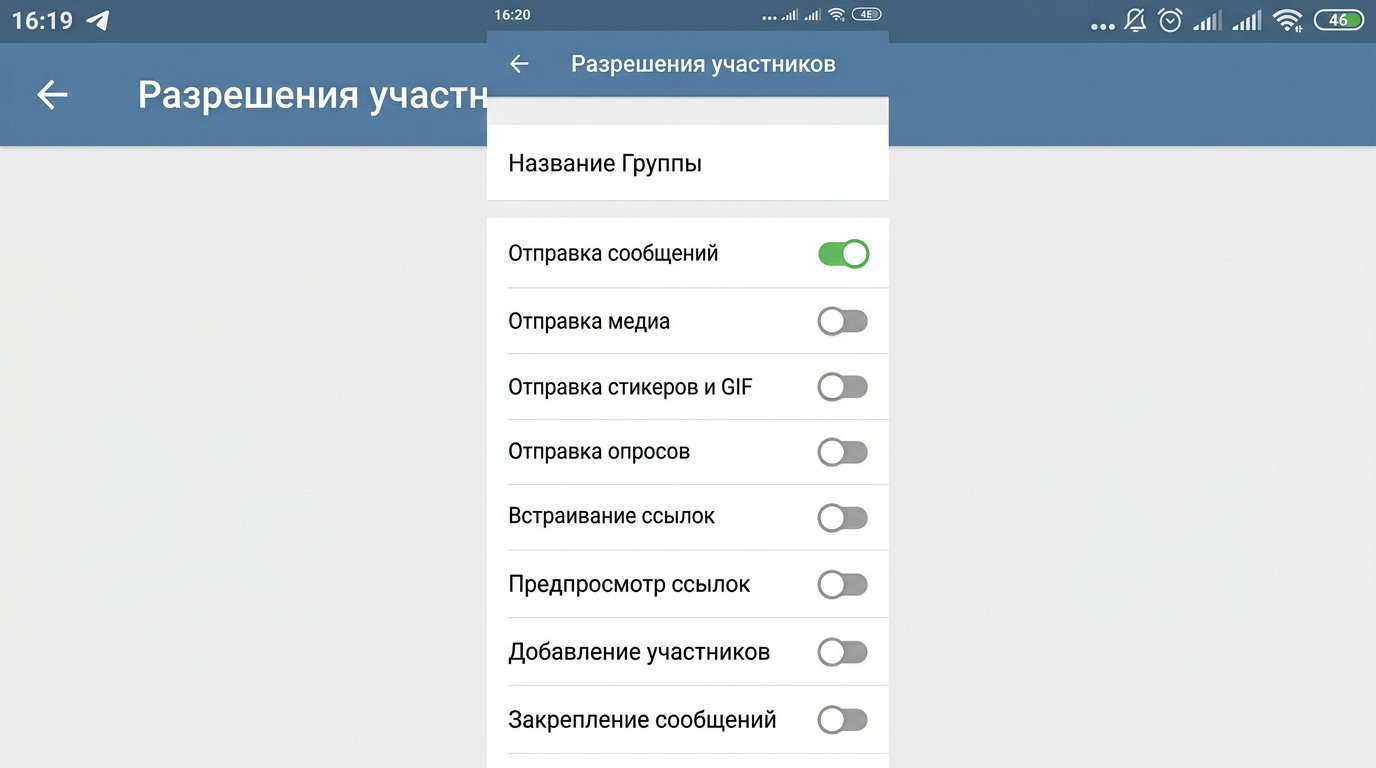
Az ideiglenes módhoz nem kell teljesen lezárni a csevegést. Az „Engedélyek” részben meghagyhatjuk a résztvevőknek a szöveges üzeneteket, és külön kikapcsolhatjuk a média küldését. Ez korlátozza a fotókat, videókat, dokumentumokat, zenéket, hang- és videóüzeneteket.
Külön kapcsolókkal tilthatók le a matricák és GIF-animációk, a szavazások, valamint a linkelőnézet. Ha a nézőknek linket kell megosztaniuk a streamhez, a linkelőnézetet jobb nem letiltani: a linkkártya segít megkülönböztetni a hivatalos bejelentést egy véletlen címtől.
- „Üzenetküldés” — hagyjuk bekapcsolva a kérdésekhez és a beszélgetéshez.
- „Média küldése” — kapcsoljuk ki, hogy eltűnjenek a fotók, videók, fájlok és hanganyagok.
- „Matricák és GIF-ek küldése” — kapcsoljuk ki, ha a csevegést elárasztják a reakciók.
- „Szavazások küldése” — kapcsoljuk ki, ha a szavazásokat csak a csapat teszi közzé.
- „Linkelőnézet” — csak valódi problémánál kapcsoljuk ki a kártyákkal.
Az általános korlátozás hátránya, hogy a néző nem tud képernyőképet küldeni a stream hibájáról vagy egy fontos pillanatról készült klipet. Ilyen esetekre adjunk meg egy moderátori elérhetőséget vagy egy külön csevegést az anyagoknak.
Az „Engedélyek” rész elérési útja telefonon és számítógépen
Az alábbiakban a Telegram orosz nyelvű felületének elérési útjai szerepelnek. Ezeket a csoport tulajdonosa vagy egy olyan adminisztrátor módosíthatja, akinek van „Csoportprofil módosítása” joga és engedélykezelési lehetősége.
- Android: nyissuk meg a csoportot, koppintsunk a nevére, majd a ceruza ikonra, és válasszuk az „Engedélyek” pontot.
- iPhone: nyissuk meg a csoportot, koppintsunk a nevére, válasszuk a „Szerk.” pontot, majd az „Engedélyek” lehetőséget.
- Telegram Desktop: nyissuk meg a csoport profilját, kattintsunk a „Csoport kezelése” pontra, majd az „Engedélyek” lehetőségre.
A részben kapcsoljuk ki a „Média küldése” és a többi szükségtelen műveletet, majd mentsük a beállításokat. A korlátozás azonnal életbe lép a hétköznapi résztvevők számára. Egy adminisztrátori jogok nélküli fiókról érdemes ellenőrizni: a tulajdonos és az adminisztrátorok a tiltás után is küldhetnek mellékleteket.
Hogyan kapcsoljuk be a korlátozásokat a bejelentés előtt
- Készítsük elő a bejelentést: az adás időpontja, a közvetítés linkje és egy rövid leírás.
- Tegyük közzé a bejelentést, és tűzzük ki a csoportban.
- Adjunk hozzá egy rövid szabályt: az adás kezdetéig a csevegésben szöveges üzenetek és linkek érhetők el.
- Nyissuk meg az „Engedélyek” részt, és kapcsoljuk ki a „Média küldése” opciót.
- Szükség esetén kapcsoljuk ki a matricákat, a GIF-animációkat és a szavazásokat.
- Ellenőrizzük a beállításokat egy hétköznapi felhasználói fiókról.
- Az adás után állítsuk vissza a korábbi engedélyeket, ha a tiltás ideiglenes volt.
Ne számítsunk arra, hogy a korlátozások maguktól megszűnnek. Ha a kapcsolókért egy moderátor felel, jelöljünk ki egy konkrét személyt és egy időpontot, amikor vissza kell nyitnia a médiát. A kézi mód hátránya, hogy könnyű megfeledkezni a jogok visszaállításáról, és a nézők a stream befejezése után is mellékletek nélkül maradnak.
Miért küldhetnek mellékleteket az adminisztrátorok és a botok
A csoport engedélyei a hétköznapi résztvevőkre vonatkoznak. A résztvevők korlátozásai nem terjednek ki az adminisztrátorokra és az adminisztrátor botokra. Ezért a moderátor közzétehet egy emlékeztető képet, a bot pedig melléklettel küldhet üzenetet az adás kezdetéről, miközben a nézők nem tölthetnek fel médiát.
Ez kényelmes a bejelentési módhoz: a csapat megőrzi a lehetőséget a menetrend, a borítók, a szabályok és a szolgálati üzenetek közzétételére. A hátrány, hogy bármely adminisztrátor képes megkerülni a korlátozást. Ne adjunk adminisztrátori jogokat olyan embernek, akinek csak a beszélgetéshez kell hozzáférés.
Hogyan adjunk a botnak jogokat a bejelentések közzétételéhez
Adjuk hozzá a botot a csoporthoz, majd nyissuk meg a csoport profilját → „Adminisztrátorok” → „Adminisztrátor hozzáadása”, és válasszuk ki a botot. Az adminisztrátori jogok közül csak azt hagyjuk meg, amire a feladatához szüksége van. Az üzenetek közzétételéhez a botnak nincs szüksége a résztvevők eltávolítására, kitiltására, a csoportprofil módosítására vagy új adminisztrátorok hozzáadására vonatkozó jogokra.
A @BotFather segítségével maga a bot, a tokenje, a parancsai és az adatvédelmi mód állítható be. Az adott csoporton belüli jogokat a csoport adminfelületén adjuk meg, nem a @BotFather segítségével. Ha a botnak olvasnia kell a résztvevők üzeneteit a moderáláshoz, vagy említés nélkül kell reagálnia a parancsokra, ellenőrizzük az adatvédelmi beállításait a @BotFather felületén.
A kinevezés után küldjünk egy tesztparancsot, vagy indítsunk egy tesztértesítést. Ellenőrizzük ne csak a szöveget, hanem a képet, videót vagy fájlt is, amelyet a bot a bejelentésben használni fog. Ha a bot nem adminisztrátor, a média tiltása ugyanúgy megakadályozza a mellékletek közzétételében, mint a hétköznapi résztvevőket.
Milyen jogokat hagyjunk meg a moderátoroknak
A moderátornak a bejelentés idejére a csevegés rendjéhez kapcsolódó jogokra van szüksége: üzenetek törlése, a szabálysértők korlátozása vagy blokkolása, szolgálati üzenetek kitűzése. A mellékletek közzétételének joga csak azoknak hasznos, akik valóban a csapat nevében tesznek közzé anyagokat.
- üzenetek törlése — a spam, a reklámok és a linkekkel történő megkerülés tisztításához;
- résztvevők korlátozása — a szabálysértő ideiglenes blokkolásához;
- résztvevők blokkolása — az ismételt spam és a kártékony linkek esetére;
- üzenetek kitűzése — a bejelentéshez, a szabályokhoz és a kezdésről szóló értesítéshez;
- videócsevegések kezelése — csak ha a moderátor segít a Telegramon belüli közvetítés vezetésében.
Ne adjuk meg minden moderátornak az „Új adminisztrátorok hozzáadása” jogot és a csoportprofil módosításának lehetőségét. A széles jogok hátránya, hogy egy moderátor hibája vagy feltört fiókja az egész csevegést érinti, nem csak egy vitatott hozzászólást.
Mikor korlátozzunk egy adott résztvevőt a teljes csoport helyett
Nincs szükség általános tiltásra, ha a mellékletek néhány felhasználó miatt zavaróak, a többi közönség pedig normálisan oszt meg klipeket és képernyőképeket. Nyissuk meg a résztvevő profilját a csoportban, kattintsunk a „Felhasználó korlátozása” pontra, és kapcsoljuk ki a szükséges műveleteket. Ugyanitt adható meg a korlátozás időtartama is.
A célzott intézkedés megőrzi a megszokott kommunikációs formát a nézők többsége számára. Hátránya, hogy a moderátoroknak folyamatosan figyelniük kell a hírfolyamot, és egy világos szabályok nélküli döntés önkényesnek tűnhet. Ismételt szabálysértések esetére előre határozzuk meg az eljárást: figyelmeztetés, ideiglenes korlátozás, eltávolítás a csoportból.
A szabály szövege a kitűzéshez és a csoport leírásához
A technikai korlátozást érdemes egy rövid bejegyzéssel megmagyarázni a bejelentés mellett. A nézőnek értenie kell, hogy a tiltás az adás előtti eligazodáshoz kapcsolódik, nem pedig a teljes közönség büntetése.
Megfelelő megfogalmazás: „A stream kezdetéig a csoportban szöveges üzenetek és linkek érhetők el. Klipeket, mémeket, képernyőképeket és fájlokat az adás után vagy az anyagoknak szánt csevegésben küldjetek. A közvetítéssel kapcsolatos kérdéseiteket üzenetben írjátok meg e bejelentés alatt.”
A szabály nem állítja meg a tiltás szöveges flooddal, linkekkel vagy szimbólumokkal történő megkerülésére tett kísérleteket. A feladata, hogy világos alapot adjon a moderátornak az üzenetek törléséhez, és a nézőket a megfelelő csevegésbe irányítsa.
Mikor van szükség külön csevegésre a klipekhez és fájlokhoz
Ha minden adás után a nézők aktívan közzétesznek vágásokat, fan artot, pillanatfelvételeket és fájlokat, osszuk szét a feladatokat két csoport között. A főben maradjanak a bejelentések, a streamhez kapcsolódó kérdések és a csapat üzenetei. A másodikban gyűjtsük a klipeket, a követők munkáit és a technikai anyagokat.
Mindkét csevegés linkjét helyezzük el a kitűzött bejelentésben és a csoport leírásában. Ez a forma nem kényszerít arra, hogy folyamatosan tiltsuk a médiát a fő közösségben. Hátránya, hogy a közönség kettéválik, a nézők egy része nem lép át a második csevegésbe, a moderátoroknak pedig két hírfolyamot kell figyelniük.
Last Articles
Mi változott a dizájnban és a funkciókban Frissítettük a weboldalt, hogy gyorsabb és kényelmesebb legyen vele dolgozni. A fő változások a felületet, ..
Good afternoon, I've collected all the news during this time.: 1. The main news is that prices for twitch viewers have been greatly reduced, while Tw..
1. Használja a "December2025" promóciós kódot 15% kedvezményért minden nézőnk számára2. Január 1-jéig 25%-kal csökkentettük konfigurátorunk és a legol..
A Twitch szolgáltatások stabilan működik, így készek vagyunk együttműködni a csapatokkal, viszonteladókkal, szolgáltatás tulajdonosok, bot tulajdo..
Mi teljesen frissítettük a Twitch viewer szolgáltatásainkat, és most már stabilan működik. Csak kiváló minőségű IP-címeket használunk a nézők szám..
Hello everyone! Today, we are announcing a new feature—"Twitch Viewer Configurator". Now, you can customize any plan for your Twitch channel. Choo..
Greetings, I have compiled a guide for streamers, which will be very relevant at the moment. Now YouTube and twitch have disabled monetization from vi..
We have finally developed the APINow it will be more convenient for our partner sites to work with us.To update the maximum tariffs for YouTube, an up..
A partnerségi szolgáltatások és ajánlóprogram óriási népszerűsége miatt kooperációs táblázatot készítettünk. A lényeg nagyon egyszerű: több élő közöns..
Szolgáltatásaink Streamelőknek







Shopee

Szolgáltatásaink Tartalomkészítőknek






