
Hogyan kapcsold ki az automodot a Twitchen: lépésről lépésre útmutató
Mit kapcsol ki az AutoMod a Twitchen
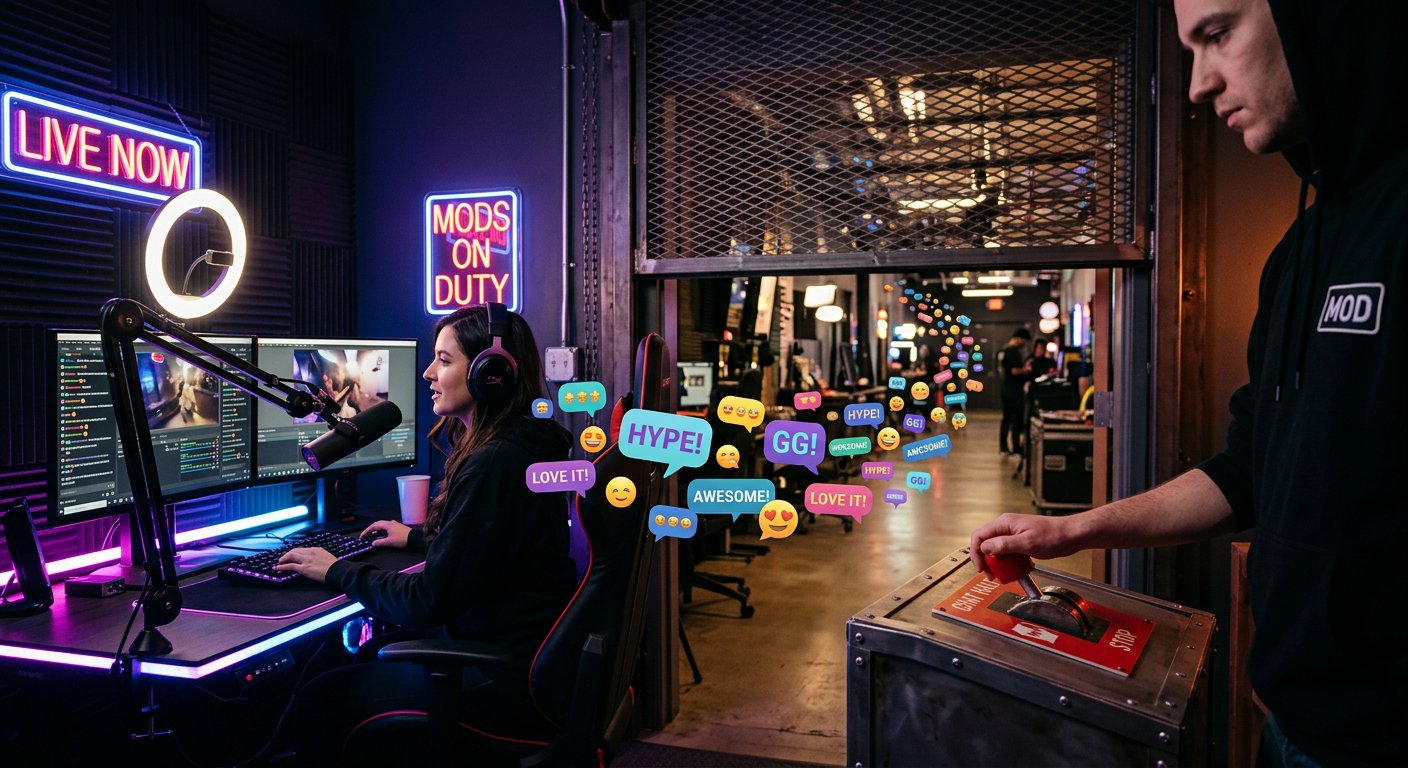
Az AutoMod a Twitch beépített szűrője, amely ellenőrzi az üzeneteket, és a gyanús hozzászólásokat felülvizsgálati sorba küldheti. Az üzenet nem jelenik meg a csevegésben, amíg a streamer vagy egy moderátor nem hagyja jóvá.
Az AutoMod kikapcsolásához nulla védelmi szintet kell beállítani. Ezután az üzenetek már nem az AutoMod sorába kerülnek. A moderátorok eközben továbbra is törölhetik a hozzászólásokat, időtúllépést adhatnak és blokkolhatják a felhasználókat.
Az AutoMod kikapcsolása nem szünteti meg a csatorna többi korlátozását. Külön működhet a tiltott szavak listája, a linkszűrők, az előfizetős mód, a lassú mód, a csak hangulatjelekre vonatkozó mód és a gyanús felhasználók kezelésére szolgáló eszközök.
Hogyan kapcsold ki az AutoModot a csatorna beállításaiban
A paraméter a Creator Dashboardon – a csatorna vezérlőpultján – módosítható. A szakaszok neve az interfész nyelvétől függ: keresd az AutoMod, AutoMod Controls vagy moderációs beállítások pontokat.
- Nyisd meg a Twitchet a böngészőben, és jelentkezz be egy olyan fiókkal, amely hozzáfér a kívánt csatorna beállításaihoz.
- Kattints a profil avatarjára, és lépj be a Creator Dashboardra.
- A bal oldali menüben nyisd meg a „Beállítások”, majd a „Moderáció” szakaszt.
- Keresd meg az AutoMod Controls vagy „AutoMod beállítások” blokkot.
- Az AutoMod szintjét tartalmazó mezőben állítsd az értéket 0-ra, Off-ra vagy „Kikapcsolva”.
- Mentsd el a változtatásokat, ha a Twitch mutat egy Save vagy „Mentés” gombot.
Ezután ellenőrizd a csevegést egy hétköznapi fiókkal, vagy kérd meg egy moderátort, hogy küldjön egy semleges üzenetet. Egy ilyen teszt megmutatja, hogy a változtatások életbe léptek, de nem helyettesíti a csatornaszabályok beállítását.
Mit válassz a teljes kikapcsolás helyett
Nem feltétlenül kell teljesen kikapcsolni az AutoModot, ha a probléma egyes szavakkal vagy a nézők hétköznapi üzeneteivel kapcsolatos. A beállításokban hagyhatsz egy alacsony védelmi szintet. Ez ritkábban tartja vissza a hozzászólásokat, de megőrzi az automatikus ellenőrzés egy részét.
Ha a szűrő a csatorna szempontjából fontos kifejezésekre lép működésbe, add hozzá őket az engedélyezett kifejezések listájához, ha ilyen szakasz elérhető a beállításokban. Ez alkalmas játéknevekre, nevekre, szlengre vagy más olyan szókincsre, amelyet gyakran használnak a közvetítésben.
Ezzel együtt ellenőrizd a tiltott szavak és kifejezések listáját. Ha a szükséges kifejezés ott található, önmagában az engedélyezett kifejezések listája nem feltétlenül oldja meg a problémát: a tiltási szabályokat külön kell átnézni.
Miért fordulhat elő, hogy az AutoMod nem kapcsolható ki
Ha nincs kapcsoló, először ellenőrizd, hogy valóban a kívánt csatorna beállításait nyitottad-e meg, és a megfelelő fiókba jelentkeztél-e be. A csevegés moderátorának lehetőségei és az AutoMod beállításaihoz való hozzáférés nem ugyanaz.
A mobilalkalmazásban egyes paraméterek eltérően jelenhetnek meg. Nyisd meg a Twitchet böngészőben, számítógépen. Ha orosz lokalizációt használsz, próbáld meg az AutoMod és Moderation angol nevek alapján megtalálni a szakaszt.
- Győződj meg róla, hogy a Creator Dashboardon a megfelelő csatorna van kiválasztva.
- Ellenőrizd, hogy a 0 szint van beállítva, nem pedig a minimális védelmi szint.
- Nézd meg a tiltott szavak külön listáit és a linkeket.
- Ellenőrizd a csevegési módokat: előfizetők, lassú mód és csak hangulatjelek.
Ha az üzenetek továbbra sem jelennek meg, az ok nem feltétlenül az AutoMod. Törölheti egy moderátor, egy bot vagy egy másik csatornaszabály.
Röviden: mit kell lépésről lépésre megtenni
- Nyisd meg a Creator Dashboardot, és lépj a moderációs beállításokhoz.
- Keresd meg az AutoMod Controls részt.
- Állítsd a szintet 0-ra vagy Off-ra, és mentsd el a változtatásokat.
- Ellenőrizd a tiltott szavak listáit és a többi csevegési módot.
- Ha nem szükséges teljesen elhagyni a szűrőt, válassz alacsony szintet, vagy állítsd be az engedélyezett kifejezéseket.
Last Articles
Mi változott a dizájnban és a funkciókban Frissítettük a weboldalt, hogy gyorsabb és kényelmesebb legyen vele dolgozni. A fő változások a felületet, ..
Good afternoon, I've collected all the news during this time.: 1. The main news is that prices for twitch viewers have been greatly reduced, while Tw..
1. Használja a "December2025" promóciós kódot 15% kedvezményért minden nézőnk számára2. Január 1-jéig 25%-kal csökkentettük konfigurátorunk és a legol..
A Twitch szolgáltatások stabilan működik, így készek vagyunk együttműködni a csapatokkal, viszonteladókkal, szolgáltatás tulajdonosok, bot tulajdo..
Mi teljesen frissítettük a Twitch viewer szolgáltatásainkat, és most már stabilan működik. Csak kiváló minőségű IP-címeket használunk a nézők szám..
Hello everyone! Today, we are announcing a new feature—"Twitch Viewer Configurator". Now, you can customize any plan for your Twitch channel. Choo..
Greetings, I have compiled a guide for streamers, which will be very relevant at the moment. Now YouTube and twitch have disabled monetization from vi..
We have finally developed the APINow it will be more convenient for our partner sites to work with us.To update the maximum tariffs for YouTube, an up..
A partnerségi szolgáltatások és ajánlóprogram óriási népszerűsége miatt kooperációs táblázatot készítettünk. A lényeg nagyon egyszerű: több élő közöns..
Szolgáltatásaink Streamelőknek







Shopee

Szolgáltatásaink Tartalomkészítőknek






