
Donációs widgetek átvitele a Streamlabsból a StreamElementsbe
Mit érdemes figyelembe venni az átvitel előtt
A Streamlabs és a StreamElements különböző vezérlőpultokat használ, és másképp tárolja a beállításokat. Ezért a donációs widgetek teljes átvitele egyetlen gombnyomással általában nem lehetséges. A biztonságos megoldás az, ha kézzel mented el a paramétereket, létrehozol egy új sémát a StreamElementsben, külön ellenőrzöd, és csak utána cseréled le a forrásokat az OBS-ben.
A régi widgetek nem tűnnek el azonnal. Ha az OBS-ben hagyod a Streamlabs böngészőforrásait, azok tovább működnek, amíg nem törlöd, nem kapcsolod ki vagy nem cseréled le őket. Ez lehetővé teszi, hogy előkészítsd az új rendszert anélkül, hogy a következő adás során alert-ek nélkül maradnál.
Kezdés előtt határozd meg, mely funkciókat használod valóban a csatornán:
- donációs oldal és link a nézők számára;
- alert-ek donációkról, feliratkozásokról, követőkről és egyéb eseményekről;
- gyűjtési célok, legutóbbi események listája, chat és további elemek;
- értesítési szövegek, képek, GIF-animációk, hangok és CSS;
- linkek a profilban, chatbot parancsokban, adásleírásban és közösségi oldalakon.
Ne kapcsold össze mindkét rendszert ugyanazokkal az eseményekkel, hacsak nem szükséges. Ha az értesítések egy része a Streamlabsba, egy része pedig a StreamElementsbe érkezik, egy esemény kétszer is megjelenhet. Előre döntsd el, melyik szolgáltatás lesz az elsődleges az új donációkhoz és alert-ekhez.
Mentsd el a Streamlabs beállításait
Nyisd meg az összes használt Streamlabs widgetet, és rögzítsd a paramétereit. Készíts képernyőképeket minden fülszől, a szöveges értékeket pedig külön dokumentumba is másold át. Ne csak a megjelenést mentsd el, hanem a megjelenítési feltételeket is: ezek gyakran elkülönülnek a betűtípustól, a színektől és az animációtól.
Az alert-eknél jegyezd fel az esemény típusát, az üzenet szövegét, az időtartamot, a képernyőn elfoglalt pozíciót, az elemek méretét, a bejövő és kimenő animáció beállításait. Külön mentsd el a betűtípust, a szöveg méretét és színét, a háttérszínt, a belső margókat, az igazítást, valamint a feladó nevének és az üzenetnek a megjelenítési sorrendjét.
Ha a különböző események eltérően vannak kialakítva, mentsd el mindegyik változat beállításait. Ellenőrizd a minimális donációs összeget, a késleltetést, a szűrőket, az anonim üzenetek megjelenítését, a szöveghossz-korlátozásokat és azokat a feltételeket, amelyek esetén az alert nem jelenik meg. A paraméterek nevei az új szerkesztőben eltérhetnek, ezért maguk az értékek és a beállítás célja a fontosak.
Töltsd le azokat a fájlokat, amelyeket a megjelenítéshez használsz: képek, GIF-ek, hangfájlok és CSS-részletek. Ha egy fájl csak a Streamlabsba van feltöltve, az nem jelenik meg automatikusan az új widgetben. Rendezd a anyagokat mappákba, és címkézd fel mindegyik fájl célját, hogy ne keverd össze a donáció hangját a feliratkozás vagy a követő zenéjével.
Mentsd el az aktuális böngészőforrás URL-eket és az OBS-jelenetek nevét. Ha a jelenetekben több Streamlabs forrás van, jegyezd fel, melyik miért felelős: alert, gyűjtési cél, eseménylista vagy chat. A régi címek hasznosak lesznek, ha vissza kell térni a működő verzióhoz.
Az átvitel megkezdése előtt rögzítsd a célok aktuális értékeit: név, teljes limit, összegyűlt összeg, valuta és befejezési dátum. Készíts külön képernyőképet a folyamatról. A fizetési előzmények és a cél aktuális értéke nem válnak automatikusan az új fiók részévé.
Ellenőrizd az importot és az exportot
A kézi beállítás előtt nyisd meg a StreamElements szerkesztőjét, és nézd meg, hogy a te felületed verziójában vannak-e Import vagy Export menüpontok. Ez a lehetőség a StreamElementsen belül létrehozott megjelenítésre vonatkozhat, nem a Streamlabs teljes átvitelére. Az export gomb megléte nem jelenti azt, hogy a fájlba bekerülnek a donációs előzmények, a fizetési adatok vagy az OBS-források.
Ha a szerkesztő engedélyezi az overlay exportálását, először készíts biztonsági másolatot a már létrehozott StreamElements megjelenítésről. Ha elérhető egy kompatibilis fájl vagy sablon importja, csak a formátum ellenőrzése után használd. A Streamlabsból exportált fájlt ne töltsd fel a StreamElementsbe, hacsak a felület nem jelzi egyértelműen a kompatibilitást.
Az export megőrizheti a jelenet szerkezetét, az elemek pozícióját, a szöveges beállításokat vagy az egyéni widget kódját. Ugyanakkor a képek, hangok, külső linkek és a CSS külön feltöltést igényelhetnek. Az import után ellenőrizd az egyes elemeket a szerkesztőben, és ne elégedj meg azzal, hogy a jelenet hibaüzenet nélkül megnyílt.
Ha nincs kompatibilis import, használd a mentett képernyőképeket és a paraméterlistát. Ez tovább tart, de lehetővé teszi, hogy megértsd, melyik beállítás került át, és melyik maradt a régi rendszerben.
Állítsd be a StreamElements fiókot és a donációs oldalt
Jelentkezz be a StreamElementsbe azzal a streamelési platform fiókkal, amelyen a kívánt csatorna található. A beállítás előtt ellenőrizd a csatorna nevét és a csatlakoztatott jogosultságokat. Ha más profil alatt nyitod meg a szolgáltatást, az új widgetek esetleg nem oda mentődnek, ahová várnád.
A csatornatámogatással és kifizetésekkel kapcsolatos részben állítsd be az elérhető donációs fogadási módot. A szolgáltatás kérheti az adatok megerősítését vagy a fizetési paraméterek újbóli megadását. Tedd ezt meg az új link közzététele előtt, és ellenőrizd a valutát, a minimális összeget, az anonim donáció lehetőségét és az üzenetek megjelenítési szabályait.
A StreamElements donációs linkje eltér a Streamlabs linkjétől. Az utalási előzmények, a függőben lévő kifizetések és a régi oldal paraméterei nem válnak automatikusan az új fiók részévé. Ne zárd be azonnal a régi oldalt, különösen akkor, ha vannak befejezetlen kifizetések, vagy a nézők már a korábbi címet használják.
Amíg az új űrlap nincs ellenőrizve, hagyd meg a régi linket a profilban. Nyisd meg a StreamElements oldalát nézői szemszögből, és győződj meg arról, hogy a helyes csatornára vezet, a megfelelő valutát mutatja, és fogadja az üzenetet. Az ellenőrzéshez használj elérhető tesztmódot vagy minimális kockázatú megoldást, ne egy véletlenszerű valódi utalást.
Hozd létre az alert-eket és a többi widgetet
A StreamElementsben az overlay általában egy közös jelenetet vagy vásznat jelent, nem külön widgetet. Az ilyen overlayen belül helyezkednek el az elemek: alert-ek, cél, legutóbbi események listája, chat és egyéb blokkok. Ezért először hozz létre egy közös overlayt a kívánt OBS-jelenethez, majd adj hozzá külön elemeket.
Ha több jeleneted van különböző widgetkészletekkel, hozz létre számukra külön overlayt vagy külön linkeket csak ott, ahol ez valóban szükséges. Ne készíts külön overlayt minden egyes alerthez ok nélkül: ez a séma megnehezíti a források cseréjét, és növeli annak kockázatát, hogy egy elemet többször csatlakoztatsz.
Az alerthez vidd át a következő paramétereket:
- az eseménytípusok, amelyeknek kiváltaniuk kell az értesítést;
- a cím és az üzenet szövege, beleértve a név, összeg és komment változókat;
- a megjelenítés időtartama, késleltetés, megjelenési sorrend és elrejtési feltételek;
- betűtípus, méret, betűvastagság, szín, igazítás és belső margók;
- a kép vagy GIF mérete és pozíciója;
- a bejövő és kimenő animáció, sebesség és eltűnési mód;
- minimális összeg, szűrők, üzenetkorlátozások és külön megjelenítési változatok;
- az esemény hangja, hangerő és lejátszási mód.
A gyűjtési célnál vidd át a nevet, a teljes összeget, a valutát, a befejezési határidőt, a feliratokat, a folyamatjelző sáv megjelenését, a színeket és a pozíciót. A legutóbbi események listájánál ellenőrizd a sorok számát, a rendezési sorrendet, a megjelenített eseménytípusokat, a név hosszát és az összeg formátumát. A chatnél külön mentsd el a terület méretét, a hátteret, az átlátszóságot, a betűtípust, a késleltetést és az üzenetek megjelenítési szabályait.
Töltsd fel azokat a képeket és hangokat, amelyeket a Streamlabsból mentettél. Ha a CSS képekre vagy betűtípusokra mutató hivatkozásokat használ, ne csak magát a kódot mentsd el, hanem az összes külső címet is. Másold be a CSS-t változatlanul a StreamElements erre szolgáló mezőjébe, majd ellenőrizd az eredményt. Az új widget szelektorai és HTML-struktúrája eltérhetnek, ezért egyes szabályok módosítást igényelhetnek.
A hangokat eseménytípusonként külön állítsd be. Ellenőrizd a kiválasztott fájlt, a hangerőt, a lejátszás pillanatát és az ismétlést. Ha a Streamlabsban külső hanghivatkozást használtál, győződj meg arról, hogy elérhető, és nem igényel hitelesítést. Ha a fájl a régi szolgáltatásba volt feltöltve, töltsd fel újra az új widgetbe.
Mentés után frissítsd az előnézetet. Győződj meg arról, hogy a CSS nem rejti el a szöveget, a kép nem takarja el az üzenetet, és az alert nem lóg ki a vászon széleiről. Ellenőrizd a hosszú nevet, a többsoros kommentet, a nagy összeget és a speciális karaktereket.
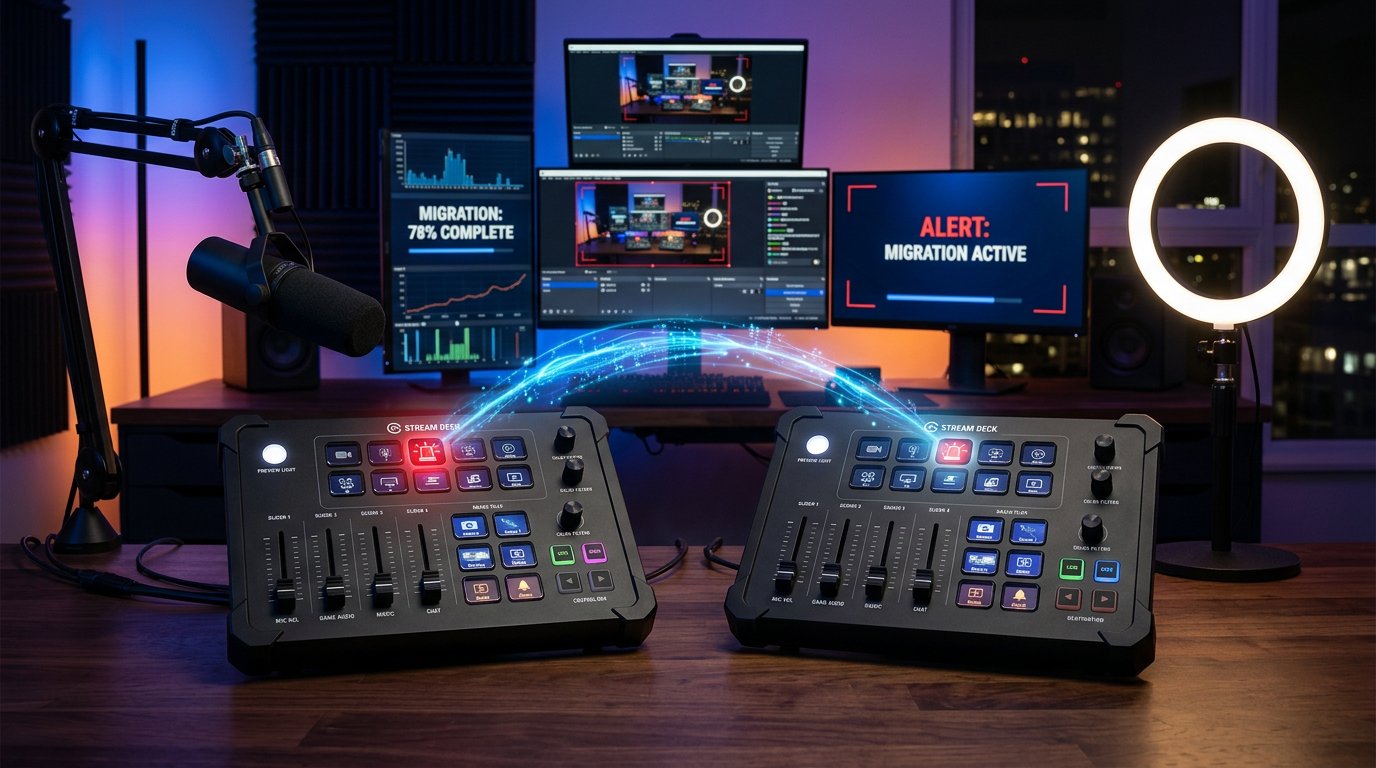
Vidd át kézzel a cél aktuális összegét
A cél neve és a teljes limit nem jelenti azt, hogy a StreamElementsben automatikusan megjelenik a már összegyűlt összeg. Nyisd meg a mentett képernyőképet vagy a Streamlabs aktuális statisztikáit, és jegyezd fel az aktuális előrehaladást, a célösszeget és a valutát. Ha a gyűjtés folytatódik, rögzítsd a dátumot és az időpontot, hogy ne vesszenek el az új donációk az átvitel során.
Hozz létre a StreamElementsben egy új célt ugyanazzal a névvel, teljes limittel és befejezési határidővel. Ezután keresd meg a cél vagy a widget beállításai között azt a mezőt, amely a kezdeti vagy aktuális előrehaladási értékért felelős. A mező neve a felület verziójától függően eltérhet. Add meg a régi rendszerben összegyűlt összeget, és mentsd el a változtatásokat.
Ha a kezdeti érték kézi megadása nem támogatott, ne növeld a haladást teszt- vagy valódi donációval. Ez torzítaná az utalási előzményeket, és felesleges eseményt hozhat létre az alert-ekben. Ebben az esetben adj meg helyes teljes limitet, az aktuális gyűjtéshez pedig válassz támogatott megjelenítési módot, vagy kezdj új célt egyértelmű leírással a nézők számára.
Mentés után hasonlítsd össze az új widgetet a régivel: ellenőrizd a számot, a százalékot, a feliratot, a valutát és a befejezési dátumot. Ha az előrehaladás helytelenül jelenik meg, a célt javítsd a StreamElementsben, ne az OBS-forrás méretét. Amikor az eredmény megegyezik, jegyezd fel a cél nevét vagy azonosítóját a munkadokumentumba.
Ellenőrizd az előrehaladás változását teszteseménnyel, ha ez a mód elérhető. Győződj meg arról, hogy az összeg nem nullázódott le, és az alert nem jelent meg kétszer. Csak ezután csatlakoztasd a célt a munkajelenethez.
Cseréld le az OBS-forrásokat konfliktusok nélkül
Először hozz létre egy tesztjelenetet, vagy használd a munkajelenet másolatát. Ez lehetővé teszi az új link ellenőrzését anélkül, hogy a fő adást módosítanád. Másold ki az overlay URL-jét a StreamElementsből, majd hajtsd végre a következő lépéseket:
- Nyisd meg a kívánt jelenetet az OBS-ben, és adj hozzá egy új Browser Source forrást.
- Adj neki egyértelmű nevet, például „SE — alert-ek és cél”, hogy ne keverd össze a régi forrással.
- Illeszd be a StreamElements URL-jét a cím mezőbe.
- Add meg az OBS-jelenet vásznának megfelelő szélességet és magasságot.
- Ellenőrizd a forrás pozícióját, láthatóságát és sorrendjét a rétegek listájában.
- Mentsd el a forrást, és várd meg az overlay betöltését.
- Ideiglenesen kapcsold ki a régi Streamlabs forrás láthatóságát ebben a jelenetben.
- Indíts teszteseményeket, és győződj meg arról, hogy az értesítés csak egyszer jelenik meg.
Ne add hozzá az új forrást a régi fölé, és ne hagyd mindkét forrást láthatóan az ellenőrzés alatt. Ellenkező esetben egy donáció egyszerre két alertet jeleníthet meg. Ha a régi forrásra tartalékként van szükség, nevezd át „régi” jelöléssel, és tartsd rejtve.
Ellenőrizd, hogy ugyanaz az overlay nincs-e több olyan jelenethez csatlakoztatva, amelyek egyszerre jelennek meg csoportokon, stúdiómódon vagy további kompozíciókon keresztül. Ugyanaz a forrás különböző helyeken az értesítés ismételt megjelenését eredményezheti.
Ha az overlay nem töltődik be, ellenőrizd az URL-t, az internetkapcsolatot, a forrás méretét és a kiválasztott jelenetet. Próbáld frissíteni a Browser Source-t. Ne változtasd egyszerre a CSS-t és a méreteket a link cseréjével: egy módosítással könnyebb megérteni a hiba okát.
A tesztjelenet ellenőrzése után add hozzá az új forrást a többi jelenethez. Minden jelenetnél külön győződj meg arról, hogy a régi Browser Source rejtve van vagy törölve, és az új a megfelelő helyen található.
Ellenőrizd az eseményeket és a hangot
Használd a StreamElements beállításaiban elérhető teszteseményeket minden csatlakoztatott értesítéstípushoz. Ellenőrizd a donációt, a feliratkozást, a követőt, a cél változását és más eseményeket, amelyeket valóban használsz a csatornán. Egy alert tesztje nem elegendő: a különböző események különböző szövegeket, képeket és hangokat indíthatnak.
Az eredményt két helyen ellenőrizd: a StreamElements előnézetében és közvetlenül az OBS-jelenetben. Értékeld a szöveg pozícióját, az üzenet olvashatóságát, a hangerőt, az animáció működését és az ismételt megjelenés hiányát. Külön teszteld a hosszú üzenetet, a szokatlan karaktereket és a nagy összeget.
Ellenőrizd a hangot az OBS keverőjében és egy rövid tesztfelvételen. Győződj meg arról, hogy a hang nincs kikapcsolva, nincs elnyomva más forrás által, és a megfelelő csatornára irányul. Ha az alert látható, de nem hallható, a probléma lehet a Browser Source beállításában vagy a hangirányításban, nem magában a fájlban.
Ha a böngészőforrás hangvezérlését az OBS-en keresztül állítod be, ellenőrizd külön. Hallgasd meg a felvételt ugyanazzal a hangerőszinttel, amely az adáson lesz. Ne csak a fejhallgatóban hallott hangra hagyatkozz: a nézők más mixet kaphatnak.
Ha a néző üzenete megjelenik a képernyőn, ellenőrizd a nem kívánt karakterek szűrését és a helytelen szöveg elrejtésének lehetőségét. Hasonlítsd össze a megjelenítés időtartamát a korábbi beállítással: a túl rövid alertet a nézők nem tudják elolvasni, a túl hosszú pedig eltakarja a jelenet egy részét.
Cseréld le a donációs linkeket
Amikor az új oldal, az alert-ek, a cél és a hang ellenőrizve van, frissítsd a linket minden helyen, ahol a nézők látják:
- csatornaleírás és profilpanelok;
- kitűzött üzenetek és chatbot parancsok;
- adásleírás és bejelentési sablonok;
- közösségi média profilok és közösségi oldalak;
- videók, bejegyzések és egyéb anyagok, ahol a régi űrlap szerepel.
Ha a cím az alert szövegében, a panel leírásában vagy egyéni widgetben jelenik meg, ott is cseréld le. Külön ellenőrizd a bot parancsait: a link el lehet rejtve egy automatikus válaszban, és nem jelenik meg a csatorna fő leírásában.
Először a fő profilt és a kitűzött üzenetet frissítsd, majd nyisd meg a csatornát nézői szemszögből. Ellenőrizd, hogy az új link a megfelelő oldalra vezet, és a régi cím már nem szerepel jól látható helyen. Ezután módosítsd a többi platformot.
Ne zárd be azonnal a régi donációs oldalt. Előfordulhat, hogy régi bejegyzésekben még szerepel, és a nézőknél lehetnek befejezetlen utalások. Amikor az új űrlap ellenőrizve van, és a fő linkek frissítve vannak, tájékoztasd a közönséget az átállásról külön bejegyzésben vagy adás közbeni üzenetben.
Az átvitel utáni első adásokat nyitott StreamElements és OBS panelekkel tartsd. Ha egy esemény nem jelenik meg, vagy az alert helytelenül működik, gyorsabban megérted, hogy a probléma a donációs űrlapban, az eseményfeldolgozásban, az overlayben vagy a böngészőforrásban van.
Tarts fenn tartalék sémát
Ne töröld azonnal a régi Browser Source forrásokat a csere után. Hagyd őket rejtve a jelenetben, vagy ments el egy külön másolatot a jelenetgyűjteményről. Őrizd meg a Streamlabs beállításainak biztonsági másolatát, a megjelenítési fájlokat, a CSS-t, a hangokat, a képeket és a régi URL-ek listáját is.
Ha az új overlay nem töltődik be, ideiglenesen rejtsd el, és állítsd vissza a régi forrást. Ha a probléma csak egy elemnél van, ne cseréld le az egész jelenetet: ellenőrizd az URL-t, a láthatóságot, a forrás méretét, az eseménybeállításokat és a csatlakoztatott overlayt.
Néhány ellenőrzött adás után törölheted a szükségtelen forrásokat a munkagyűjteményből. Az archívumot jobb külön megőrizni. Hasznos lesz, ha vissza kell állítani a korábbi megjelenítést, össze kell hasonlítani a paramétereket, vagy vissza kell hozni néhány elemet.
Rövid műveletsor
- Készíts listát a Streamlabs donációs oldaláról, alert-jeiről, céljairól és egyéb widgetjeiről.
- Mentsd el a képernyőképeket, szövegeket, CSS-t, képeket, hangokat, a célok aktuális értékeit és a régi URL-eket.
- Ellenőrizd az elérhető import- és exportfunkciókat, de ne számíts a Streamlabs teljes átvitelére.
- Csatlakoztasd a megfelelő csatornát a StreamElementshez, és állítsd be a donációs oldalt.
- Hozz létre egy közös overlayt a jelenethez, és vidd át kézzel az alert-eket és a többi elemet.
- Töltsd fel a hangokat és a képeket, illeszd be a CSS-t, ellenőrizd a megjelenítési feltételeket és a megjelenést.
- Hozz létre egy célt, és add meg kézzel az aktuális előrehaladást, ha a felület támogatja.
- Adj hozzá egy új Browser Source-t a teszt OBS-jelenethez anélkül, hogy a régit törölnéd.
- Ellenőrizd az eseményeket, a hangot, az elemek pozícióját, a hosszú üzeneteket és a duplikátumok hiányát.
- Cseréld le a linkeket a profilban, a botban, a leírásokban és a közösségi oldalakon.
- Tarts néhány adást a tartalék sémával, és csak az ellenőrzés után töröld a régi forrásokat.
Last Articles
Mi változott a dizájnban és a funkciókban Frissítettük a weboldalt, hogy gyorsabb és kényelmesebb legyen vele dolgozni. A fő változások a felületet, ..
Good afternoon, I've collected all the news during this time.: 1. The main news is that prices for twitch viewers have been greatly reduced, while Tw..
1. Használja a "December2025" promóciós kódot 15% kedvezményért minden nézőnk számára2. Január 1-jéig 25%-kal csökkentettük konfigurátorunk és a legol..
A Twitch szolgáltatások stabilan működik, így készek vagyunk együttműködni a csapatokkal, viszonteladókkal, szolgáltatás tulajdonosok, bot tulajdo..
Mi teljesen frissítettük a Twitch viewer szolgáltatásainkat, és most már stabilan működik. Csak kiváló minőségű IP-címeket használunk a nézők szám..
Hello everyone! Today, we are announcing a new feature—"Twitch Viewer Configurator". Now, you can customize any plan for your Twitch channel. Choo..
Greetings, I have compiled a guide for streamers, which will be very relevant at the moment. Now YouTube and twitch have disabled monetization from vi..
We have finally developed the APINow it will be more convenient for our partner sites to work with us.To update the maximum tariffs for YouTube, an up..
A partnerségi szolgáltatások és ajánlóprogram óriási népszerűsége miatt kooperációs táblázatot készítettünk. A lényeg nagyon egyszerű: több élő közöns..
Szolgáltatásaink Streamelőknek







Shopee

Szolgáltatásaink Tartalomkészítőknek






