
Twitch moderátorok átvitele egy új csatornára: lépésről lépésre útmutató
Átválthatók-e a Twitch moderátorok automatikusan
Ha külön új csatornát hozott létre, a Twitch nem viszi át automatikusan a moderátorlistát. A platformnak nincs alapértelmezett gombja a szerepkörök régi csatornáról történő exportálására és az újba történő importálására. A moderátori szerepkör egy adott csatornához kapcsolódik, ezért újra ki kell osztani.
A helyzet más, ha nem hozott létre új csatornát, csak módosította egy meglévő fiók nevét. Ebben az esetben a csatorna ugyanaz marad, és a kiosztott szerepkörök általában megmaradnak. A beállítások módosítása előtt azonban érdemes ellenőrizni a listát az irányítópulton.
Hogyan szerezzük meg a moderátorok listáját a régi csatornán
Nyissa meg a régi csatorna chatjét a tulajdonos nevében, és írja be a /mods parancsot. A Twitch megjeleníti azokat a felhasználókat, akik moderátori jogokkal rendelkeznek. Írja le vagy másolja ki a neveket egy külön dokumentumba. Figyelmesen ellenőrizze a helyesírást: a hasonló karakterek és a felesleges szóközök ahhoz vezethetnek, hogy rossz felhasználónak osztja ki a szerepkört.
Ha a listát kényelmetlen a chatben átnézni, nyissa meg a Creator Dashboardot, és keresse meg a csatorna szerepköreinek kezelési szakaszát. A menüpontok neve az interfész nyelvétől és frissítéseitől függően eltérhet. Ott emellett ellenőrizheti a moderátorokat, VIP-eket, szerkesztőket és egyéb szerepköröket. A /mods parancs csak a moderátorokat mutatja, így a többi felhasználó nem jelenik meg ebben a listában.
Mit ellenőrizzünk az átvitel előtt
Nem kell feltétlenül a régi listáról mindenkit kiosztani az új csatornán. Az idő során a moderátorok egy része abbahagyhatta a közvetítések látogatását, fiókot válthatott, vagy már nem segít a chatben. Kérdezze meg az aktív csapatot, ki hajlandó folytatni a munkát.
- Vesse össze az aktuális felhasználóneveket a régi listával.
- Külön jegyezze fel a botokat, VIP-eket és szerkesztőket, ha szükség van rájuk az új csatornán.
- Előre határozza meg, ki fogja figyelni a chatet az első közvetítések alatt.
Az AutoMod beállításai, a tiltott szavak és a letiltott felhasználók listája nem tartoznak a moderátorok átviteléhez. Ezeket külön kell ellenőrizni és beállítani.
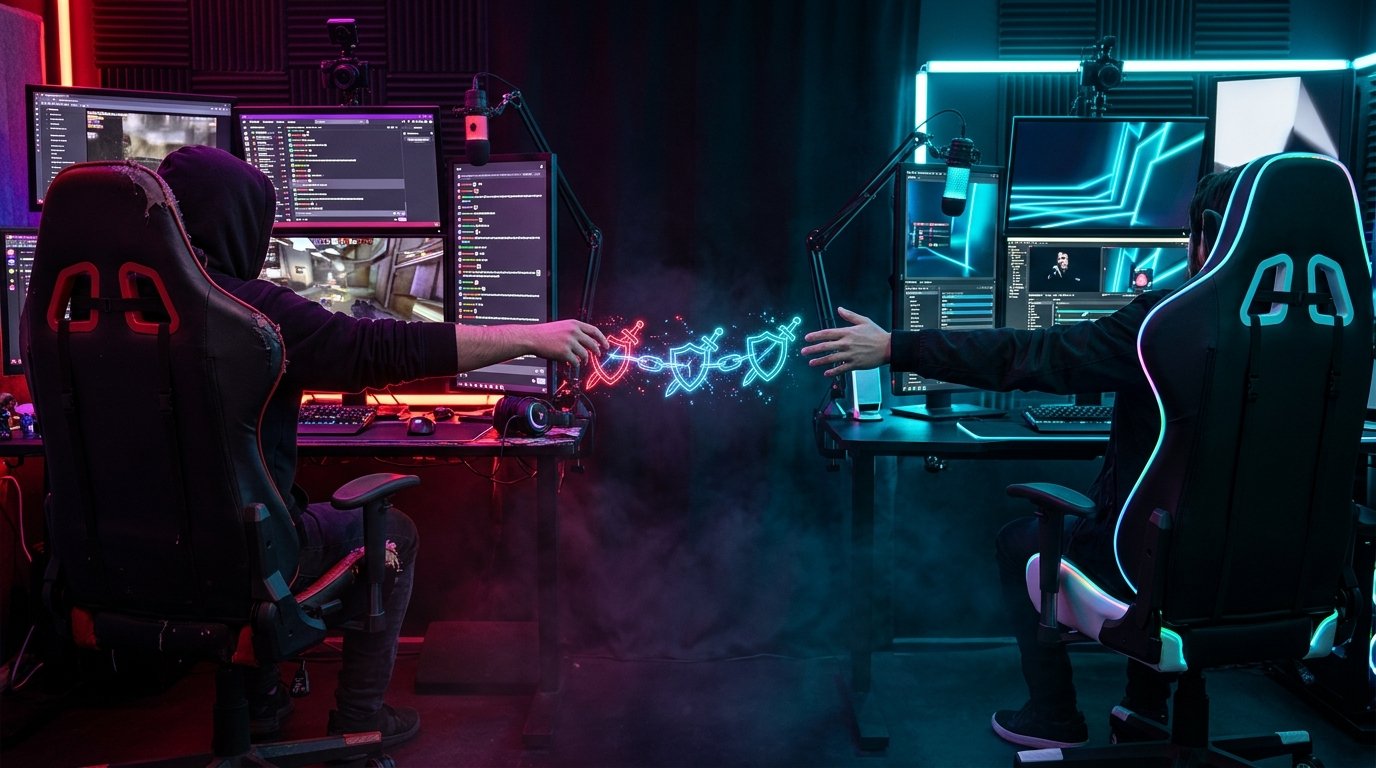
Hogyan osszuk ki a moderátorokat az új csatornán
Lépjen be az új csatorna chatjébe a tulajdonos nevében, és minden felhasználóhoz küldje el a /mod felhasználónév parancsot. Például: /mod username. A Twitch kiosztja a megadott fióknak a moderátori szerepkört. Ne illessze be egyszerre az egész listát egy sorba: a parancsokat külön kell elküldeni.
A szerepkört a Creator Dashboard szerepkör-kezelésén keresztül is kioszthatja. Keresse meg a csatorna szerepköreinek szakaszát, válassza a moderátor hozzáadását, írja be a felhasználónevet, és erősítse meg a műveletet. Ez a módszer kényelmesebb, ha a lista rövid, vagy ha azonnal ellenőrizni szeretné a már hozzáadott fiókokat.
Ha a felhasználónak már nincs szüksége a jogokra, használja a /unmod felhasználónév parancsot, vagy távolítsa el a szerepkörök listájáról az irányítópulton. Először győződjön meg arról, hogy valóban az új csatornával dolgozik.
Hogyan ellenőrizzük az eredményt és a beállításokat
A kiosztás után ismét futtassa a /mods parancsot az új csatornán, vagy nyissa meg a szerepkörök listáját az irányítópulton. Vesse össze az előkészített dokumentummal. Ha a felhasználó nem jelent meg, ellenőrizze a név helyesírását, és győződjön meg arról, hogy a parancsot a csatorna tulajdonosi jogokkal rendelkező fiókjából küldte el.
Kérje meg a moderátorokat, hogy lépjenek be az új chatbe, és ellenőrizzék az elérhető eszközöket. Szükség esetén állítsa be az AutoModot, a tiltott szavakat, a chat szabályait és az értesítési paramétereket. Ha a régi csatornán botot használt, annak csatlakoztatását és jogosultságait szintén külön kell ellenőrizni.
Ne adja át másoknak a fiókja jelszavát a szerepkörök kiosztása miatt. Az átvitelhez elegendőek a Twitch beépített parancsai és a szerepkör-kezelési szakasz. A jogok tömeges kiosztására szolgáló külső szolgáltatások külön ellenőrzést igényelnek, és egy szokásos lista esetében nincs rájuk szükség.
Rövid műveletsor
- A régi csatornán futtassa a /mods parancsot, és mentse el a moderátorok neveit.
- Távolítsa el a listáról az inaktív felhasználókat, és pontosítsa a csapat aktuális fiókjait.
- Az új csatornán ossza ki minden moderátort a /mod felhasználónév paranccsal vagy a Creator Dashboardon keresztül.
- Ellenőrizze külön a szerepköröket, az AutoMod beállításait, a botokat és a moderáció egyéb elemeit.
Last Articles
Mi változott a dizájnban és a funkciókban Frissítettük a weboldalt, hogy gyorsabb és kényelmesebb legyen vele dolgozni. A fő változások a felületet, ..
Good afternoon, I've collected all the news during this time.: 1. The main news is that prices for twitch viewers have been greatly reduced, while Tw..
1. Használja a "December2025" promóciós kódot 15% kedvezményért minden nézőnk számára2. Január 1-jéig 25%-kal csökkentettük konfigurátorunk és a legol..
A Twitch szolgáltatások stabilan működik, így készek vagyunk együttműködni a csapatokkal, viszonteladókkal, szolgáltatás tulajdonosok, bot tulajdo..
Mi teljesen frissítettük a Twitch viewer szolgáltatásainkat, és most már stabilan működik. Csak kiváló minőségű IP-címeket használunk a nézők szám..
Hello everyone! Today, we are announcing a new feature—"Twitch Viewer Configurator". Now, you can customize any plan for your Twitch channel. Choo..
Greetings, I have compiled a guide for streamers, which will be very relevant at the moment. Now YouTube and twitch have disabled monetization from vi..
We have finally developed the APINow it will be more convenient for our partner sites to work with us.To update the maximum tariffs for YouTube, an up..
A partnerségi szolgáltatások és ajánlóprogram óriási népszerűsége miatt kooperációs táblázatot készítettünk. A lényeg nagyon egyszerű: több élő közöns..
Szolgáltatásaink Streamelőknek







Shopee

Szolgáltatásaink Tartalomkészítőknek






