
Mérkőzés utáni elemzés YouTube-ra: az élő adás felvételétől a kész videóig
Határozd meg a mérkőzés utáni elemzés célját
A teljes élő adás felvétele megőrzi a mérkőzés menetét, a streamer reakcióit és a chattel folytatott beszélgetést, de a YouTube nézőjének nem mindig van szüksége a teljes anyagra. A mérkőzés utáni elemzés más célt szolgál: gyorsan megmutatja a kulcsfontosságú epizódokat, elmagyarázza a döntéseket, és összekapcsolja azokat az eredménnyel.
Ne a fájl megtekintésével kezdd, hanem a fő tézis megfogalmazásával. Ez lehet egyetlen hiba az elveszített csata előtt, a taktika elemzése, a győztes döntés magyarázata, vagy annak bemutatása, hogyan alkalmazkodott az ellenfél a szokásodhoz. Egy videót jobb egyetlen érthető téma köré építeni, mint megpróbálni az egész mérkőzést elmesélni.
Határozd meg, kinek szól az adás. Az újoncnak el kell magyarázni a kifejezést, és meg kell mutatni a cselekvés alapvető logikáját. A tapasztalt játékost jobban érdekli a rejtett információ, az erőforrás-gazdálkodás, a pozícióválasztás és az alternatív lehetőségek. A szintek keverhetők, de a magyarázatok nehézségének fokozatosan növekednie kell, nem pedig véletlenszerűen változnia jelenetről jelenetre.
Az elemzés nem válhat látványos momentumok válogatásává. Minden epizódhoz láncolatra van szükség: a cselekvés előtti helyzet, a játékos választása, az ellenfél reakciója és a következmény. Ha csak a végső lövést, a kombót vagy a tárgy leesését mutatod meg, a néző látja az eseményt, de nem érti, miért vált az döntővé.
Jelöld meg a felvételt már az élő adás közben
Ha előre tudod, hogy a streamből elemzés készül, helyezz el jelöléseket az OBS-ben. A gyorsbillentyűk részben rendeld hozzá a „Jelölő hozzáadása” parancsot, ha elérhető a programod verziójában. Ha nincs beépített parancs, használj szkriptet vagy bővítményt a jelölőkhöz, vagy rögzítsd párhuzamosan az időpontokat jegyzetekben.
A jelölőt ne csak a sikeres momentum után helyezd el. Jelöld meg a vitatott helyzet kezdetét, a fontos információ megjelenését, a pozícióváltást, az erőforrás használatát, a hibára adott reakciót és az epizód végét. Egyetlen jelölés a végső eseménynél rosszabb, mint egy rövid, több pontból álló láncolat: abból könnyebb rekonstruálni az okokat és a következményeket.
Játék közben ne próbálj hosszú kommentárokat írni. Elég rövid megjegyzés, például „nincs rálátás”, „korai kilépés”, „nem használta az erőforrást”, „az ellenfél megolvasta a szokást”. Ezekre a szavakra nem a nézőnek, hanem neked van szükséged a későbbi visszanézéskor, ezért gyorsan beírhatóknak vagy élőben hanggal elmondhatóknak kell lenniük.
Ha a felvétel már elkészült, nézd át egy időmegjelenítéssel rendelkező lejátszóban, és készíts jelölttáblázatot: kezdet, vég, esemény, lehetséges következtetés. Külön jelöld a technikai hibákat, a hosszú szüneteket és a témához nem tartozó beszélgetéseket. Ne vágd ki őket azonnal: először készítsd el az anyag térképét, aztán döntsd el, mi kerül a forgatókönyvbe.
Válaszd ki azokat az epizódokat, amelyek megváltoztatják a mérkőzés menetét
A látványosság nem a fő kritérium. Egy jó elemzésre szánt részlet olyan döntést mutat be, amely megváltoztatta a lehetőségek terét: támadást nyitott, pozíciót adott át, erőforrástól fosztotta meg a csapatot, vagy lehetővé tette az ellenfél számára a következő lépés előrejelzését. Még egy sikertelen momentum is alkalmas, ha gyakorlati szabályt lehet belőle levezetni.
A válogatásnál tégy fel négy kérdést minden epizódhoz: milyen információt látott a játékos, milyen lehetőségei voltak, miért választott egyet közülük, és mi történt közvetlenül utána. Ha valamelyik kérdésre nincs válasz, a jelenetet tovább kell ellenőrizni, vagy rövidíteni kell a következtetés megfogalmazásán.
Ne nevezz hibának minden cselekvést, amely kudarccal végződött. A játékos észszerű kockázatot vállalhatott információhiány mellett. Különítsd el a megfigyelhető eseményt az értékeléstől: tény, hogy az ellenfél szabad szöget kapott; értékelés, hogy a kilépés túl kockázatosnak bizonyult; alternatív lehetőség, hogy megvárja a támogatást vagy ellenőrizzen egy másik zónát.
Az első átnézés után csoportosítsd a jelölteket jelentés szerint, ne csak időrendben. Például több epizód is ugyanazt a problémát tárhatja fel: az információ hiányát, a túl korai harcba kezdést vagy egyetlen fogás ismétlését. Így fejlődést mutató történetet kapsz, nem pedig egyforma klipek halmazát.
Vedd figyelembe a játékműfaj sajátosságait
Egy lövöldözős játékban nem csak a találat pillanata számít. Mutasd meg, hogyan szerezte a játékos az információt, honnan jöhetett az ellenfél, mely szögeket ellenőrizte már, miért választotta az adott pozíciót, és mi változott az első kapcsolat után. Egy elveszített tűzharcnál ne egyetlen elhibázott lövést elemezz, hanem az előtte történteket: zaj, nyitott átjáró, támogatás hiánya, rossz kilépési időzítés vagy gyenge térellenőrzés.
Egy MOBA-ban gyakran a csapatcsata előtti néhány másodperc döntése a meghatározó. A képkockán látszania kell a vonal állapotának, a szövetségesek elhelyezkedésének, a rálátásnak, az elérhető képességeknek, az erőforrásoknak és a legközelebbi célnak. Egy állóképnél kiemelheted a rotációs útvonalat, a rálátás nélküli területet vagy azt a pillanatot, amikor az egyik csapat már elhasználta a fontos eszközét.
Egy verekedős játékban ne korlátozódj egy hosszú kombóra. Elemezd a távolságot, az ismétlődő támadást, a hibából való védekezés nélküli helyreállást vagy az első menet utáni viselkedésváltozást. Először mutasd meg a szokásos cserét, majd azt a pillanatot, amikor az egyik játékos felismerte a mintát és választott egy választ. Egy olyan kifejezést, mint a „hibáért járó büntetés”, azonnal fordíts le köznyelvre: a sikertelen támadás után a karakter rövid ideig védelem nélkül marad.
A stratégiai és sakkjátékokban érdemes nem csak a lépést, hanem a pozíció értékelésének változását is megmutatni. Emeld ki a fenyegetést, a szabad mezőt, a túlterhelt erőforrást vagy azt a sorozatot, amely a döntő döntés után vált lehetővé. A táblát és nyilakat mutató kép itt jobban működik, mint a lehetőségek hosszú szóbeli felsorolása.
Készíts forgatókönyvet érthető időbélyegekkel
A forgatókönyvnek arra a kérdésre kell válaszolnia, hogy „miért nézze meg a néző a következő epizódot”. Egyetlen mérkőzés elemzéséhez használhatod ezt a működő sémát:
- 00:00–00:20 — felvezetés: a döntő momentum rövid részlete és a megvizsgálandó probléma.
- 00:20–00:50 — az adás ígérete: melyik mérkőzést vizsgáljuk, és milyen következtetést tud a néző veled együtt ellenőrizni.
- 00:50–01:30 — minimális kontextus: mód, állás, a csapat állapota és a kulcsepizód előtti feltételek.
- 01:30–07:30 — két vagy három jelenet elemzése a „helyzet — cselekvés — reakció — következmény — alternatíva” séma szerint.
- 07:30–08:30 — összegzés: milyen törvényszerűség ismétlődött, és mit érdemes megváltoztatni a következő játékban.
A példában szereplő idő nem kötelező sablon. Segít felmérni az arányokat: a bevezetés nem foglalhatja el a videó jelentős részét, és a kontextus nem szoríthatja ki magát az elemzést. Egy-két döntéshez egy 8–15 perces kezdő hosszúság működőképes lehet. Ha az anyag több kör vagy epizód elemzését igényli, a videó hosszabb lehet, de minden új részletnek külön gondolatot kell hozzáadnia.
A bevezetésnek kattinthatónak kell lennie, de nem szabad félrevezetnie. Mutasd meg a következményt vagy egy feszült pillanatot, nevezd meg a problémát, és hagyj nyitva egy kérdést, amelyre a válasz az elemzésben megjelenik. A hosszú főcím, a köszöntés és a stream menetrendjének felidézése az első másodpercekben késlelteti a tartalmat, és a néző távozásához vezethet.
Ne áruld el a teljes következtetést az első mondatban, de ne is rejtsd el a témát mesterséges feszültségkeltés mögé. A „íme, miért tűnt nyerőnek a kilépés, mégis eladta a kört” megfogalmazás elemzésre számít. A „a bajnokok taktikájának titka” ígéret nem illik, ha a videóban egyetlen hétköznapi játékesemény látható.
Vágd meg a nyers változatot DaVinci Resolve-ban vagy Premiere Pro-ban
A DaVinci Resolve-ban nyisd meg a felvételt a Media Poolban, állítsd be az In és Out pontokat a Source Viewerben, és hozz létre részklipeket a kiválasztott jelenetekhez. Az idővonalon helyezz el jelölőket az M billentyűvel: egyet a magyarázat kezdetéhez, egyet a cselekvés pillanatához, egyet pedig ahhoz a helyhez, ahol állókép lesz szükséges. A Premiere Pro-ban a logika hasonló: jelöld meg az In és Out pontokat a Source Monitorban, hozz létre részklippet, vagy mozgasd a tartományt a Sequence-re, a jelölőket pedig az M billentyűvel add hozzá.
Először állítsd össze a durva sorrendet dekoratív effektek nélkül. Rendezd el a részleteket, készíts ideiglenes hangalámondást, és ellenőrizd, működik-e a logika szép átmenetek nélkül. Ebben a szakaszban érdemes a Premiere Blade funkcióját vagy a Resolve Blade Edit funkcióját használni a szünetek, ismételt mondatok és a felesleges cselekvéskeresés eltávolítására. Ha egy jelenet elveszíti az okát a rövidítés után, tedd vissza néhány másodpercet a döntés előtti részhez.
A Resolve-ban az annotációkhoz használd a Fusiont Text+, Shape és vonal csomópontokkal, az egyszerű feliratokhoz pedig a Titles és Text eszközöket. A Premiere-ben az Essential Graphics, a szövegrétegek és egy külön rétegen lévő alakzatok megfelelőek. A pozícióra mutató nyilat, a képesség körüli keretet vagy a térkép felesleges részének elsötétítését jobb külön grafikai rétegen készíteni: elmozgatható, duplikálható, és csak a szükséges szakaszon kapcsolható be.
A lassítást a DaVinci-ben a Retime Controls és az Optical Flow segítségével, a Premiere-ben pedig a Time Remapping és az Optical Flow segítségével végezd. Ha az interpoláció során torzulások jelennek meg, használj egyszerű lassítást képkocka-ismétléssel, ahelyett hogy effekttel lepleznéd a hibát. Bonyolult esetekben használhatsz Twixtort vagy hasonló interpolációs bővítményt, de először ellenőrizd az eredményt mozgó objektumokon és a játék felületén.
A kulcsmomentumon való nagyítás leggyakrabban nem igényel külön bővítményt. A Resolve-ban használd a Dynamic Zoomot vagy a Transform paramétereinek animálását az Inspectorban, a Premiere-ben pedig a Scale és a Position keyframe-jeit a Motion effekten vagy a Transform eszközön. A kész animációs csomagok, például a Motion Bro, felgyorsítják a kiemelések és nagyítások munkáját, de nem szabad minden részletre automatikusan hozzáadni őket.
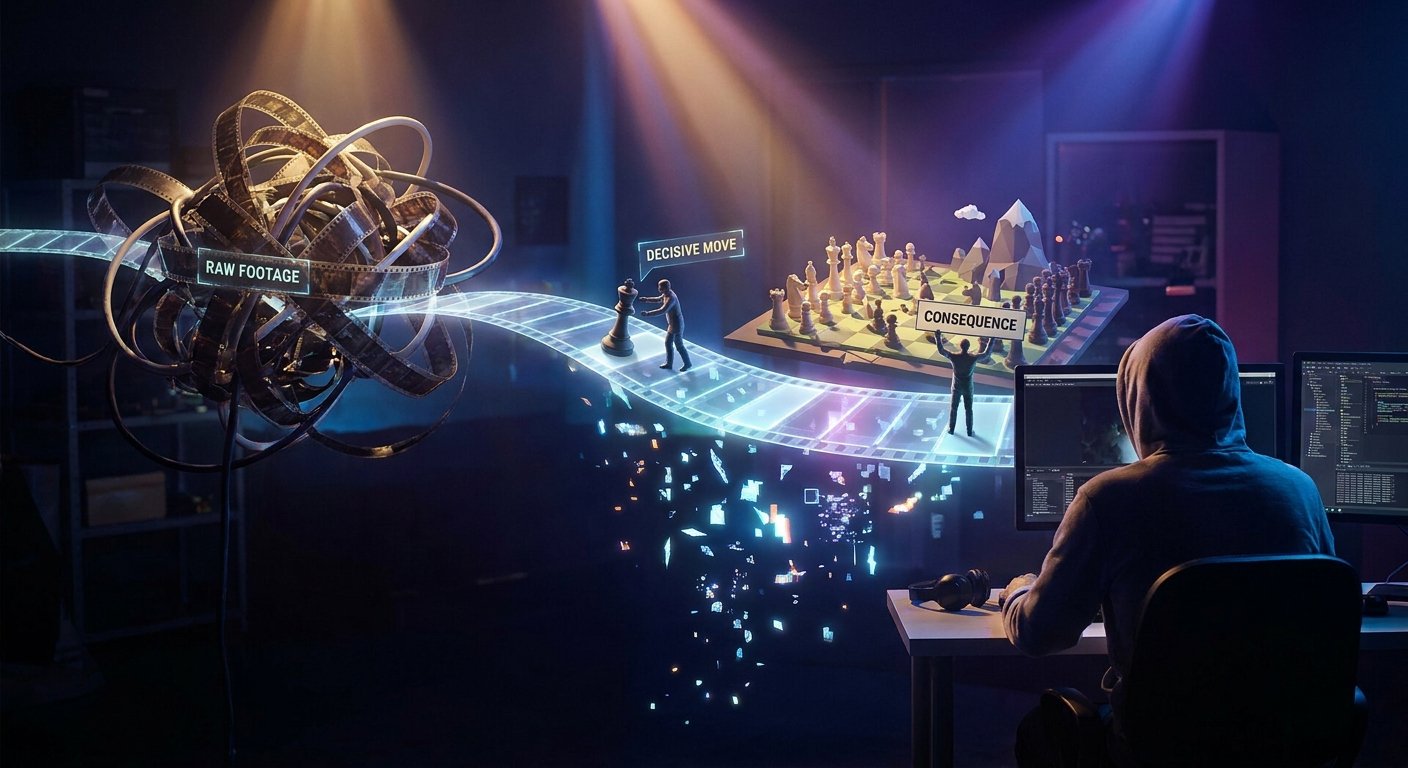
Mutasd meg az epizódot teljes egészében, majd elemezd
Egy összetett jelenetet jobb két menetben megmutatni. Először hagyd, hogy a néző természetes sebességgel lássa az epizódot nyilak és megállások nélkül. Aztán tekerd vissza a felvételt néhány másodperccel, állítsd meg a döntő cselekvés előtt, és csak azokat a tippeket add hozzá, amelyek segítenek meglátni az információt, a pozíciót vagy a választás pillanatát.
Az állókép után ismét indítsd el a jelenetet normál sebességgel. Így a néző összekapcsolja az egyedi részletet a játék valós tempójával. Az állandó lassítás a feszült pillanatot az interfész lassú bemutatásává változtatja, a túl sok nyíl és felirat pedig akadályozza az események követését.
Az annotációnak egyetlen rendeltetése legyen. A nyíl az irányt mutatja, a keret kiemeli az objektumot, az elsötétítés eltávolítja a másodlagos területet, a rövid felirat rögzíti a következtetést. Ne helyezz egyszerre több hosszú mondatot, nyilat és nagy logót egy kis játékablak fölé.
Kapcsold össze a jeleneteket jelentés szerinti átmenetekkel. A korai pozícióvesztés elemzése után magyarázd el, milyen lehetőségek tűntek el később. A kihasználatlan erőforrás epizódja után mutasd meg, hogyan hatott ez a következő cserére. Az ilyen vágás nem állandó effektekkel, hanem a gondolat következetes fejlődésével tartja fenn a figyelmet.
Őrizd meg az élő reakciót, de távolítsd el az élő adás zaját
Az eredeti hang ott hasznos, ahol megmutatja a játékos állapotát az eredmény előtt: kétely, magabiztosság, téves feltételezés vagy azonnali reakció. Nem kell az egész élő adást száraz utólagos hangalámondással helyettesíteni. Hagyd meg az élő megjegyzéseket, ha kiegészítik az elemzést, és nem csak megismétlik azt, ami már látható.
A mérkőzés utáni kommentár eltérhet az élő adásban elhangzottaktól. Játék közben az információ hiányos volt, vágás közben viszont már ismered a következményeket. Használd ezt a különbséget: először adj egy rövid reakciót a felvételből, majd a képen kívül magyarázd el, milyen adatok voltak elérhetetlenek, és miért változott meg a végső értékelés.
A hang-, játék-, zene- és értesítési sávokat jobb külön kezelni. A DaVinci-ben ezt külön hangsávokon lehet megtenni kompresszorral, equalizerrel és hangerő-automatizálással; a Premiere-ben az Essential Sound vagy a kézi hangerő-keyframe-ek segítségével. Az elemző részben a zenének észrevehetően alá kell rendelődnie a hangnak, a játék hangjainak pedig támogatniuk kell a jelenetet anélkül, hogy elnyomnák a magyarázatot.
A chatet csak ott hagyd meg, ahol feltár egy vitatott momentumot, vagy különböző értelmezéseket mutat. A véletlenszerű üzeneteket, a hosszú adományokat, a személyes adatokat és a sértéseket távolítsd el. Ha egy fontos chat-hozzászólás túl apró, jobb hanggal elmesélni és egy rövid idézetet megmutatni, mint olvashatatlan folyamot hagyni a képernyőn.
Állítsd be a tempót a YouTube-néző megtartásához
A YouTube-on a nézőnek rendszeresen új adag tartalmat kell kapnia. Ez nem jelenti azt, hogy másodpercenként kell váltani a képkockát. A vágási ritmust a részlet feladata határozza meg: cselekvés közben megengedett a folyamatos játékfelvétel, magyarázat közben állóképre, térképre, ismétlésre vagy méretváltásra van szükség.
Egy döntés elemzéséhez 8–15 percet vegyél alapul, ha a mérkőzésben nincs több önálló történetszál. A 15–25 perces adás akkor indokolt, ha minden rész új elemzéstípust ad hozzá: például korai hiba, az ellenfél alkalmazkodása és a végső döntés. Ha a gondolat véget ért, ne nyújtsd a videót egy feltételezett hosszúságig.
Az első 20–30 másodpercben mutasd meg a témát és a konfliktust. A 60–90. másodpercre a nézőnek már értenie kell, melyik epizódot elemezzük, és miért fontos. A nagyobb jelenetek között használj rövid összekötő részeket, és ne ismételd meg a bevezetést. Ha a következő momentum nyilvánvalóan folytatja az előzőt, az átmenet egyetlen mondat is lehet.
A megtartást ne csak érzésre ellenőrizd. Közzététel után nézd meg, hol távoznak gyakrabban a nézők, és hol néznek újra részleteket. A főcím utáni éles visszaesés a túl hosszú kezdetre utal, a kulcsjelenet előtti visszaesés az elnyújtott magyarázatra, az ismételt megtekintések pedig arra a helyre, amelyet érdemes részletesebben elemezni a következő adásban.
Formázd a videót úgy, hogy az ígéret egyezzen a tartalommal
A címnek és a bélyegképnek gyorsan közölnie kell, milyen konfliktus található a videóban. Add meg a játékot és a konkrét problémát, ha ez segíti a keresést és a videó kiválasztását: korai kilépés, hiba a harc előtt, rossz rotáció, felismert fogás. Ne keltsd azt a benyomást, hogy teljes torna elemzést kapsz, ha egyetlen kört elemeztél.
A bélyegképen hagyj egyetlen vizuális hangsúlyt. Egy lövöldözős játékban ez lehet a játékos pozíciója és a támadás iránya, egy MOBA-ban a térkép egy szakasza és az objektum, egy verekedős játékban a visszavágás előtti pillanat. A rövid szövegnek ki kell egészítenie a címet, nem pedig bekezdésként megismételnie. Ellenőrizd a tervet kicsinyített méretben: az apró nyilak és feliratok gyakran eltűnnek.
A leírásban add meg a témát, a mérkőzés nevét, a fő epizódokat és a teljes élő adás felvételére mutató hivatkozást, ha az közzé van téve. Adj hozzá konkrét nevű időbélyegeket: a „nincs információ a kilépés előtt” hasznosabb, mint a „fontos momentum”. Ne töltsd ki a leírást ismétlődő kulcsszavakkal.
Ha a videó egy adott játékra való keresésre irányul, használd a nevét természetesen a címben, a leírásban és a beszédben. Az ajánlórendszerek nem csak a kulcskifejezéseket veszik figyelembe, hanem a csomagolás és a tartalom összhangját, a közönség érdeklődését és a megtartást is. Ezekből a tényezőkből nem lehet megtekintési garanciát csinálni, ezért a kattintásvadászatnak őszintének kell maradnia.
Ellenőrizd a kész adást, és adj hozzá navigációt
Nézd végig a végleges fájlt elejétől a végéig, előretekerés nélkül. Jelöld meg azokat a helyeket, ahol a gondolat ismétlődik, a következtetés túl későn jelenik meg, vagy a jelenet hamarabb véget ér, mint hogy a néző megértené a következményt. Utána külön hallgasd meg a videót, és nézd meg hang nélkül is: így felfedezhetők a hangerő-ingadozások, a felirat hibái, az olvashatatlan feliratok és a rossz nyilak.
Ellenőrizd, hogy minden annotáció egyezik-e a felvétellel. Ha a nyíl nem a megfelelő objektumra mutat, és az állókép a cselekvés után jelenik meg, a magyarázat elveszíti a pontosságát. Győződj meg róla, hogy a lassítás nem keltett hamis benyomást a reakcióidőről, és az ismétlés nem vágta le a jelenet elejét vagy végét.
Adj hozzá időbélyegeket a leíráshoz: bevezetés, kontextus, minden egyes epizód és az összegzés. A szakaszcímeknek segíteniük kell a megfelelő rész kiválasztásában, nem pedig elrejteniük a tartalmat a „momentum elemzése” szavak mögé. Közzététel után ellenőrizd a hivatkozásokat, és nézd meg, hogyan jelenik meg a cím, a borító és a leírás számítógépen és kis képernyőn.
Feltöltés után nyisd meg pontosan a közzétett verziót. Ellenőrizd a feliratokat, az időbélyegeket, a bélyegképet és a lejátszás első másodperceit. Ha észrevehető hiba van a következtetésben vagy az annotációban, javítsd a projektet és tölts fel új verziót, vagy adj hozzá világos pontosítást, és ne hagyd a nézőt hibás tippel.
Rövid felkészülési terv
- Fogalmazz meg egyetlen adástémát, és határozd meg a közönség szintjét.
- Jelöld meg a felvételt az OBS-ben jelölőkkel, vagy készíts epizódtérképet idővel, eseménnyel és következtetéssel.
- Válaszd ki a mérkőzés menetét megváltoztató jeleneteket, és távolítsd el az önálló gondolat nélküli momentumokat.
- Írd meg a szerkezetet: felvezetés, ígéret, rövid kontextus, elemzés, összegzés.
- Készítsd el a nyers változatot DaVinci Resolve-ban vagy Premiere-ben, In/Out pontokkal, részklipekkel és jelölőkkel.
- Adj hozzá állóképeket, nyilakat, kereteket, lassítást és nagyítást csak ott, ahol segítik az elemzést.
- Állítsd be a tempót, a hangot, a játék hangjait, a címet, a bélyegképet, a leírást és az időbélyegeket a YouTube-hoz.
- Nézd végig a közzétett videót, és javítsd azokat a helyeket, ahol a néző elveszíti az elemzés fonalát.
Last Articles
Mi változott a dizájnban és a funkciókban Frissítettük a weboldalt, hogy gyorsabb és kényelmesebb legyen vele dolgozni. A fő változások a felületet, ..
Good afternoon, I've collected all the news during this time.: 1. The main news is that prices for twitch viewers have been greatly reduced, while Tw..
1. Használja a "December2025" promóciós kódot 15% kedvezményért minden nézőnk számára2. Január 1-jéig 25%-kal csökkentettük konfigurátorunk és a legol..
A Twitch szolgáltatások stabilan működik, így készek vagyunk együttműködni a csapatokkal, viszonteladókkal, szolgáltatás tulajdonosok, bot tulajdo..
Mi teljesen frissítettük a Twitch viewer szolgáltatásainkat, és most már stabilan működik. Csak kiváló minőségű IP-címeket használunk a nézők szám..
Hello everyone! Today, we are announcing a new feature—"Twitch Viewer Configurator". Now, you can customize any plan for your Twitch channel. Choo..
Greetings, I have compiled a guide for streamers, which will be very relevant at the moment. Now YouTube and twitch have disabled monetization from vi..
We have finally developed the APINow it will be more convenient for our partner sites to work with us.To update the maximum tariffs for YouTube, an up..
A partnerségi szolgáltatások és ajánlóprogram óriási népszerűsége miatt kooperációs táblázatot készítettünk. A lényeg nagyon egyszerű: több élő közöns..
Szolgáltatásaink Streamelőknek







Shopee

Szolgáltatásaink Tartalomkészítőknek






