
Hogyan adjunk hozzá Telegram-csatorna QR-kódot a streamhez OBS-ben és Streamlabsban
Milyen linkre van szükség a Telegram-csatorna QR-kódjához
A QR-kód egy linket tartalmaz, amelyen keresztül a néző eljut a Telegram-csatornára. Nyilvános csatornához a t.me/csatorna_neve formátumú nyilvános cím megfelelő. Ez használható állandó overlay-ben: a link nem változik, és a néző azonnal látja a csatorna oldalát.
Zárt csatornához meghívó linkre van szükség. Ez hozzáférést ad mindenkinek, aki beolvassa a kódot az adás során. Ennek a megoldásnak a hátránya, hogy a linket továbbíthatják a közönségeden kívülre. Ha a hozzáférésnek ideiglenesnek kell lennie, hozz létre külön meghívót, és vonjad vissza az adás után.
A QR-kód generálása előtt nyisd meg a linket egy másik eszközön vagy egy bejelentkezés nélküli böngészőben. Ellenőrizd, hogy a megfelelő csatornára vezet, és nem egy személyes profilra, csevegésre vagy régi meghívóra.
Hogyan készítsünk QR-kód fájlt az overlay-hez
A QR-kódot a Telegram eszközeivel is megkaphatod, ha ez a funkció elérhető az alkalmazás használt verziójában, vagy QR-kód generátoron keresztül. Csak a csatorna linkjét illeszd be, magyarázó szöveg nélkül. OBS-hez és Streamlabshez kényelmesebb PNG-ben menteni az eredményt: ez a fájl éles modulhatárokat tart meg átméretezéskor.
- Másold ki a Telegram-csatorna nyilvános vagy meghívó linkjét.
- Illeszd be a címet a QR-kód generátorba.
- Válassz négyzetes kódot fekete elemekkel fehér háttéren.
- Mentsd el PNG-ként, legalább 800 x 800 pixel méretben.
- Olvasd be a fájlt a telefon kamerájával, mielőtt hozzáadnád a jelenethez.
Ne vágd le a QR-kód körüli fehér mezőt. Ez a szabad zóna segít a kamerának elválasztani a kódot a háttértől. Keret csak kívülről megengedett: nem nyúlhat a fehér területre és a kód moduljaira.
A QR-kód dizájnja és mérete az adáshoz
Full HD jelenethez, 1920 x 1080 pixeles vászonhoz a kód mérete legalább 200 x 200 pixel legyen. Ez az alsó határ állandó overlay-hez. Megbízhatóbb munkatartomány az oldalanként 240–320 pixel, azaz körülbelül a kép szélességének 12–17%-a.
Ha a QR-kód csak szünetben, a záróképernyőn vagy egy külön feliratkozásra buzdító jeleneten jelenik meg, oldalanként 350–500 pixelre is növelhető. A nagy blokk hátránya nyilvánvaló: eltakarja a játékot, a kamerát vagy a feliratokat. A fő jeleneten jobb kompakt változatot használni, a nagyot pedig a szünetekre hagyni.
1280 x 720 pixeles kimenetnél ne kicsinyítsd arányosan túlságosan a kódot: törekedj arra, hogy oldalanként legalább 160–200 pixel maradjon. A PNG-fájlt ilyenkor érdemes nagyobban használni a megjelenített méretnél, hogy a határok a videókódolás után is egyenesek maradjanak.
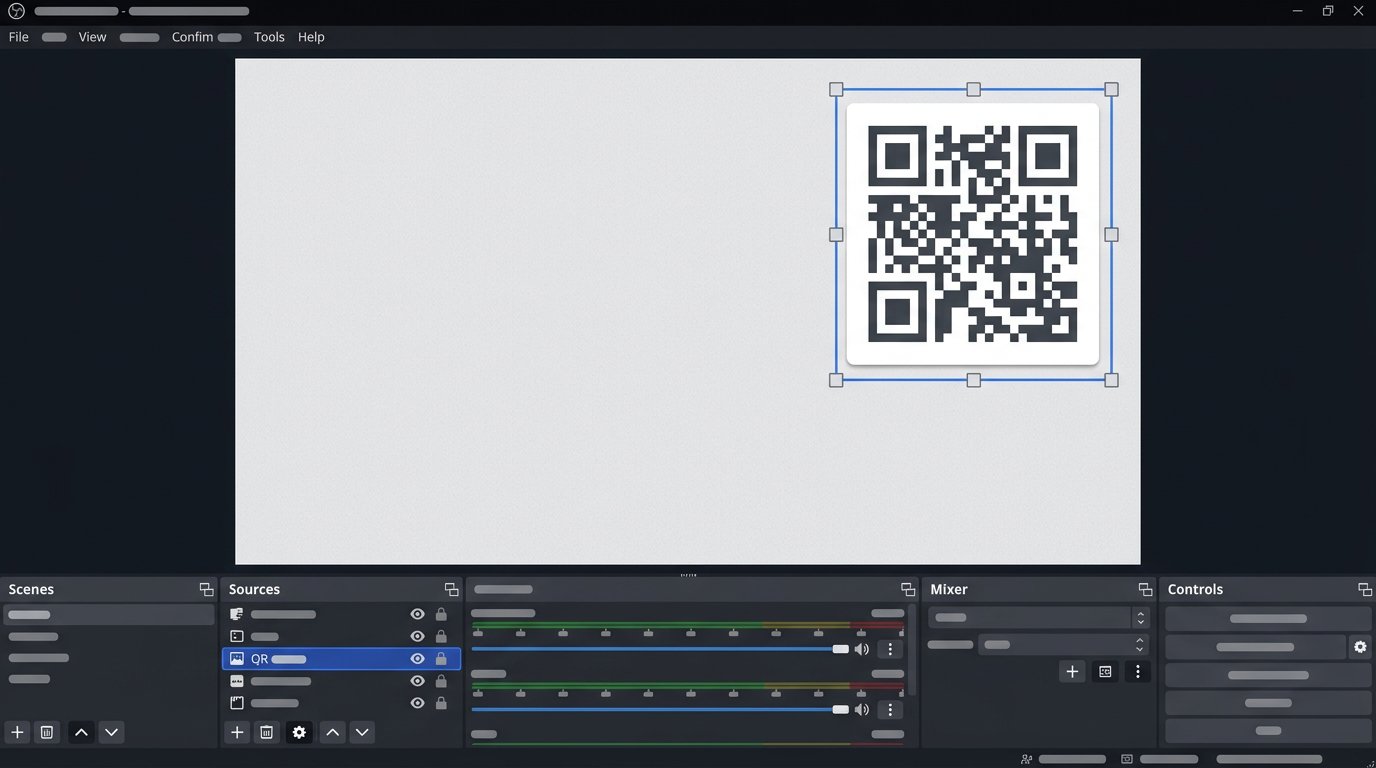
Hová helyezzük a QR-kódot a jeleneten
A QR-kódot általában a szabad felső vagy alsó sarokba teszik. Hagyj egy margót a kép széleitől: 1920 x 1080 esetén elég 30–50 pixellel kezdeni. Ne helyezd a kódot arcra, játékfelületre, feliratokra, feliratkozási értesítésekre vagy az aktív csevegésre.
A kód alatti háttér legyen egyszínű. Ha a kiválasztott sarokban gyakran változik a kép, tegyél a PNG alá átlátszatlan világos hátteret, vagy helyezd át a blokkot a jelenet más részére. Az áttetszőség, a színátmenetek, a neon színek és a QR-kód mögötti animáció rontják az olvashatóságot.
- Ne helyezz szöveget, ikonokat és kereteket a QR-kód fölé.
- Ne nyújtsd a kódot külön szélességben vagy magasságban.
- Ne használj átlátszó modulokat és világos mintát sötét háttéren.
- Ne jeleníts meg egymás mellett több QR-kódot különböző linkekhez.
Hogyan adjuk hozzá a QR-kódot az OBS-hez
Először hozz létre egy mappát a stream dekorációjához, és tedd bele a PNG-fájlt. Ne mozgasd el a beállítás után: ha az OBS nem találja a fájlt a korábbi útvonalon, a forrás üres lesz. Kényelmes a fő jelenethez, a szünethez és a záróképernyőhöz tartozó változatokat egymás mellett tárolni.
- Nyisd meg a kívánt jelenetet az OBS-ben.
- A „Források” blokkban kattints a hozzáadás gombra, és válaszd a „Kép” lehetőséget.
- Nevezd el a forrást, például „Telegram QR”, és erősítsd meg a létrehozást.
- A tulajdonságok ablakban kattints a fájlválasztásra, és jelöld ki a mentett PNG-t.
- Hozzáadás után jelöld ki a forrást az előnézetben, és húzd a szabad sarokba.
A pontos beállításhoz kattints jobb gombbal a forrásra, nyisd meg az átalakítás részt, és válaszd az átalakítás szerkesztését. Az 1920 x 1080-as vásznon beállíthatod a 280 x 280 pixeles méretet. A jobb felső sarokhoz 40 pixeles margóval add meg az X 1600 és Y 40 pozíciót. A koordináták a bal felső saroktól számítódnak.
Hogyan méretezzük és rögzítsük a QR-kódot az OBS-ben
A méretet a sarokfogantyúkkal változtasd, ne az oldalsókkal: így a négyzet megtartja az arányait. Ha az eredeti PNG megfelelő formájú, de a szerkesztés után téglalap alakú lett, állítsd vissza az átalakítást, és méretezd újra. A torzított QR-kód majdnem normálisnak tűnhet, de már nem olvasható be.
Amikor a pozíció kiválasztva, kapcsold be a lakat ikont a forrás mellett az OBS listájában. Ez megvédi a QR-kódot a véletlen elmozdítástól a jeleneten végzett munka során. A zárolás hátránya, hogy a dekoráció vagy a vászon felbontásának változásakor ne felejtsd el feloldani, és újra ellenőrizni a koordinátákat.
Ha a kódra csak időnként van szükség, kapcsold ki a szem ikont a forrásnál, vagy készíts külön jelenetet. Az állandó kódot egyszerűbb beállítani, de a nézők gyorsan megszokják, és már nem veszik észre. A külön jelenet több figyelmet vonz, de váltani kell hozzá az adás közben.
Hogyan adjuk hozzá a QR-kódot a Streamlabshez
A Streamlabs Desktopban ugyanaz az elv: nyisd meg a kívánt jelenetet, a források listájában adj hozzá egy képforrást, és válaszd ki a QR-kódot tartalmazó PNG-fájlt. Miután megjelent a vásznon, mozgasd a sarokba, és változtasd meg a méretet a sarokfogantyúval.
Full HD-hoz állítsd a megjelenített méretet oldalanként 240–320 pixel közé. Ha a szerkesztő mutatja a pozíció és méret paramétereit, használd ugyanazokat az iránymutatókat, mint az OBS-nél: 280 x 280-as kódnál és 40 pixeles margónál a jobb felső sarok körülbelül X 1600 és Y 40 lesz.
A beállítás után zárold a réteget a források listájában lévő lakat ikonnal. A hátrány, hogy a zárolt elemet könnyű elfelejteni a jelenet frissítésekor. A felbontás, a kamerakeret vagy a csevegés helyének megváltozása után ellenőrizd, hogy a QR-kód nem takarja-e el a kép fontos részét.
Felirat a QR-kód mellett és a megjelenítés ideje
Maga a kód nem mindig magyarázza el a nézőnek, miért olvassa be. Tegyél mellé rövid feliratot: „Bejelentések és felvételek — a Telegramon” vagy „Olvasd be a feliratkozáshoz”. A szöveget oldalra vagy a kód alá helyezd, de ne fölé. A hosszú Telegram-címet nem szükséges mellette megismételni.
Mondd el hangosan a felhívást, amikor a QR-kód megjelenik a képernyőn. A nézőnek időre van szüksége, hogy megnyissa a kamerát, a képernyőre irányítsa, és megerősítse az átirányítást. A túl rövid bejátszás a jelenetek között nem hozhat eredményt, még akkor sem, ha maga a kód technikailag olvasható.
A stream leírásában lévő linkre tartalék megoldásként van szükség. A nézők egy része telefonon nézi az adást, és nem tudja beolvasni a QR-kódot ugyanarról az eszközről. A szokásos link lehetővé teszi a csatornára való átlépést második képernyő nélkül.
Hogyan ellenőrizzük a QR-kódot a Twitch vagy YouTube tömörítése után
A kódot ne csak az OBS vagy a Streamlabs előnézeti ablakában ellenőrizd. Nyiss meg egy tesztfelvételt vagy egy valós adást egy másik eszközön, válaszd a szokásos nézési minőséget, és próbáld beolvasni a kódot a telefon kamerájával. Ezután ismételd meg az ellenőrzést alacsonyabb videóminőségben.
- Ellenőrizd a QR-kódot telefon, tablet és monitor képernyőjén.
- Győződj meg róla, hogy a kamera világos és sötét játékjelenetnél is beolvassa.
- Nézd meg, hogy nem takarják-e el a kódot értesítések, a csevegés vagy a feliratok.
- Ellenőrizd, hogy az átirányítás után a megfelelő Telegram-csatorna nyílik meg.
- Ha meghívót használsz, győződj meg róla, hogy nincs visszavonva és nincs korlátozva.
Ha a platform tömörítése után a kód nem olvasható be, először növeld 280–320 pixelre 1080p-hez. Ezután távolítsd el az áttetszőséget, a háttéreffekteket és a vékony keretet. Ha a probléma továbbra is fennáll, készíts új PNG-t logó nélkül, és ellenőrizd, hogy az OBS nem nyújtja-e a képet egy tengely mentén.
Hibák a QR-kód megjelenítésekor a streamen
Ne jelenítsd meg a kódot kontextus nélkül az adás első perceiben, amikor a közönség még gyülekezik. Jobb egy hasznos blokk után mutatni, szünetben, a csevegéssel való beszélgetés közben vagy az adás befejezése előtt. Ismételd meg a felhívást a megfelelő pillanatban, és ne tarts a képernyőn több versengő linket.
Ne ígérj a Telegramon olyat, ami nincs a csatornán. Ha bejelentéseket, felvételeket, anyagokat vagy híreket tesznek közzé, mondd ezt egyenesen. Az üres vagy ritkán frissített csatorna nem tartja meg a feliratkozókat, még akkor sem, ha a QR-kód jól látható és gyorsan beolvasható.
Az átirányítások értékeléséhez használhatsz külön linket a streamekhez, ha a választott közzétételi mód lehetővé teszi az ellenőrzését. Nyilvános csatornánál a fő linket gyakran átirányítások nélkül hagyják: ez érthetőbb a néző számára. A harmadik féltől származó rövidítők hátránya, hogy bizalmatlanságot kelthetnek, vagy késedelemmel nyílhatnak meg.
Last Articles
Mi változott a dizájnban és a funkciókban Frissítettük a weboldalt, hogy gyorsabb és kényelmesebb legyen vele dolgozni. A fő változások a felületet, ..
Good afternoon, I've collected all the news during this time.: 1. The main news is that prices for twitch viewers have been greatly reduced, while Tw..
1. Használja a "December2025" promóciós kódot 15% kedvezményért minden nézőnk számára2. Január 1-jéig 25%-kal csökkentettük konfigurátorunk és a legol..
A Twitch szolgáltatások stabilan működik, így készek vagyunk együttműködni a csapatokkal, viszonteladókkal, szolgáltatás tulajdonosok, bot tulajdo..
Mi teljesen frissítettük a Twitch viewer szolgáltatásainkat, és most már stabilan működik. Csak kiváló minőségű IP-címeket használunk a nézők szám..
Hello everyone! Today, we are announcing a new feature—"Twitch Viewer Configurator". Now, you can customize any plan for your Twitch channel. Choo..
Greetings, I have compiled a guide for streamers, which will be very relevant at the moment. Now YouTube and twitch have disabled monetization from vi..
We have finally developed the APINow it will be more convenient for our partner sites to work with us.To update the maximum tariffs for YouTube, an up..
A partnerségi szolgáltatások és ajánlóprogram óriási népszerűsége miatt kooperációs táblázatot készítettünk. A lényeg nagyon egyszerű: több élő közöns..
Szolgáltatásaink Streamelőknek







Shopee

Szolgáltatásaink Tartalomkészítőknek






