
Szüneti jelenet az OBS-ben: a visszaszámláló beállítása
Miért van szükség külön szüneti jelenetre
A szüneti jelenet elválasztja a technikai szünetet az adás fő részétől. A néző látja, hogy az adás folytatódik, megérti a távolmaradás okát, és tájékozódhat a visszatérés idejéről. Az üres kép, a lefagyott játék vagy a véletlenül bekapcsolt webkamera helyett egy díszített képernyő marad az adásban.
Általában egy ilyen jeleneten helyezik el a hátteret, egy rövid feliratot, a visszaszámlálót és szükség esetén a zenét. A fő követelmény, hogy a váltás egyetlen művelet legyen. Ha a szünet előtt kézzel kell módosítani a szöveget, külön weboldalt indítani vagy megkeresni a megfelelő forrást, könnyen rossz időzítőt teszünk ki.
Hogyan építsük fel az alap szüneti jelenetet az OBS-ben
Hozzunk létre egy új jelenetet a jelenetek panelen, és nevezzük el érthetően: „Szünet”, „Pillanatnyi szünet” vagy BRB. A név nem kerül adásba, de segít, hogy ne keverjük össze az indítóképernyővel, a záró jelenettel vagy egy technikai sablonnal.
Adjunk hozzá egy háttérforrást: képet, színes hátteret, rövid ismétlődő videót vagy animációt. Ezután helyezzük el a szünetről szóló üzenetet tartalmazó szöveget és az időzítőt. Az elemek között hagyjunk szabad helyet, különösen a számok körül. Az időzítőnek nemcsak a monitoron, hanem a telefon képernyőjén is olvashatónak kell lennie.
Függőleges streamhez jobb külön jelenetet készíteni. A vízszintes elrendezés szűk képbe való átvitele általában túl kicsi szöveghez és levágott elemekhez vezet.
Milyen források alkalmasak a szünet képernyőjéhez
A minimális jelenet egy háttérből, egy feliratból és egy visszaszámlálóból áll. Ez elegendő ahhoz, hogy a néző megértse az adás állapotát. További elemeket csak akkor adjunk hozzá, ha nem vonják el a figyelmet a visszatérés idejéről.
- A kép statikus háttérhez, kerethez vagy arculati díszítéshez alkalmas.
- A médiafájlt videóháttérhez, animációhoz vagy kész visszaszámlálós videóhoz használják.
- A szövegforrás állandó üzenetekhez kell: „Szünet” vagy „Hamarosan visszatérek”.
- A böngészőforrás időzítő widgetet vagy helyi HTML-oldalt jelenít meg.
- Egy külön hangforrás lehetővé teszi, hogy a zene csak a szünet ideje alatt szóljon.
Az összetett jelenet hátránya a számítógép terhelése. Több videó, animáció és böngészőoldal késleltetést okozhat a váltáskor, vagy kimaradó képkockákat eredményezhet. Ha a stream a kapacitás határán fut, hagyjunk meg egy statikus hátteret és egyetlen időzítőforrást.
Statikus felirat pontos időzítő helyett
A legegyszerűbb megoldás egy szövegforrás a „Néhány perc múlva visszatérek” mondattal. Az OBS eszközeivel formázható: betűtípus, szín, körvonal, árnyék és igazítás választható. Ez a módszer nagyon rövid szünetekhez alkalmas, amikor a pontosság nem fontos.
Ennek a megoldásnak van egy egyértelmű hátránya: a felirat nem változik magától. Ha a szünet elhúzódik vagy hamarabb véget ér, a néző elavult információt lát. Emellett a szöveget minden szünet előtt szerkeszteni kell, ha megadjuk a visszatérés időpontját.
Nem érdemes a pontos időt sima szövegként kiírni, ha a tervek gyakran változnak. A „meghatározott időben visszatérek” üzenet rosszabbul néz ki, mint egy üres időzítő, amikor az ígéret nem egyezik az adás menetével.
Időzítő az OBS böngészőforrásán keresztül
A böngészőforrás lehetővé teszi, hogy az OBS-ben egy widgetből vagy weboldalról származó visszaszámlálót jelenítsünk meg. A kiválasztott szolgáltatás beállításaiban általában megadják az időtartamot, a betűtípust, a színeket és a háttér átlátszóságát, majd egy linket kapunk, amelyet be lehet illeszteni az OBS-be.
Adjunk hozzá egy új „Böngésző” típusú forrást, illesszük be az oldal címét, és adjuk meg a méreteket az elrendezésben az időzítő területének megfelelően. Ne nyújtsunk ki egy kis widgetet a teljes képernyőre: a számok elveszíthetik az élességüket, és az oldal rejtett felületelemei néha láthatóvá válnak a képben.
- Állítsuk be az időtartamot és az időzítő megjelenését a kiválasztott widgetben.
- Másoljuk ki a böngészőforráshoz tartozó linket.
- Hozzunk létre egy új böngészőforrást az OBS-ben, és illesszük be a címet.
- Adjunk meg szélességet és magasságot az elrendezésünknek megfelelően.
- Ellenőrizzük a hátteret, a számok méretét és az elem helyzetét az előnézetben.
- Készítsünk egy rövid helyi felvételt, és nézzük meg a végső képet.
Ellenőrizzük, mikor indul a visszaszámlálás. Egyes oldalak közvetlenül a betöltés után indítják az időzítőt, mások megőrzik az állapotát. Ha a forrás a háttérben fut, a visszaszámlálás akár a szüneti jelenetre való váltás előtt is befejeződhet.
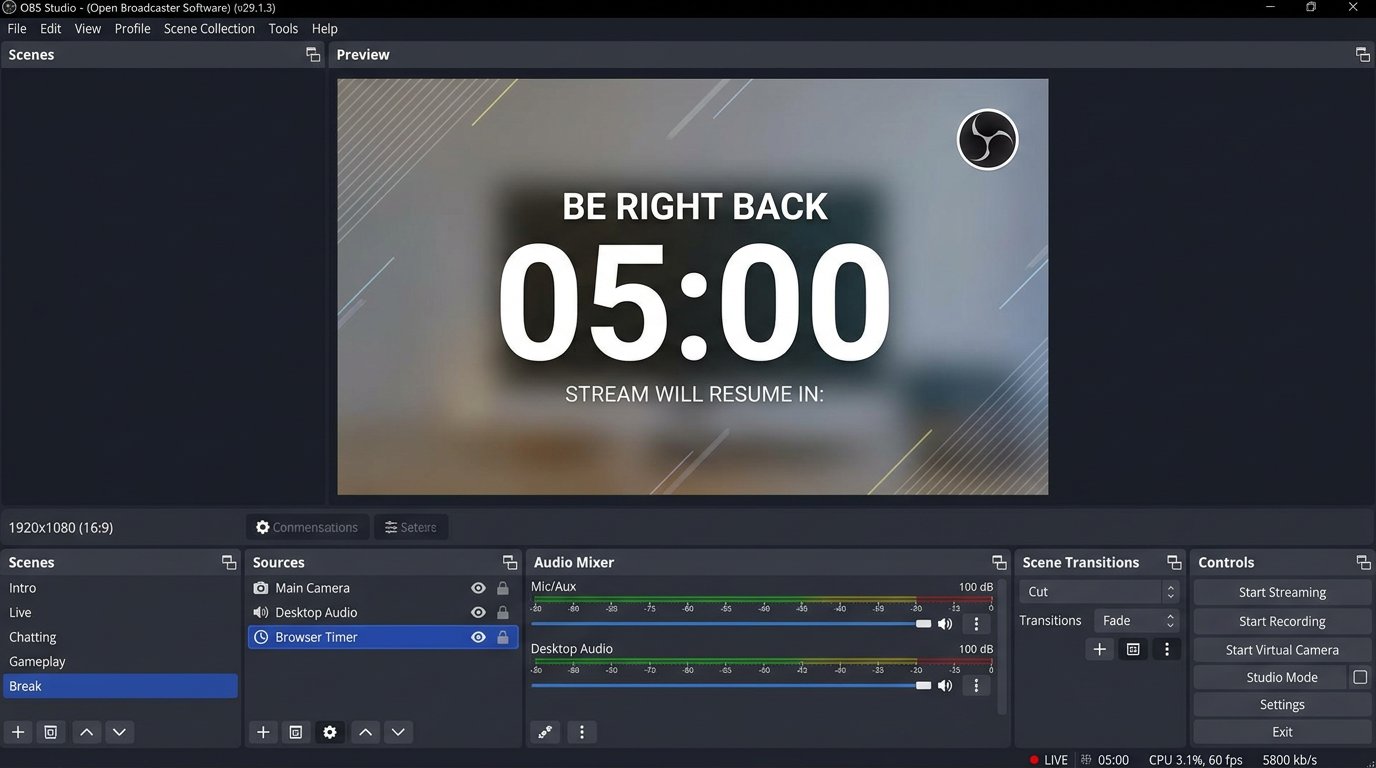
Az időzítő újraindítása a jelenetre való váltáskor
Azonos hosszúságú szünetekhez állítsuk be a böngészőforrást úgy, hogy az oldal frissüljön a jelenet aktiválásakor, és szükség esetén töltődjön ki, amikor a forrás rejtett. A paraméterek megfogalmazása eltérhet az OBS verziói között, de a lényeg ugyanaz: új váltáskor az oldal újra megnyílik, és friss visszaszámlálást indít.
Rendeljünk külön gyorsbillentyűt a szüneti jelenethez, és egy másikat a játékhoz, a kamerához vagy a beszélgetős jelenethez való visszatéréshez. Így a szünet az OBS felületén a megfelelő elem keresése nélkül kapcsolható be.
Az automatikus újraindítás hátránya a rögzített időtartam. Ha ma rövid szünetre van szükség, legközelebb pedig hosszabbra, módosítani kell a widget beállítását, másik forrásra kell váltani, vagy külön jeleneteket kell használni a különböző időközökhöz.
A forrás kézi frissítése eltérő hosszúságú szünetekhez
Ha a szünetek hossza változik, a böngészőforrás kézzel frissíthető. Először módosítsuk az értéket a widgetben vagy a helyi fájlban, majd frissítsük a forrás oldalát, és csak ezután váltsunk a jelenetre.
Ez a megközelítés több ellenőrzést ad: minden alkalommal beállíthatjuk a szünet kívánt hosszát. Hátránya azonban, hogy adás közben könnyű kihagyni egy lépést. Például módosítjuk az időzítő értékét, de elfelejtjük frissíteni a böngészőforrást. Ennek eredményeként a régi visszaszámlálás kerül adásba.
Hogy ne kelljen ezt már adás közben ellenőrizni, kapcsoljuk be az előnézeti módot, vagy készítsünk egy rövid helyi felvételt. Győződjünk meg arról, hogy az időzítő a megfelelő értéktől indul, és nem a korábbi szünet maradékát mutatja.
Helyi HTML-időzítő külső szolgáltatás nélkül
A helyi HTML-oldalt a számítógépen tárolják, és az OBS böngészőforrásában nyitják meg. Nincs szüksége internetre, a megjelenése és az időtartama pedig egy egyszerű szövegszerkesztőben módosítható. Ez kényelmes, ha nem akarunk egy harmadik fél weboldalának elérhetőségétől függeni.
A fájlban létrehoznak egy blokkot az idő megjelenítéséhez, és egy szkriptet, amely másodpercenként eggyel csökkenti a másodpercek számát. A kezdőértéket másodpercekben adják meg: például egy ötperces szünethez a megfelelő másodpercek számát adják meg. A visszaszámlálás befejezése után a számok helyett megjeleníthető a „Hamarosan visszatérek” üzenet.
Adjunk hozzá egy böngészőforrást, kapcsoljuk be a helyi fájl használatát, és válasszuk ki a létrehozott HTML-oldalt. Ha az oldal stílusai átlátszó hátteret adnak meg, az adásban csak a számok és a szöveg maradnak, és alattuk látszik a jelenet háttere.
Hogyan módosítsuk a helyi időzítő időtartamát
Egy új szünethez nyissuk meg a HTML-fájlt, módosítsuk a kezdő másodpercek számát, mentsük el a változtatásokat, és frissítsük a böngészőforrást az OBS-ben. Ha be van kapcsolva a jelenet aktiválásakor történő frissítés, az új változat a jelenetre való váltáskor töltődhet be. Ezt külön ellenőrizni kell: a viselkedés a forrás beállításaitól és magától az oldaltól függ.
A helyi fájlt minden kódmódosítás után ellenőrizni kell. Egy szkripthiba, egy hibás elérési út vagy a helyi fájl mód kikapcsolt állapota üres területet hagyhat a jeleneten az időzítő helyett.
Ennek a módszernek a hátránya, hogy a fájlt kézzel kell szerkeszteni. Ez nem olyan kényelmes egy olyan streamer számára, aki nem akar HTML-lel és JavaScripttel foglalkozni. Egyszerű feladatokhoz egy kész widget gyorsabban beállítható.
Visszaszámlálás a visszatérés időpontjáig és kész videó
Az időzítő nem feltétlenül rögzített időtartamot számol, hanem egy adott időpontig hátralévő időt. Ez a változat hosszú, tervezett szünetekhez hasznos. Az oldal összehasonlítja a számítógép rendszeridejét a megadott visszatérési idővel, és megjeleníti a hátralévő intervallumot.
A pontos időig történő visszaszámlálás hátránya a rendszeróra és a streamer terveitől való függés. Ha a számítógépen rosszul van beállítva az idő, vagy a szünetet meg kellett hosszabbítani, a jeleneten lévő adatok hibásak lesznek. Rövid szünetekhez a rögzített visszaszámlálás általában egyszerűbb és megbízhatóbb.
Egy másik lehetőség az előre elkészített videó háttérrel, animációval és visszaszámlálóval. Adjuk hozzá médiaforrásként, és kapcsoljuk be az újraindítást a jelenet aktiválásakor. Előnye, hogy minimális forrás van az OBS-ben. Hátránya, hogy a videó hossza nem módosítható gyorsan, és a videó vége után ismétlésre, új jelenetre vagy másik forrásra lesz szükség.
Hang, mikrofon és adatvédelem a szünet alatt
A szüneti jelenetre való váltás nem mindig kapcsolja ki a globális hangeszközöket. A mikrofon, a rendszerhang, a hangcsevegés és az értesítések adásban maradhatnak, még akkor is, ha a kamera és a játék rejtve van. Ellenőrizzük a források viselkedését a keverőben előre.
Ha a szünet alatt csendre van szükség, kapcsoljuk ki vagy némítsuk el a mikrofont külön művelettel vagy a jelenet beállításával. Ha zenét tervezünk, csak olyan tartalmat használjunk, amelyre van adási jog. A zene hátránya, hogy zavarhatja a hangcsatornákon való kommunikációt, elvonhatja a nézők figyelmét, és problémákat okozhat az adás felvételében.
Győződjünk meg arról is, hogy a jeleneten nincs asztalrögzítés, üzenetküldő ablak, értesítési panel vagy kamerforrás. A szünet képernyőjének nemcsak a képet, hanem mindent el kell rejtenie, amit nem szándékozunk megmutatni a nézőknek.
A jelenet ellenőrzése az adás indítása előtt
- Az időzítő olvasható a telefonon, és nem takarják el más elemek.
- A visszaszámlálás a jelenetre való váltás után indul, nem a háttérben.
- A böngészőforrás megfelelően frissül az új szünet előtt.
- A gyorsbillentyűk nem ütköznek a játékkal, a rögzítőprogramokkal és a hangvezérléssel.
- A jeleneten nincs webkamera, asztal, személyes üzenetek és értesítések.
- A mikrofon, a rendszerhang és a zene úgy működik, ahogy a szünethez terveztük.
- A visszaszámlálás befejezése után a néző számára egyértelmű, hogy az adás folytatódik.
Last Articles
Mi változott a dizájnban és a funkciókban Frissítettük a weboldalt, hogy gyorsabb és kényelmesebb legyen vele dolgozni. A fő változások a felületet, ..
Good afternoon, I've collected all the news during this time.: 1. The main news is that prices for twitch viewers have been greatly reduced, while Tw..
1. Használja a "December2025" promóciós kódot 15% kedvezményért minden nézőnk számára2. Január 1-jéig 25%-kal csökkentettük konfigurátorunk és a legol..
A Twitch szolgáltatások stabilan működik, így készek vagyunk együttműködni a csapatokkal, viszonteladókkal, szolgáltatás tulajdonosok, bot tulajdo..
Mi teljesen frissítettük a Twitch viewer szolgáltatásainkat, és most már stabilan működik. Csak kiváló minőségű IP-címeket használunk a nézők szám..
Hello everyone! Today, we are announcing a new feature—"Twitch Viewer Configurator". Now, you can customize any plan for your Twitch channel. Choo..
Greetings, I have compiled a guide for streamers, which will be very relevant at the moment. Now YouTube and twitch have disabled monetization from vi..
We have finally developed the APINow it will be more convenient for our partner sites to work with us.To update the maximum tariffs for YouTube, an up..
A partnerségi szolgáltatások és ajánlóprogram óriási népszerűsége miatt kooperációs táblázatot készítettünk. A lényeg nagyon egyszerű: több élő közöns..
Szolgáltatásaink Streamelőknek







Shopee

Szolgáltatásaink Tartalomkészítőknek






