
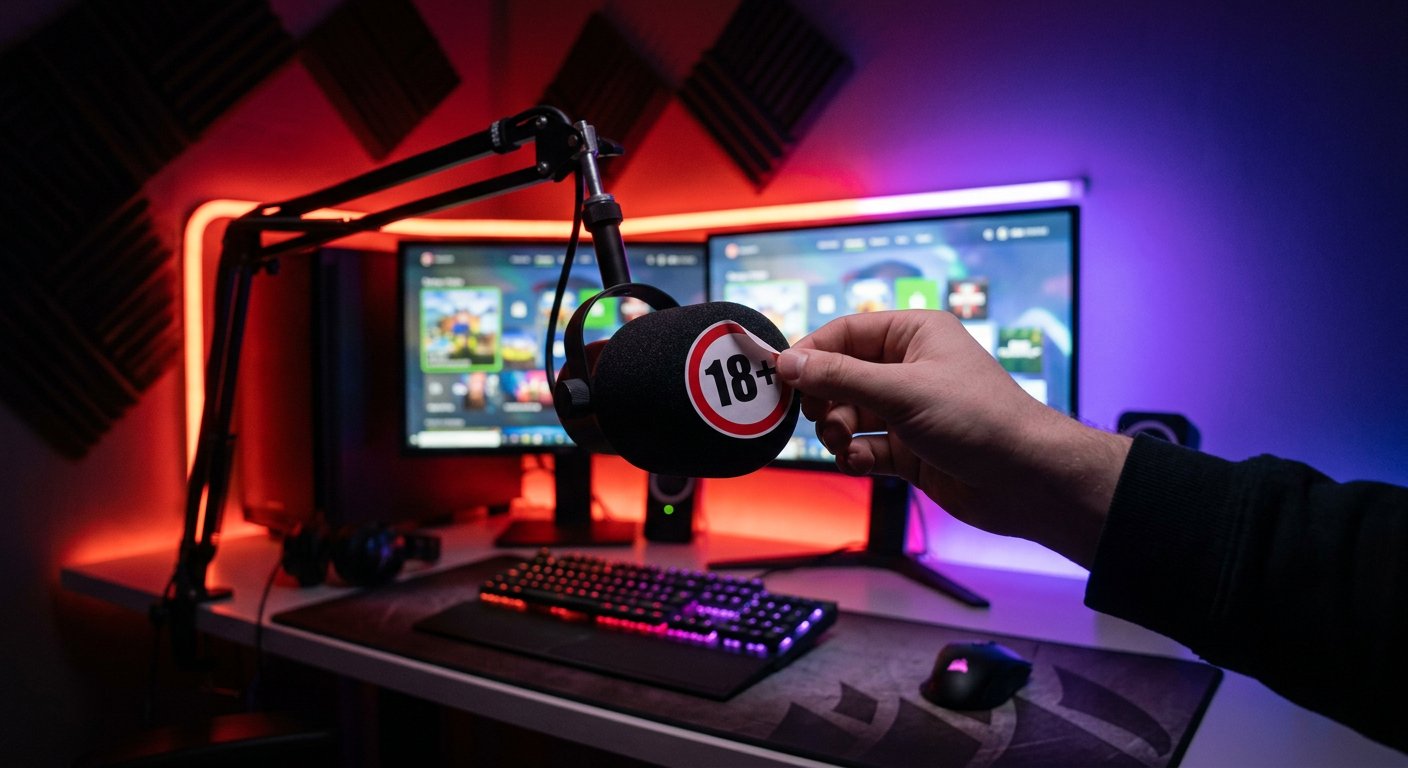
Hogyan vegyük le a felnőtt közönségnek szóló címkét a Twitchen
Hogyan távolítsuk el a címkét az aktuális közvetítésről
A felnőtt közönségnek szóló címkét az aktuális adás beállításaiból lehet levenni. Nyisd meg a Twitchet böngészőben, és jelentkezz be a csatorna tulajdonosának fiókjával. A leggyorsabb a Creator Dashboardra lépni a https://dashboard.twitch.tv/ címen.
- Nyisd meg a Creator Dashboardot, és lépj a Stream Manager szakaszba.
- Keresd meg az aktuális közvetítés adatait tartalmazó kártyát.
- Kattints az Edit Stream Info elemre, a ceruza ikonra vagy az adás adatainak szerkesztésére szolgáló más gombra.
- Görgess az űrlapon a Content Classification Labels vagy a „Tartalom besorolási címkéi" szakaszig.
- Kapcsold ki a felnőtt közönségnek szóló tartalomhoz kapcsolódó címkét. Ha több elem van bekapcsolva, csak azokat vedd le, amelyek már nem illenek az adáshoz.
- Kattints a Save, Done vagy hasonló megerősítő gombra.
Nem szükséges befejezni a közvetítést. Mentés után frissítsd az adás oldalát, és nézd meg megtekintési módban. Előfordulhat, hogy a régi állapot rövid ideig még látszik a nézőnél az adatok frissülése miatt. Ekkor nem kell újra módosítani a beállítást.
Hogyan nyissuk meg a beállítást a streamer gyorspanelén keresztül
A Stream Managerben a szükséges elem a streamer gyorspanelén is lehet. Nyisd meg, és válaszd az Edit Stream Info műveletet. A felület nyelvétől és verziójától függően a gomb neve „Közvetítés adatainak módosítása" lehet, és a hozzáférés ceruza vagy fogaskerék menün keresztül nyílhat meg.
Az űrlap megnyitása után a műveletek sorrendje ugyanaz marad: keresd meg a Content Classification Labels részt, kapcsold ki a megfelelő címkét, és mentsd a változtatásokat. A gyorspanel az aktuális adás paramétereit módosítja, nem az OBS beállításait vagy a csatorna megjelenését.
Ha a gyorselem nem jelenik meg, használd a közvetlen belépést a Creator Dashboardra a https://dashboard.twitch.tv/ címen, és nyisd meg kézzel a Stream Managert. Mobileszközön néhány gomb el lehet rejtve vagy nem elérhető, ezért ehhez a beállításhoz kényelmesebb számítógépes böngészőt használni.
Hogyan távolítsuk el a címkét az ütemezett közvetítésről
Az ütemezett adásnak saját mentett paraméterei lehetnek. Ezért az aktuális közvetítés módosítása után ellenőrizd az ütemezést is, ha előre létrehoztál egy kártyát a jövőbeli adáshoz.
- Nyisd meg a Creator Dashboardot, és lépj a csatorna ütemezéséhez.
- Válaszd ki a kívánt ütemezett közvetítést.
- Nyisd meg a szerkesztő űrlapját, és keresd meg a tartalom besorolására vonatkozó részt.
- Kapcsold ki a nem megfelelő címkét, és mentsd a kártyát.
Indítás előtt nyisd meg újra az Edit Stream Info elemet a már aktív adáshoz. Ez segít megbizonyosodni arról, hogy a közvetítésbe nem kerültek be régi adatok az ütemezésből. Ha az ütemezett adás űrlapján nincs címke mező, ellenőrizd a besorolást közvetlenül az indítás után: nem minden paraméter jelenik meg az interfész minden változatában.
Mi nem távolítja el a címkét a Twitchen
A besorolási címke nem része a jelenetnek, a címnek vagy a közvetítés leírásának. Ezért a megjelenés módosítása nem távolítja el a Twitch oldalán.
- Az OBS beállításai nem tartalmaznak külön gombot a Twitch címke levételéhez.
- A stream átnevezése csak az adás címét változtatja meg.
- A leírás, a csatorna panelek és a kategória neve nem helyettesítik a Content Classification Labels elemeket.
- A figyelmeztetés törlése a leírás szövegéből nem befolyásolja a közvetítés állapotát.
Az OBS továbbíthatja a Twitchek a stream nevét, kategóriáját és egyéb adatait, de a tartalom besorolása a Twitch paneljén szerkeszthető. Ha a streamelő programon keresztül módosítod a paramétereket, utána is ellenőrizd az adás adatait a Creator Dashboardon.
Mit ellenőrizzünk, ha a címke nem tűnt el mentés után
Először győződj meg róla, hogy valóban az aktuális közvetítést szerkesztetted, és nem annak régi ütemezett kártyáját. A panelen a megfelelő csatorna oldalának kell nyitva lennie, különösen akkor, ha egy böngészőben több fiók van bejelentkezve.
- Frissítsd a Creator Dashboardot és az adás megtekintési oldalát.
- Nyisd meg újra az Edit Stream Info elemet, és ellenőrizd, hogy a kikapcsolt kapcsoló mentve maradt-e.
- Győződj meg róla, hogy a változtatásokat a csatorna tulajdonosa vagy a szükséges jogosultságokkal rendelkező felhasználó végezte el.
- Ellenőrizd, hogy nem maradt-e aktív ugyanilyen címke az ütemezésben.
- Nézd meg, hogy a megjelenített állapot nem a kiválasztott játékhoz vagy a kategória kötelező besorolásához kapcsolódik-e.
Ha a kapcsoló ki van kapcsolva a panelen, de a nézők még mindig látják a régi jelölést, várj az oldal frissülésére, és nézd meg az adást egy másik böngészőből. Ne hozz létre új csatornát, és ne módosítsd a fiók születési dátumát: ezek a műveletek nem javítják a közvetítés besorolását.
Ha a Twitch maga teszi vissza a címkét
Néha a címke mentés után újra megjelenik, még akkor is, ha kézzel kikapcsoltad. Ez azt jelentheti, hogy a Twitch korlátozást alkalmazott, vagy úgy ítélte meg, hogy az aktuális közvetítés még mindig megfelel a kiválasztott kategóriának. Ilyen helyzetben nem érdemes vég nélkül kapcsolgatni a beállítást: először rögzítsd a fiók állapotát és a visszatérés okát.
- Készíts képernyőképet a Creator Dashboard oldaláról a bekapcsolt címkével.
- Mentsd el a Twitch értesítéséről vagy leveléről készült képernyőképet, ha a platform megadta az okot.
- Jegyezd fel a csatorna vagy a közvetítés linkjét, a kiválasztott kategóriát, a dátumot és a jelölés megjelenésének hozzávetőleges időpontját.
- Hasonlítsd össze a címkét az adás tartalmával. Ha a közvetítés valóban megfelel neki, hagyd bekapcsolva a besorolást.
- Ha a címke tévesen jelent meg, készíts kérelmet a Twitch támogatásához.
Ne próbáld meg megkerülni az automatikus korlátozást a játék, a kategória vagy a név megváltoztatásával. Ha a probléma a platform döntéséhez kapcsolódik, azt a támogatáson keresztül kell megtámadni, nem pedig az adás adatainak módosításával elmaszkírozni.
Hogyan készítsünk vitát a címke ellen
A kapcsolatfelvétel előtt gyűjtsd össze az anyagokat, amelyek alapján a szakember további pontosítások nélkül ellenőrizni tudja a helyzetet. A képernyőképeknek nemcsak magát a címkét kell mutatniuk, hanem azt a kontextust is, amelyben megjelent.
- Képernyőkép a Creator Dashboardról a Content Classification Labels résszel.
- Képernyőkép a csatorna vagy a közvetítés oldaláról, ahol a visszaállított jelölés látható.
- Képernyőkép a Twitch értesítéséről, leveléről vagy a korlátozásról szóló üzenetéről.
- Képernyőkép az aktuális adás beállításairól a névvel és a kiválasztott kategóriával.
- Link a csatornára vagy a konkrét közvetítésre.
- A dátum és a hozzávetőleges időpont, amikor kikapcsoltad a címkét, és amikor újra megjelent.
Ne vágd le úgy a képernyőképeket, hogy eltűnjön a szakasz neve és az oldal címe. Ugyanakkor takard ki a személyes adatokat, a helyreállítási kódokat és más, a problémához nem kapcsolódó információkat. Egyetlen, a megtekintési képernyőt ábrázoló felvétel általában nem elegendő: a támogatásnak látnia kell a csatorna oldalán lévő állapotot is.
Hova írjunk a Twitch támogatásának
Ha a címkét maga a platform teszi vissza, vagy a kikapcsoló gomb nem működik, használd a Contact Support űrlapot a Twitch támogatási oldalán: https://help.twitch.tv/s/contactsupport. Először ellenőrizd, hogy elérhető-e az értesítésben külön fellebbezési pont. Ha nincs ilyen gomb, küldj kérelmet a támogatási űrlapon, és válaszd a tartalom besorolásához, a csatorna korlátozásához vagy a fiókproblémához legközelebb álló kategóriát.
A kérelemben röviden írd le a műveletek sorrendjét: a címke ki volt kapcsolva a Creator Dashboardon, a változtatások mentve lettek vagy nem, majd ezt követően az állapot újra megjelent. Add meg az adás linkjét, a szükséges szakasz nevét, a kiválasztott kategóriát, és csatold a előkészített képernyőképeket. Írd meg, hogy kéred a címke téves visszaállításának ellenőrzését és alkalmazása indokának tisztázását.
Ne küldj egymás után több azonos kérelmet. Jegyezd fel a kérelem számát, és ugyanabban a levelezésben válaszolj, ha a támogatás további információkat kér. A vita nem jelenti a korlátozás automatikus feloldását: a Twitch megtarthatja a címkét, ha az megfelel a közvetítés tartalmának.
Ha a figyelmeztetést csak a néző látja
A csatorna szerzője leveheti a saját besorolási címkéjét, de nem kezeli az összes figyelmeztetést, amely a nézőnél megjelenik. A kor megerősítését kérő képernyő összefügghet a néző fiókbeállításaival, életkorával, régiójával vagy a Twitch korlátozásaival.
Ha a legtöbb nézőnél az adás címke nélkül jelenik meg, és egy felhasználó látja a korhatár-figyelmeztetést, a probléma valószínűleg az ő fiókjának vagy eszközének oldalán van. Az ilyen néző ellenőrizheti a felnőtt tartalom megtekintésére vonatkozó beállításokat a Twitch profiljában, ha a megfelelő pont elérhető a régiójában. Adathiba esetén a támogatáshoz kell fordulni, nem pedig fiktív születési dátumot megadni.
A böngészőbővítmények, a csatorna nevének megváltoztatása és a figyelmeztetés elrejtése egy eszközön nem szüntetik meg a korlátozást a platform oldalán. Ezek csak a helyi megjelenítést változtathatják meg, és nem befolyásolják az adás besorolását.
Mit tegyünk, ha nincs kikapcsoló gomb
Nyisd meg a Twitchet számítógépes böngészőben, és ellenőrizd, hogy a szükséges csatorna tulajdonosának fiókjába vagy bejelentkezve. A mobilalkalmazásban és a panel kicsinyített változatában néhány elem másképp jelenhet meg.
- Lépj közvetlenül a Creator Dashboardra, és nyisd meg a Stream Managert.
- Ellenőrizd, hogy fut-e a közvetítés, amelyet módosítani szeretnél.
- Nyisd meg az Edit Stream Info elemet a gyorspanelon, a ceruzán vagy az adás kártyájának menüjén keresztül.
- Ellenőrizd a felhasználó jogosultságait, ha a csatornát többen kezelik.
- Frissítsd az oldalt, és jelentkezz be újra, ha az űrlap nem töltődött be teljesen.
Ha a besorolási szakasz továbbra sem jelenik meg, ellenőrizd a Twitch értesítéseit. A kapcsoló hiánya nem feltétlenül a felület hibájához kapcsolódik, hanem olyan korlátozáshoz, amelyet nem lehet az adás szokásos szerkesztésével megszüntetni. Ebben az esetben készíts képernyőképeket, jegyezd fel a közvetítés linkjét, és küldj kérelmet a támogatási űrlapon.
Mikor nem érdemes kikapcsolni a címkét
A címke szükséges, ha az adás tartalma valóban megfelel a Twitch egyik kategóriájának. Az, hogy jelen van, nem jelent szabálysértést, és egy helyes besorolás eltávolítására tett kísérlet további ellenőrzéshez vezethet.
- A közvetítésben rendszeresen jelentős trágár szókincs használatos.
- Szexuális témákról van szó, vagy szexualizált anyagok láthatók.
- Alkohol, kábítószer vagy túlzott dohányfogyasztás látható.
- Az adás a szerencsejátékról szól.
- A játékban vagy a videóban erőszakos és grafikus jelenetek vannak.
- A kiválasztott kategóriának életkori sajátosságai vannak, amelyek megfelelő jelölést igényelnek.
A címke nem teszi megengedetté a tiltott tartalmat. Nem írja felül a Twitch szabályait a meztelenségről, szexuális cselekményekről, kizsákmányolásról, veszélyes cselekményekről és egyéb szabálysértésekről. Ha a tartalom nem változott, hagyd bekapcsolva a szükséges besorolást.
Rövid következtetések: mit tegyünk lépésről lépésre
- Nyisd meg a Creator Dashboardot a https://dashboard.twitch.tv/ címen.
- A Stream Managerben válaszd ki az aktuális adást, és nyisd meg az Edit Stream Info elemet a gyorspanelon.
- A Content Classification Labels részen kapcsold ki a címkét, ha az már nem felel meg a közvetítésnek.
- Mentsd a változtatásokat, és külön ellenőrizd az ütemezett adást.
- Ha a Twitch visszaállítja a jelölést, készíts képernyőképeket a panelről, az adásról és az értesítésről.
- Téves korlátozás esetén küldj kérelmet a Contact Supporton keresztül a help.twitch.tv oldalon.
Last Articles
Mi változott a dizájnban és a funkciókban Frissítettük a weboldalt, hogy gyorsabb és kényelmesebb legyen vele dolgozni. A fő változások a felületet, ..
Good afternoon, I've collected all the news during this time.: 1. The main news is that prices for twitch viewers have been greatly reduced, while Tw..
1. Használja a "December2025" promóciós kódot 15% kedvezményért minden nézőnk számára2. Január 1-jéig 25%-kal csökkentettük konfigurátorunk és a legol..
A Twitch szolgáltatások stabilan működik, így készek vagyunk együttműködni a csapatokkal, viszonteladókkal, szolgáltatás tulajdonosok, bot tulajdo..
Mi teljesen frissítettük a Twitch viewer szolgáltatásainkat, és most már stabilan működik. Csak kiváló minőségű IP-címeket használunk a nézők szám..
Hello everyone! Today, we are announcing a new feature—"Twitch Viewer Configurator". Now, you can customize any plan for your Twitch channel. Choo..
Greetings, I have compiled a guide for streamers, which will be very relevant at the moment. Now YouTube and twitch have disabled monetization from vi..
We have finally developed the APINow it will be more convenient for our partner sites to work with us.To update the maximum tariffs for YouTube, an up..
A partnerségi szolgáltatások és ajánlóprogram óriási népszerűsége miatt kooperációs táblázatot készítettünk. A lényeg nagyon egyszerű: több élő közöns..
Szolgáltatásaink Streamelőknek







Shopee

Szolgáltatásaink Tartalomkészítőknek






