
Hogyan szüntessük meg a késleltetést a Twitch-en történő közvetítés során
Először határozd meg a késleltetés forrását
A Twitch-en tapasztalt késleltetés nem mindig egyetlen problémára vezethető vissza. A néző azért láthatja később az eseményt, mert a közvetítés módja, a szándékos késleltetés, a lassú kódolás vagy a lejátszó túltelt pufferje okozza. Ezért először határozd meg, hol jelenik meg pontosan a szakadék a streamer tevékenysége és a néző reakciója között.
Ha a chat üzenet szinte azonnal megjelenik, de a kép lemarad, ellenőrizd a közvetítés beállításait és az OBS-t. Ha mind a videó, mind a chat lemarad, az ok a kapcsolatban, a kódolásban vagy a számítógép túlterhelésében keresendő. Ha a késleltetés csak egyetlen nézőnél észlelhető, a probléma leggyakrabban az ő böngészőjében, alkalmazásában, eszközében vagy hálózatában található.
- Közvetítési késleltetés — a kamera előtti tevékenységtől a nézőnél megjelenő képig eltelt idő.
- Szándékos késleltetés — további idő, amelyet a sniping és a tippek elleni védelem érdekében kapcsolnak be versenyjátékok során.
- Pufferelés — a videó tartaléka, amelyet a lejátszó instabil kapcsolat esetén tölt le.
- Kódolási késleltetés — az az idő, amelyet a számítógép a kép feldolgozására fordít, mielőtt elküldi a Twitch-re.
Ellenőrzésképpen megkérhetsz egy nézőt, hogy írjon a chatbe egy jól látható játékbeli esemény után. Ez nem ad pontos mérést, de segít megérteni, hogy a probléma minden nézőnél ugyanúgy jelentkezik-e.
Kapcsold be az alacsony késleltetés módot a Twitch-en
A Low Latency mód csökkenti a közvetítés elküldése és a nézőknél való megjelenése közötti időt. Nem szünteti meg teljesen a késleltetést, de segít csökkenteni anélkül, hogy a képminőség változna.
A beállítás a Twitch szerzői paneljén található. Nyisd meg a Creator Dashboardot, menj a Settings menüpontra, majd válaszd a Stream opciót. A késleltetéssel vagy a közvetítés módjával kapcsolatos blokkban keresd a Latency Mode paramétert, és válaszd a Low Latency opciót. Az orosz verzióban a nevek „Панель автора”, „Настройки”, „Трансляция” és „Низкая задержка” formában jelenhetnek meg.
- Nyisd meg a Twitch szerzői paneljét.
- Menj a Settings → Stream menüpontra.
- Keresd a Latency Mode pontot.
- Válaszd a Low Latency opciót.
- Erősítsd meg a módosítást, ha a felület megjelenít egy mentés gombot.
Az alacsony késleltetés módnak van egy sajátossága: instabil internet esetén a lejátszó gyakrabban szakíthatja meg a lejátszást. Ezért a bekapcsolás után ellenőrizd a közvetítést egy másik eszközön, és kérd meg a nézőket, hogy frissítsék az oldalt. Néhányuknál a régi puffer a lejátszó újratöltéséig megmarad.
Ellenőrizd a Stream Delay opciót a Twitch paneljén
A Low Latency módtól függetlenül a Twitch-en be lehet kapcsolva a szándékos Stream Delay késleltetés. Ez várakozási időt ad hozzá a teljes közvetítéshez, és elsősorban versenyjátékokban szükséges, amikor a streamer nem akarja valós időben megmutatni az ellenfeleknek a pozícióját.
A paraméter ellenőrzéséhez nyisd meg a Creator Dashboard → Settings → Stream menüpontot. Az oldalon keresd a Stream Delay blokkot. A felület nyelvétől és verziójától függően „Задержка трансляции” néven is szerepelhet, vagy a csatornabeállítások között található. Egyes panelváltozatokban a kívánt képernyő a Channel Settings menüponton keresztül nyílik meg, ezután a stream beállításaihoz kell menni, és megkeresni a Stream Delay pontot.
- Nyisd meg a Creator Dashboardot.
- Menj a Settings menüpontra.
- Válaszd a Stream opciót.
- Keresd a Stream Delay szakaszt.
- Kapcsold ki az Enable Stream Delay opciót, vagy állítsd be a további késleltetés nélküli módot, ha erre a funkcióra nincs szükséged.
Ha a késleltetést szándékosan használod, csak a Stream Delay kikapcsolása után lehet teljesen megszüntetni. A Low Latency mód nem törli az ezzel a paraméterrel beállított további időt. A beállítások módosítása után frissítsd a megtekintési oldalt, és ellenőrizd újra az adást.
Ellenőrizd a Stream Delay opciót az OBS-ben
A streamernél be lehet kapcsolva egy külön késleltetés a közvetítőprogramban. Az OBS-ben nyisd meg a Settings menüpontot, menj az Advanced szakaszra, és keresd a Stream Delay blokkot. Ha nem használod szándékosan a késleltetést, vedd ki a pipát az Enable Stream Delay opcióból. Bekapcsolt funkció esetén ellenőrizd a beállított időtartamot is.
Az OBS-ben beállított késleltetés és a Twitch paneljén beállított késleltetés külön működik. Ha mindkét paraméter be van kapcsolva, a várakozási idő összeadódik. Ezért a minőség váltása, a böngésző újraindítása vagy a gyorsítótár törlése nem szünteti meg teljesen az okot.
- Kapcsold ki a Stream Delay opciót az OBS-ben, ha nincs szükség rá a közvetítés formátumához.
- Ellenőrizd a Stream Delay opciót a Twitch-en a Creator Dashboard → Settings → Stream menüponton keresztül.
- Ne a régi, nyitva hagyott lap alapján értékeld az eredményt — frissítsd a megtekintési oldalt.
- Ha a késleltetést a sniping elleni védelem érdekében hagyod meg, figyelmeztesd a nézőket, hogy szándékosan van bekapcsolva.
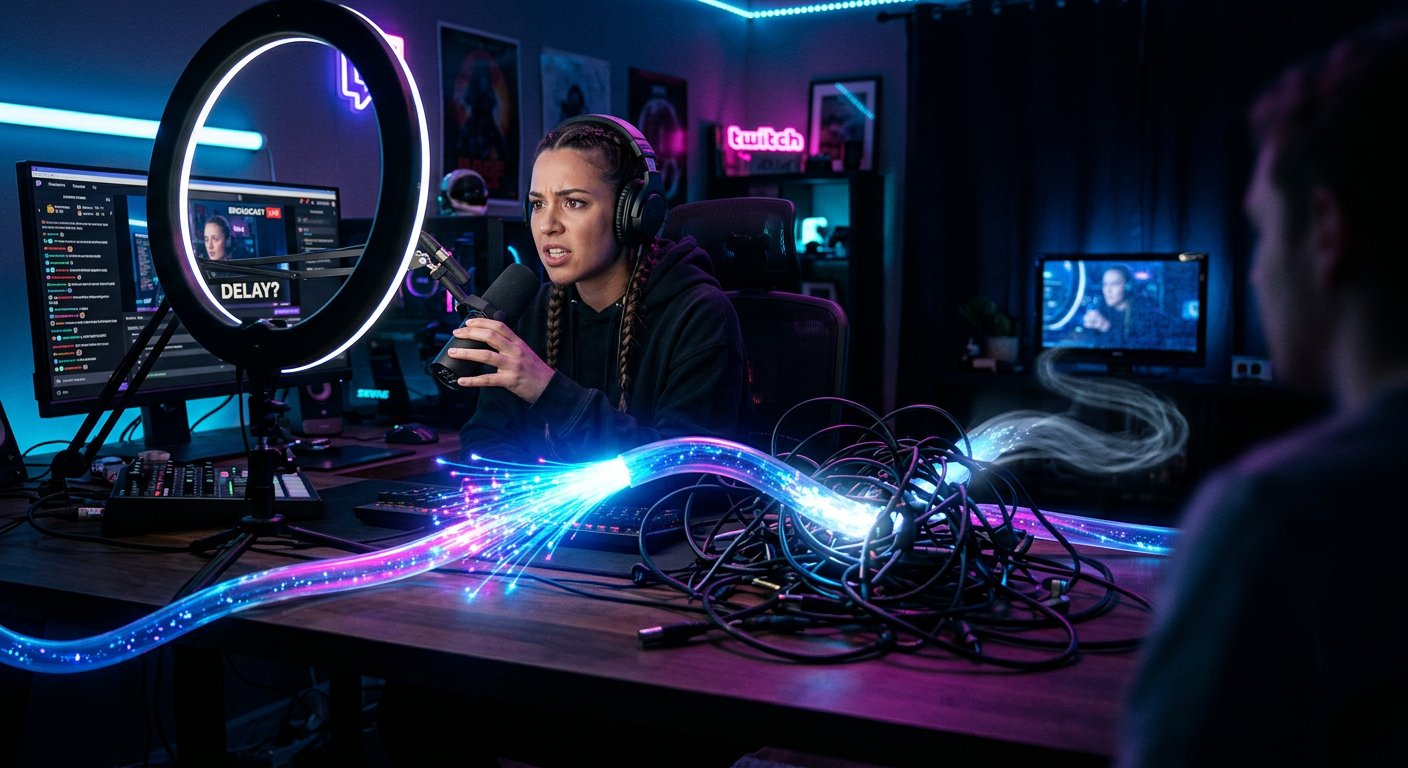
Ellenőrizd az internetet, a kódolást és a számítógép terhelését
A magas késleltetés gyakran nem maga a Twitch miatt jelentkezik, hanem kihagyott képkockák vagy az OBS túlterhelése miatt. Nyisd meg a program statisztikáit az adás közben, és nézd meg, van-e hálózati kihagyott képkocka, renderelési késleltetés és kódoló túlterhelés.
- Ha nő a hálózati kihagyott képkockák száma, ellenőrizd a kapcsolat stabilitását, és csökkentsd a bitrátát. Lehetőség szerint csatlakoztasd a számítógépet a routerhez kábellel.
- Ha renderelési késleltetés jelenik meg, csökkentsd a játék, a jelenetek, a szűrők és a további források terhelését az OBS-ben.
- Ha a kódoló nem bírja, zárd be a felesleges programokat, csökkentsd a processzor vagy a videokártya terhelését, és vizsgáld felül a minőségi beállításokat.
- Wi‑Fi használata esetén ne helyezd a routert messze a számítógéptől, és ne terheld túl a hálózatot párhuzamos letöltésekkel, felhőszinkronizálással vagy videónézéssel.
Használj hardverkódolást
Ha jelenleg az OBS a processzoron keresztül kódolja a közvetítést, ellenőrizd a hardverkódolás lehetőségét. Az OBS-ben nyisd meg a Settings → Output menüpontot, szükség esetén kapcsold be a haladó kimeneti módot, és menj a stream beállításaihoz. Az Encoder mezőben válaszd a rendelkezésre álló hardveres opciót, például NVIDIA NVENC-et az NVIDIA videokártyákhoz vagy AMD AMF-et az AMD videokártyákhoz.
A hardverkódolás a munka egy részét a processzorról a videokártyára helyezi át, és csökkentheti a feldolgozási késleltetést, különösen akkor, ha a processzor a játékkal vagy más feladatokkal van elfoglalva. Ez nem javítja a rossz internetkapcsolatot, ezért a kódoló cseréje után is ellenőrizd az OBS statisztikáit. Ha nő a renderelési késleltetés vagy csökken a játék teljesítménye, hasonlítsd össze a beállításokat, és válaszd azt a változatot, amellyel a program kihagyások nélkül tudja feldolgozni a jeleneteket.
A kapcsolat további ellenőrzéséhez használhatod a Twitch Inspectort és a közvetítés statisztikáit a szerzői panelen. Ezek az adatok segítenek megkülönböztetni a hálózati problémákat a számítógép túlterhelésétől.
Mit tehet a néző
Ha a késleltetés csak egyetlen nézőnél jelentkezik, először frissítse a közvetítés oldalát. Ezután válassza az automatikus minőséget vagy egy alacsonyabb felbontást, hogy a lejátszó ne halmozzon fel nagy puffert. Ne hagyja szüneteltetve a közvetítést: a lejátszás folytatása után észrevehető lemaradással folytatódhat.
- Nyisd meg a közvetítést egy másik böngészőben vagy privát ablakban.
- Ideiglenesen kapcsold ki a VPN-t és azokat a bővítményeket, amelyek megváltoztatják az oldal működését vagy blokkolják a lejátszó egyes elemeit.
- Indítsd újra a Twitch alkalmazást, ha telefonról, táblagépről vagy más eszközről nézed.
- Ellenőrizd, hogy nem töltődik-e le párhuzamosan egy fájl, játék vagy frissítés.
- Wi‑Fi használata esetén menj közelebb a routerhez, vagy ideiglenesen csatlakoztasd az eszközt egy másik hálózathoz.
- Nyiss meg egy másik közvetítést, és hasonlítsd össze a késleltetést. Így megértheted, hogy a probléma egy adott csatornához kapcsolódik-e.
Ha ezek után minden közvetítés lemarad, a probléma valószínűleg a néző kapcsolatával, böngészőjével vagy eszközével függ össze. Ha a késleltetés egy csatorna összes nézőjénél észlelhető, a streamernek ellenőriznie kell a Low Latency, a Stream Delay, az OBS, a kódolás és a hálózat állapotát.
A néző nem tudja kikapcsolni a csatorna tulajdonosa által beállított szándékos késleltetést. Ebben az esetben az oldal frissítése csak a helyi puffert csökkenti, de nem szünteti meg a közvetítés beállításaiban hozzáadott időt.
Rövid cselekvési terv
- Ellenőrizd, hogy minden nézőnél azonos-e a késleltetés.
- A Twitch-en nyisd meg a Creator Dashboard → Settings → Stream menüpontot, és kapcsold be a Low Latency opciót.
- Ugyanebben a szakaszban keresd a Stream Delay opciót, és kapcsold ki, ha nincs szükség további késleltetésre.
- Az OBS-ben nyisd meg a Settings → Advanced menüpontot, és ellenőrizd a Stream Delay opciót.
- A Settings → Output menüpontban fontold meg az NVENC vagy AMF hardverkódolást, ha elérhető.
- Az OBS statisztikái alapján ellenőrizd a hálózatot, a renderelést és a kódolót.
- Ha a probléma csak a nézőnél jelentkezik, frissítsd a lejátszót, válts minőséget, és ellenőrizd a böngészőt vagy az alkalmazást.
Last Articles
Mi változott a dizájnban és a funkciókban Frissítettük a weboldalt, hogy gyorsabb és kényelmesebb legyen vele dolgozni. A fő változások a felületet, ..
Good afternoon, I've collected all the news during this time.: 1. The main news is that prices for twitch viewers have been greatly reduced, while Tw..
1. Használja a "December2025" promóciós kódot 15% kedvezményért minden nézőnk számára2. Január 1-jéig 25%-kal csökkentettük konfigurátorunk és a legol..
A Twitch szolgáltatások stabilan működik, így készek vagyunk együttműködni a csapatokkal, viszonteladókkal, szolgáltatás tulajdonosok, bot tulajdo..
Mi teljesen frissítettük a Twitch viewer szolgáltatásainkat, és most már stabilan működik. Csak kiváló minőségű IP-címeket használunk a nézők szám..
Hello everyone! Today, we are announcing a new feature—"Twitch Viewer Configurator". Now, you can customize any plan for your Twitch channel. Choo..
Greetings, I have compiled a guide for streamers, which will be very relevant at the moment. Now YouTube and twitch have disabled monetization from vi..
We have finally developed the APINow it will be more convenient for our partner sites to work with us.To update the maximum tariffs for YouTube, an up..
A partnerségi szolgáltatások és ajánlóprogram óriási népszerűsége miatt kooperációs táblázatot készítettünk. A lényeg nagyon egyszerű: több élő közöns..
Szolgáltatásaink Streamelőknek







Shopee

Szolgáltatásaink Tartalomkészítőknek






