
Hivatkozás-szűrő a YouTube Live-ban
Hogyan működik a hivatkozás-szűrő a YouTube Live-ban
A hivatkozás-szűrő megakadályozza, hogy az URL-t tartalmazó üzenetek azonnal megjelenjenek a közvetítés nyilvános csevegésében. Az ilyen üzenetek ellenőrzésre kerülnek. A beállításoktól és a YouTube felületétől függően jóváhagyhatók, törölhetők, vagy közzététel nélkül hagyhatók.
Ez hasznos a reklámszpam, a gyanús ajánlatok, az adathalász oldalak és a botok üzenetei ellen. Ugyanakkor a szűrő nem távolítja el a hivatkozásokat a csatorna minden részéből. A közvetítés üzeneteire vonatkozik, nem pedig a videó leírására, a „A csatornáról” szakaszra, a külső panelekre vagy más helyekre, ahol információkat helyez el.
A beállítás külön működik a potenciálisan nem megfelelő üzenetek automatikus ellenőrzésétől. A hivatkozás-szűrő kifejezetten az URL-eket és a hasonló címeket keresi, míg az automatikus moderálási rendszer más szempontok alapján értékeli az üzenetek tartalmát. A csevegés védelméhez mindkét eszköz egyszerre is használható.
A menüpontok elnevezése kissé eltérhet a felület nyelvétől és a YouTube Studio frissítéseitől függően. Általában a szükséges beállítás neve „Hivatkozások blokkolása”, és a közösségi automatikus szűrők szakaszban található.
Hogyan kapcsoljuk be a hivatkozások blokkolását a YouTube Studióban
A legmegbízhatóbb ezt a beállítást a YouTube Studio böngészős verziójában módosítani számítógépen. A YouTube Studio mobilalkalmazásában előfordulhat, hogy a szükséges szakasz hiányzik, vagy nem ott található, ahol a webhely teljes verziójában.
- Nyissa meg a YouTube Studiót, és válassza ki a kívánt csatornát. Ha több csatornája vagy márkafiókja van, ellenőrizze az oldal tetején látható nevet és avatart.
- A bal oldali menüben kattintson a „Beállítások” elemre. A gomb általában az oldalsáv alján található.
- Lépjen a „Közösség” szakaszra. Egyes felületi változatokban „Közösségi moderálás” néven is szerepelhet.
- Keresse meg az „Automatikus szűrők” blokkot. Ebben lesz a „Hivatkozások blokkolása” pont vagy egy hasonló leírású beállítás: az URL-t tartalmazó üzenetek ellenőrzésre kerülnek.
- Jelölje be a beállítás melletti jelölőnégyzetet, és kattintson a „Mentés” gombra.
A mentés után a szűrő az új csevegőüzenetekre kezd érvényesülni. A már közzétett hozzászólásokat általában nem vizsgálja visszamenőleg, ezért a régi spamot külön kell törölni.
Ha a pont nem található, először frissítse az oldalt, és ellenőrizze, hogy valóban a Studiót nyitotta-e meg, nem a normál YouTube-ot. Az ok a csatornához való elégtelen hozzáférési szint is lehet. Ebben az esetben a beállításokat a tulajdonosnak vagy a megfelelő jogosultságokkal rendelkező felhasználónak kell módosítania.
Hogyan ellenőrizzük, hogy a szűrő működik-e
A beállítást jobb egy fontos adás előtt ellenőrizni. Ehhez ne a fő nyilvános csevegést használja: a címmet tartalmazó tesztüzenetet a közönség is láthatja, ha a paraméter nem mentődött el, vagy nem a megfelelő csatornán lett bekapcsolva.
Hozzon létre egy korlátozott hozzáférésű tesztközvetítést, ha a csatornája számára elérhető ez a lehetőség, és küldjön egy normál URL-t tartalmazó üzenetet egy másik fiókról. Megkérhet egy megbízható moderátort is, hogy ellenőrizze a csevegést. Ne kattintson a tesztüzenetben lévő címre, és ne nyisson meg ismeretlen oldalakat.
Helyesen bekapcsolt beállítás esetén a hivatkozást tartalmazó üzenet nem jelenhet meg azonnal a nézők számára látható hozzászólások között. Bekerülhet az ellenőrzési sorba a közvetítés kezelőablakában. Ennek a sornak a pontos helye a YouTube aktuális felületétől függ.
Ellenőrizzen több írásmódot:
- https:// kezdetű cím;
- www előtaggal rendelkező domain;
- mondat végén ponttal rendelkező hivatkozás;
- üzenet, ahol az URL normál szöveg mellett található.
A teszt után törölje a próbaközvetítést, vagy hagyja a nézők számára elérhetetlenül. Ha az üzenet mégis azonnal megjelenik, nyissa meg újra a csatorna beállításait, győződjön meg a jelölőnégyzet meglétéről, és mentse el újra a módosításokat.
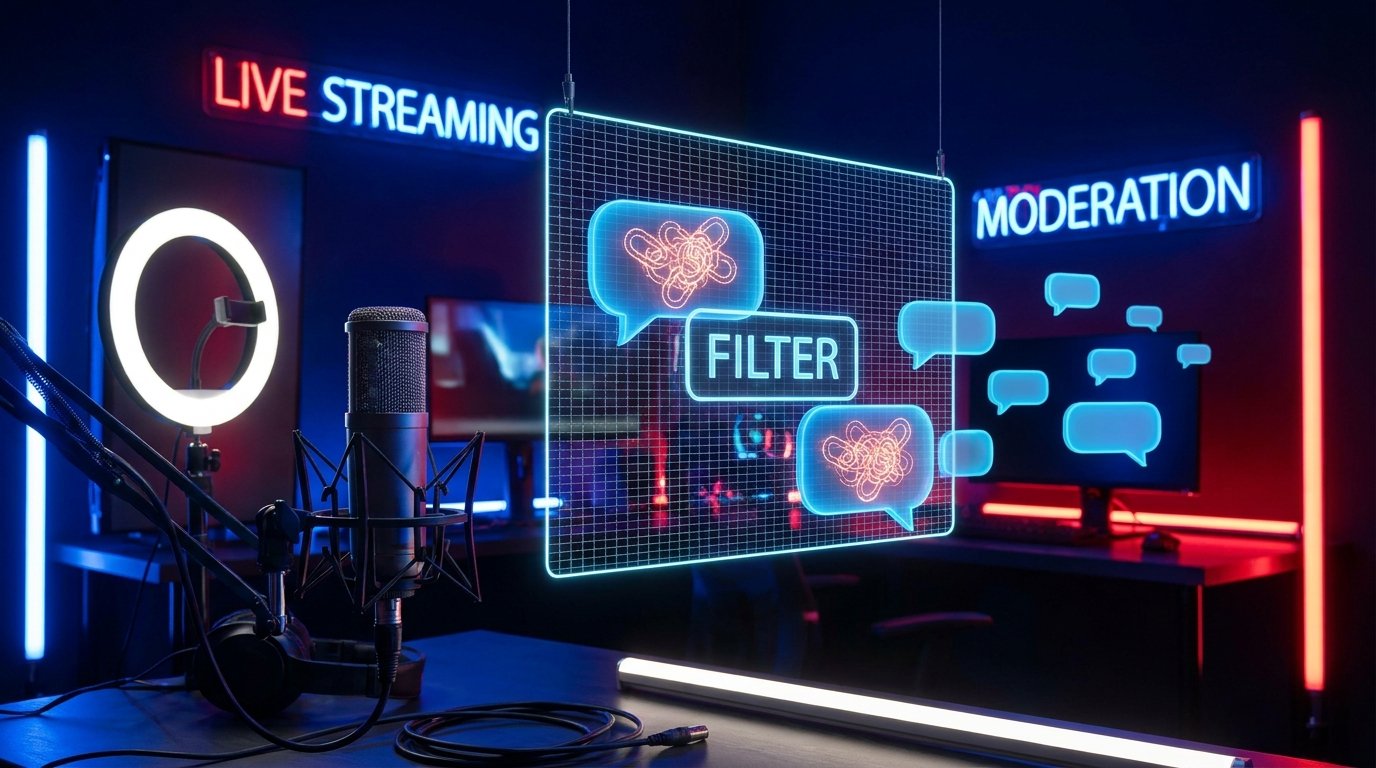
Mi történik a hivatkozásokat tartalmazó üzenetekkel
A bekapcsolt szűrő nem jelenti azt, hogy minden hivatkozást tartalmazó üzenet véglegesen törlődik. A feladata, hogy megakadályozza az automatikus közzétételt az ellenőrzés előtt. Ezt fontos figyelembe venni, ha a nézők hasznos anyagokat, menetrendre, versenyeredményekre vagy további forrásokra mutató hivatkozásokat osztanak meg.
Az adás közben ellenőrizze az üzenetek sorát a közvetítés kezelőszobájában. A biztonságos hozzászólás jóváhagyható, a reklám- vagy gyanús üzenet pedig törölhető. Ha egy felhasználó rendszeresen spamet küld, külön moderálási intézkedéseket alkalmaznak vele szemben: üzenetek törlése, ideiglenes korlátozás vagy a felhasználó elrejtése a csatornáról.
Ne hagyjon jóvá egy URL-t csak azért, mert ismerős név szerepel mellette, vagy jutalmat ígérnek. Ellenőrizze a domaint és az üzenet értelmét. Az adathalász hivatkozások gyakran sorsolásnak, szavazásnak, az alkotó támogatásának vagy a fiók zárolásáról szóló sürgős értesítésnek álcázzák magukat.
Vegye figyelembe a szűrő hátrányát is: késleltetheti a rendes nézők hasznos hivatkozásait. Ha a közönségnek gyakran kell anyagokat kapnia, helyezze a hivatalos címeket a közvetítés leírásába vagy egy másik előre elkészített szakaszba. A csevegésben csak azokat a hivatkozásokat hagyja, amelyeket valóban hajlandó manuálisan ellenőrizni.
Miért kerülhetnek meg egyes hivatkozások a szűrőt
A szűrő nem helyettesíti az állandó moderálást, és nem garantálja, hogy egyetlen reklámüzenet sem jelenik meg a csevegésben. A felhasználók torzíthatják a címeket: szóközöket tesznek be, a pontot szavakkal helyettesítik, képeket, más ábécé karaktereit használják, vagy csak a webhely nevét küldik el teljes URL nélkül.
Az automatikus rendszer a rövidített címeket, a nem szabványos domainzónákat és a csak hivatkozásra emlékeztető szöveget is eltérően kezelheti. Ezért egy gyanús üzenetet nyilvánvaló URL nélkül sem érdemes automatikusan jóváhagyni.
Ha a spam ismétlődik, egészítse ki a szűrőt más eszközökkel:
- adja hozzá a gyakran előforduló szavakat, a hirdetett webhelyek nevét vagy kifejezéseket a tiltott szavak listájához;
- jelöljön ki megbízható moderátorokat az adás idejére;
- kapcsolja be a lassú módot az üzenetek gyakoriságának korlátozásához;
- használja a csak előfizetőknek szóló csevegésmódot, ha ez megfelel a közönségének;
- törölje az ismétlődő üzeneteket, és rejtse el azokat a fiókokat, amelyek rendszeresen megsértik a szabályokat.
Ne adjon hozzá túl általános kifejezéseket a tiltott szavak listájához. Ellenkező esetben a szűrő késleltetheti a nézők normál üzeneteit, és megnehezítheti az adás alatti kommunikációt.
Mit nem blokkol a hivatkozás-szűrő
A beállítás nem távolítja el a közvetítés leírásában, a csatorna leírásában, a közösségi média profilokban vagy külső oldalakon elhelyezett URL-eket. Nem nyújt teljes körű védelmet a csalás ellen sem, és nem ellenőrzi minden domain biztonságát.
Ha több moderátorral tart adást, előre egyeztessen, mely üzeneteket hagyja jóvá, és melyeket törölje. A szabályokat röviden feltüntetheti a közvetítés leírásában: például kérje meg a nézőket, hogy ne küldjenek reklámhivatkozásokat, és ne kattintsanak ismeretlen felhasználóktól származó címekre.
Külön figyeljen a műsorvezető vagy a moderátor által küldött hivatkozásokra. Közzététel előtt ellenőrizze a címet, hogy a nézők ne kapjanak hibás vagy elavult oldalt. A hivatalos forrásokhoz jobb egyetlen áttekinthető címkészletet használni, és azt szükségtelenül ne változtassa az adás közben.
Ha a beállítás bekapcsolása után a csevegés továbbra is tele van reklámokkal, a probléma nem csak az URL-ekben lehet. Használjon manuális moderálást, korlátozza az üzenetek gyakoriságát, és blokkolja az ismétlődő kifejezéseket. Ezek a intézkedések kiegészítik a szűrőt, de egyik sem teszi feleslegessé az aktív adás alatti ellenőrzést.
Rövid következtetések: mit tegyünk lépésről lépésre
- Nyissa meg a YouTube Studiót böngészőben, és válassza ki a kívánt csatornát.
- Lépjen a „Beállítások” → „Közösség” → „Automatikus szűrők” menüpontra.
- Kapcsolja be a „Hivatkozások blokkolása” pontot, és mentse el a módosításokat.
- Ellenőrizze a beállítást egy tesztközvetítésen vagy egy megbízható moderátor segítségével.
- Az adás előtt készítse elő a manuális moderálást, és szükség esetén kapcsolja be a lassú módot és a csak előfizetőknek szóló csevegésmódot.
Last Articles
Mi változott a dizájnban és a funkciókban Frissítettük a weboldalt, hogy gyorsabb és kényelmesebb legyen vele dolgozni. A fő változások a felületet, ..
Good afternoon, I've collected all the news during this time.: 1. The main news is that prices for twitch viewers have been greatly reduced, while Tw..
1. Használja a "December2025" promóciós kódot 15% kedvezményért minden nézőnk számára2. Január 1-jéig 25%-kal csökkentettük konfigurátorunk és a legol..
A Twitch szolgáltatások stabilan működik, így készek vagyunk együttműködni a csapatokkal, viszonteladókkal, szolgáltatás tulajdonosok, bot tulajdo..
Mi teljesen frissítettük a Twitch viewer szolgáltatásainkat, és most már stabilan működik. Csak kiváló minőségű IP-címeket használunk a nézők szám..
Hello everyone! Today, we are announcing a new feature—"Twitch Viewer Configurator". Now, you can customize any plan for your Twitch channel. Choo..
Greetings, I have compiled a guide for streamers, which will be very relevant at the moment. Now YouTube and twitch have disabled monetization from vi..
We have finally developed the APINow it will be more convenient for our partner sites to work with us.To update the maximum tariffs for YouTube, an up..
A partnerségi szolgáltatások és ajánlóprogram óriási népszerűsége miatt kooperációs táblázatot készítettünk. A lényeg nagyon egyszerű: több élő közöns..
Szolgáltatásaink Streamelőknek







Shopee

Szolgáltatásaink Tartalomkészítőknek






