
NVIDIA NVENC AV1 beállítása az OBS-ben és a platform kompatibilitásának ellenőrzése
Mikor érhető el az NVIDIA AV1 kódoló az OBS-ben
Az AV1 az OBS-ben az NVIDIA NVENC hardveres blokkján keresztül kerül kódolásra. Az NVIDIA videokártya megléte önmagában nem jelent formátumtámogatást: sok modell tud H.264-et és HEVC-t kódolni, de nem rendelkezik hardveres AV1-kódolóval.
Az NVIDIA fogyasztói videokártyáin a hardveres AV1-kódolás a GeForce RTX 40 sorozattal jelent meg. A működéshez naprakész NVIDIA illesztőprogramra és az OBS Studio olyan verziójára is szükség van, amely felismeri a kódolót.
Ha az NVIDIA NVENC AV1 nem szerepel az OBS kódolói listáján, külön beállítással nem lehet engedélyezni. Az ok általában a videokártya modellje, egy régi illesztőprogram vagy az OBS elavult verziója.
Mit kell frissíteni az AV1 beállítása előtt
Zárja be az OBS-t, frissítse a videokártya illesztőprogramját az NVIDIA hivatalos webhelyéről, és indítsa újra a számítógépet. Az újraindítás után az OBS újra felismeri az NVENC elérhető képességeit.
Ezután frissítse az OBS Studio-t. Ez fontos a hordozható build-eknél: a rendszerre telepített program és a külön mappából futtatott OBS különböző verziók lehetnek. Egy régi build nem jelenítheti meg az AV1-et, nem támogathatja a szükséges adási protokollt, vagy nem rendelkezhet a naprakész kimeneti paraméterekkel.
Nem érdemes az AV1-et harmadik féltől származó bővítményekkel hozzáadni, ha a videokártya hardveresen nem támogatja. A szoftveres AV1-kódoló jelentősen megterheli a processzort. Játék közben ez képkockakiesést, megnövekedett késleltetést és FPS-csökkenést okozhat.
Hogyan válasszuk ki az NVIDIA NVENC AV1 kódolót az OBS-ben
Nyissa meg az OBS-t, és lépjen a „Beállítások” — „Kimenet” menüpontra. Egyszerű módban a kódoló kiválasztása az adás beállításainál található. A bitráta, a preset és a kulcsképkockák kézi beállításához váltsa a kimeneti módot speciálisra, és nyissa meg az „Adás” fület.
- Válassza ki a szolgáltatást az OBS-ben, vagy adja meg a platform hivatalos dokumentációjában szereplő szervert.
- Állítsa be azt az adási protokollt, amelyet a platform fogad.
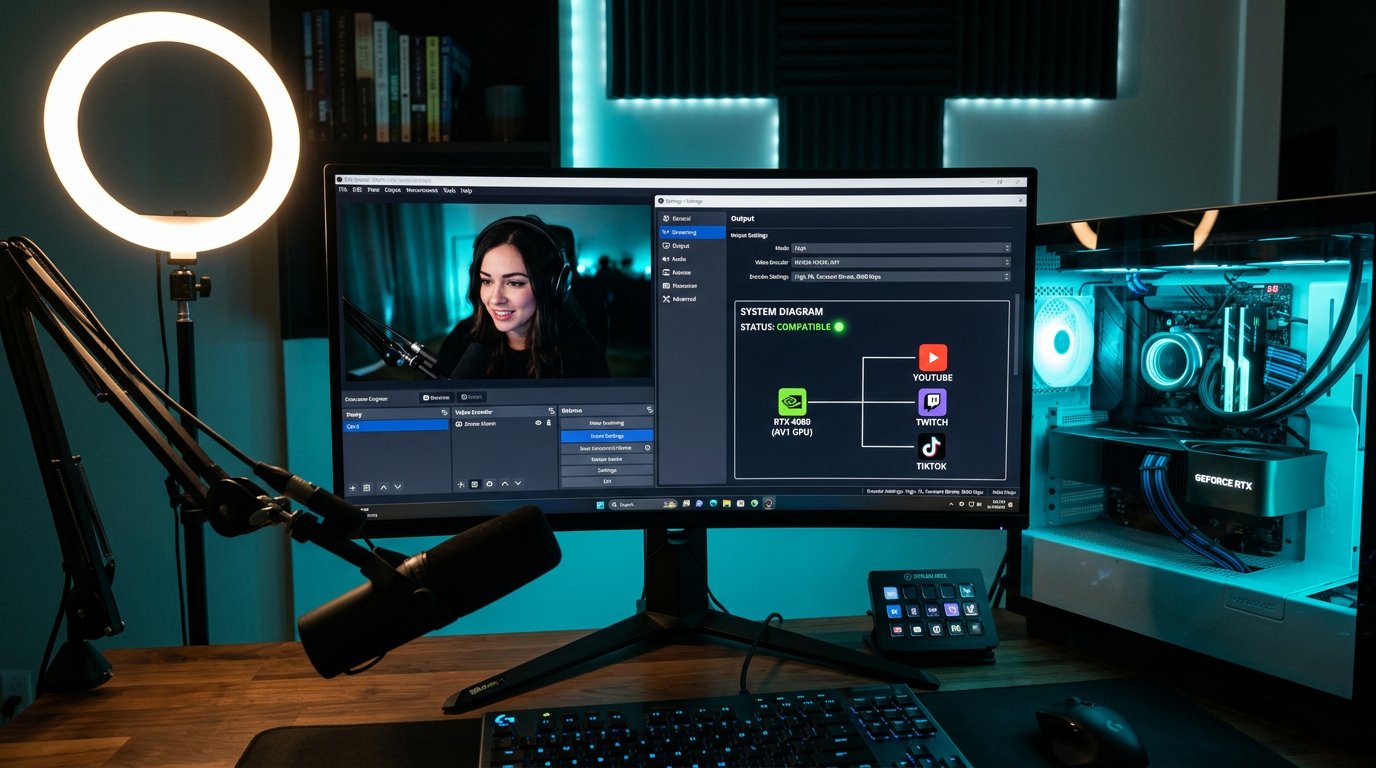
- A „Kódoló” mezőben válassza az NVIDIA NVENC AV1 lehetőséget.
- Állítsa be a felbontást, az FPS-t és a bitrátát a szolgáltatás korlátain belül.
- Mentse el a paramétereket, és tartson zárt vagy próbaadást.
Ne keverje össze az NVIDIA NVENC AV1-et az AOM AV1-gyel és az x264-gyel. Az AOM AV1 a processzoron keresztül működik, és inkább felvételhez vagy lassabb kódoláshoz alkalmas. Az x264 szoftveres H.264-kódoló. Az NVENC AV1 a videokártya dedikált blokkját használja, és általában kevésbé befolyásolja a játék teljesítményét.
Mely platformok fogadnak AV1-et az OBS-től
Az AV1 támogatását meg kell különböztetni a bejövő adatfolyam fogadása és a nézőknek történő videokiszolgálás között. A platform használhatja az AV1-et felvételekhez, VOD-hoz vagy böngészős lejátszáshoz, de lehet, hogy nem fogad AV1-et közvetlenül az OBS-től ingest-szerveren keresztül.
A YouTube Live az adatfolyam paramétereire vonatkozó követelmények betartása esetén fogad AV1-et élő közvetítésekhez. A kodek, a kapcsolat állapota és a bejövő jel minősége az adás vezérlőpultján ellenőrizhető. A platform átkódolhatja az adatfolyamot a nézők számára, ezért a bemeneti AV1 nem jelenti azt, hogy minden néző lejátszójában AV1 lesz.
A Twitch az AV1-et az Enhanced Broadcasting révén használja. Ez nem csupán az AV1 kiválasztása az OBS-ben: a mód több adatfolyam-változatot küldhet különböző nézői eszközökhöz. Hátránya, hogy a funkció az OBS, a videokártya, a csatornabeállítások kompatibilitásától és magának a módnak a Twitch-nél való elérhetőségétől függ.
Miért nem tekinthető az AV1 bármely platformon elérhetőnek
Sok szolgáltatásnál az AV1 csak megtekintéshez, feltöltött videókhoz vagy belső átkódolt verziókhoz érhető el. A szokásos RTMP-ingest eközben kizárólag H.264-et képes fogadni. Az AV1 említése a platform híreiben nem igazolja a bejövő AV1-adatfolyam támogatását.
Élő közvetítésekhez a YouTube Live és a Twitch Enhanced Broadcasting hivatalos követelményeit vegye alapul. Ha egy másik szolgáltatás dokumentációja nem sorolja fel az AV1-et a támogatott bejövő videokodekek között, tekintse úgy, hogy az AV1 ingest nincs bejelentve. Ilyen esetben a fő adással való kísérletezés kockázatos: a szerver elutasíthatja a kapcsolatot, vagy az adást az indulás után leállíthatja.
A H.264 hátránya az AV1-hez képest, hogy azonos bitráta mellett a kép gyakrabban veszít a részletekből dinamikus jelenetekben. Viszont a H.264 marad a legkiszámíthatóbb lehetőség azoknál a platformoknál, amelyek nem teszik közzé az AV1-vételre vonatkozó követelményeket.
Hogyan ellenőrizzük az AV1 támogatását egy adott szolgáltatásnál
Nyissa meg a szerzőknek szóló hivatalos súgót, a kódoló beállításáról szóló részt vagy az ingest-szerverek dokumentációját. Keressen rá az AV1, encoder settings, ingest, live streaming, RTMP, Enhanced RTMP, SRT vagy Enhanced Broadcasting kifejezésekre. Az élő közvetítésekre vonatkozó követelményekre van szükség, nem a feltöltött videókra.
- Tisztázza, hogy a szolgáltatás fogad-e AV1-et élő adáshoz.
- Ellenőrizze az engedélyezett továbbítási módot: RTMP, Enhanced RTMP, SRT vagy más protokoll.
- Hasonlítsa össze az engedélyezett felbontást, FPS-t és maximális bitrátát.
- Tudja meg az előírt kulcsképkocka-intervallumot és a bitráta-vezérlési módot.
- Ellenőrizze a hangra vonatkozó követelményeket: kodek, mintavételi frekvencia és csatornaszám.
- Nézze meg, szükség van-e béta-hozzáférésre, Enhanced Broadcastingre vagy külön ingest-szerverre.
Ha a dokumentációban az AV1 csak lejátszási kodekként szerepel, az nem ingest-támogatás. Ha a platform egyáltalán nem tesz közzé követelményeket, a teszt elvégezhető, de nem helyettesíti a hivatalos kompatibilitást: a szolgáltatás paraméterei figyelmeztetés nélkül változhatnak.
Bitráta és az NVENC AV1 alapvető paraméterei
Az AV1 hatékonyabb a H.264-nél azonos bitráta mellett, de nem szünteti meg a platform korlátait és az internetcsatorna korlátait. Kezdetben a szolgáltatás követelményeiből vegye a bitrátát, és ne vigye át a H.264 beállításából származó értékeket ellenőrzés nélkül. A dinamikus játékok több adatot igényelnek, mint egy beszélgetős adás vagy egy statikus jelenet.
A legtöbb platformhoz az állandó bitráta — CBR — megfelelő. Ez kiszámíthatóvá teszi az adatfolyamot az ingest-szerver számára. A CBR hátránya, hogy a kódoló nem tud jelentősen spórolni a csatornán statikus jeleneteknél, és bonyolult pillanatokban nem léphet túl a beállított határon.
A kulcsképkocka-intervallumot gyakran a platform által megkövetelt tartományon belül kell megadni. Ne adjon meg találomra értéket: a túl ritka kulcsképkockák ronthatják a nézők csatlakozását, a tekerést és az adás szerveroldali feldolgozását.
Hogyan válasszunk preset-et és NVENC-beállításokat
A gyorsabb preset csökkenti a videokártya terhelését. Ez akkor hasznos, ha a játék szinte teljesen kihasználja a GPU-t. Ennek a változatnak a hátránya, hogy mozgásban gyorsabban elvesznek az apró részletek: fű, részecskék, textúrák és a felület vékony vonalai.
A minőségre összpontosító preset jobban megőrzi a képet ugyanazon bitráta mellett, de több GPU-erőforrást igényel. Ha az OBS statisztikájában a kódolás miatt képkockakiesés jelenik meg, először válasszon gyorsabb preset-et. Ha ez nem elég, csökkentse az FPS-t vagy a felbontást, és ne növelje a bitrátát a platform korlátja fölé.
Az előzetes elemzést, a pszichovizuális optimalizálást és a többmenetes kódolást csak külön teszt után kapcsolja be. Ezek az opciók javíthatják a részletgazdagságot, de növelik a GPU terhelését. Versenyjáték esetén a stabil adás fontosabb, mint a minőség kis különbsége.
Próbaadás és az ingest-szerver elutasításának jelei
Indítson zárt adást, korlátozott láthatóságú közvetítést vagy tesztet egy külön csatornán, ha a platform ezt lehetővé teszi. Először győződjön meg arról, hogy az OBS létrehozta a kapcsolatot, és a szerzői panel mutatja a bejövő videojelet. Ezután ellenőrizze, milyen kodeket azonosított a szolgáltatás.
Az AV1 ingest problémáinak jelei: az OBS nem tud csatlakozni a szerverhez, a platform nem támogatott kodek hibáját jelzi, az adás videó nélkül marad, a szerzői panel nem lát jelet, vagy az adás nem sokkal az indulás után befejeződik. Ilyen hibák helytelen szerver-URL, streamkulcs, protokoll vagy audiokodek esetén is előfordulnak, ezért ellenőrizze a teljes konfigurációt.
Az OBS-ben nyissa meg a statisztika ablakát. A renderelési kiesések a GPU túlterhelésére utalnak. A kódolási kiesések a túl nehéz NVENC-paraméterekre mutatnak. Az elveszett hálózati képkockák a feltöltéssel, a szerver felé vezető útvonallal vagy az instabil csatornával függnek össze. Ezek különböző problémák, és különbözőképpen kell őket megoldani.
Hogyan ellenőrizzük a kodeket és a lejátszást a nézőknél
Az indulás után nyissa meg az adást egy másik eszközről, és ellenőrizze a felbontást, az FPS-t, a hangot, a késleltetést és a lejátszó stabilitását. A YouTube-on a lejátszó menüjében elérhető a rendszergazdáknak szóló statisztika: az AV1 általában av01 néven jelenik meg. Más platformokon keresse a lejátszó statisztikáját, a szerzői diagnosztikai panelt vagy a bejövő jelre vonatkozó információkat.
Ne keverje össze a bejövő és a nézői kodeket. A platform fogadhat AV1-et az OBS-től, majd átkódolás után H.264-et, VP9-et vagy más változatot szolgálhat ki a nézőnek. Ez normális séma: a szolgáltatás az eszközhöz, a böngészőhöz, a felbontáshoz és az elérhető csatornához igazítja az adatfolyamot.
Az adást ne csak a fő számítógépen ellenőrizze, hanem egy régi telefonon, televízión vagy olyan böngészőben is, amely nem rendelkezik friss hardveres AV1-dekódolással. Ha a platform nem hoz létre kompatibilis verziókat, a néző fekete képernyőt, folyamatos pufferelést, magas eszközerhelést vagy az elérhető minőség hiányát tapasztalhatja.
Mit tegyünk AV1-adás problémái esetén
Ha az OBS engedélyezi az NVENC AV1 kiválasztását, de a szolgáltatás elutasítja az adást, először ellenőrizze a protokollt és az ingest-szerver címét. Egyes platformok csak külön módban vagy speciális szerveren keresztül fogadnak AV1-et, míg az OBS szokásos profilja a hagyományos sémán küldi az adatfolyamot.
Ha az adás elindul, de kódolási kiesések jelennek meg, csökkentse az NVENC preset-et, és korlátozza a játék FPS-ét. Ne hagyjon nulla tartalékot a videokártyának: a játék, a böngésző, a képernyőfelvétel, az OBS-szűrők és a kódoló ugyanazt a GPU-t használják.
Ha az adás a vártnál rosszabbul néz ki, ne változtassa egyszerre a felbontást, az FPS-t, a bitrátát és a preset-et. Először hasonlítsa össze egy részlet felvételét azonos paraméterekkel, majd ellenőrizze az eredményt a platformon. A szerveroldali átkódolás jobban megváltoztathatja a képet, mint egy adott NVENC-opció kiválasztása.
Last Articles
Mi változott a dizájnban és a funkciókban Frissítettük a weboldalt, hogy gyorsabb és kényelmesebb legyen vele dolgozni. A fő változások a felületet, ..
Good afternoon, I've collected all the news during this time.: 1. The main news is that prices for twitch viewers have been greatly reduced, while Tw..
1. Használja a "December2025" promóciós kódot 15% kedvezményért minden nézőnk számára2. Január 1-jéig 25%-kal csökkentettük konfigurátorunk és a legol..
A Twitch szolgáltatások stabilan működik, így készek vagyunk együttműködni a csapatokkal, viszonteladókkal, szolgáltatás tulajdonosok, bot tulajdo..
Mi teljesen frissítettük a Twitch viewer szolgáltatásainkat, és most már stabilan működik. Csak kiváló minőségű IP-címeket használunk a nézők szám..
Hello everyone! Today, we are announcing a new feature—"Twitch Viewer Configurator". Now, you can customize any plan for your Twitch channel. Choo..
Greetings, I have compiled a guide for streamers, which will be very relevant at the moment. Now YouTube and twitch have disabled monetization from vi..
We have finally developed the APINow it will be more convenient for our partner sites to work with us.To update the maximum tariffs for YouTube, an up..
A partnerségi szolgáltatások és ajánlóprogram óriási népszerűsége miatt kooperációs táblázatot készítettünk. A lényeg nagyon egyszerű: több élő közöns..
Szolgáltatásaink Streamelőknek







Shopee

Szolgáltatásaink Tartalomkészítőknek






