
Élő adás visszatekerése a YouTube-on: a DVR bekapcsolása és korlátai
Mit nyújt a DVR a YouTube Live-on
A DVR egy olyan funkció, amely lehetővé teszi a néző számára, hogy az aktuális adást szüneteltesse, visszatekerje és a kiválasztott ponttól folytassa a nézést. Az élő adás eközben nem áll le: a szerző folytatja a sugárzást, a többi néző pedig valós időben nézheti az adást.
A funkció akkor hasznos, ha a néző később csatlakozott, lemaradt egy fontos mondatról, vagy egy hosszú stream közben újra meg szeretne nézni egy momentumot. Visszatekerés után az élő adást az aktuális ponttól lemaradva fogja nézni. Az utolsó elérhető részhez az idővonal jobb szélén keresztül vagy az „Élő adásra” gombbal lehet visszatérni, ha az megjelenik a lejátszóban.
A DVR nem felel a jel késleltetésének mértékéért. A késleltetés azt mutatja, mennyivel marad el az adás a valóságban történő eseménytől, a DVR pedig azt határozza meg, hogy meg lehet-e állítani a videót és vissza lehet-e térni a már megjelenített anyaghoz. Ezért a késleltetés beállítása önmagában nem kapcsolja be és nem kapcsolja ki a visszatekerést.
A visszatekerés csak az aktuális élő adás pufferein belül működik. Nem nyitja meg a csatorna teljes előzményét, és nem helyettesíti az adás felvételét. A stream befejezése utáni archívum külön objektum, saját elérhetőségi és monetizációs beállításokkal.
Hol kapcsolható be az adás visszatekerése
A szükséges paraméter a YouTube Studióban, az adott élő adás beállításai között található. A felületen „DVR engedélyezése”, „DVR bekapcsolása” vagy Enable DVR néven szerepelhet. A pontos hely a panel verziójától, a nyelvtől és attól függ, hogy új adást hoz létre, vagy egy ütemezett adást szerkeszt.
A beállítás adás előtti megnyitásához lépjen be a YouTube Studióba, és kattintson a „Létrehozás” → „Adás indítása” elemre. Egy ütemezett élő adásnál nyissa meg az adások kezelése szakaszt, és válassza ki a kívánt bejegyzést. Ezután lépjen az adás paramétereinek szerkesztéséhez.
A vezérlőpulton keresse meg az adás beállításait tartalmazó szakaszt. A DVR pont lehet közvetlenül az alapvető paraméterek között, vagy a „További beállítások”, „Megtekintési beállítások” vagy „Több megjelenítése” blokkon belül. Kapcsolja be a kapcsolót, és mentse el a módosításokat, ha a YouTube külön mentés gombot jelenít meg.
Ellenőrizze, hogy valóban azt az adást szerkeszti, amelyet el szeretne indítani. A listában egyszerre szerepelhet egy ütemezett adás, az aktuális stream, egy befejezett felvétel és egy piszkozat. Az egyik bejegyzés paramétereinek módosítása nem kapcsolja át a DVR-t egy másiknál.
Hogyan kell beállítani a DVR-t az adás előtt
Az optimális megoldás a visszatekerés bekapcsolása az adás indítása előtt. Ebben az esetben a beállítás már a megfelelő élő adáshoz van rendelve, és a nézőkkel folytatott beszélgetés közben módosítások nélkül ellenőrizhető. Ez különösen fontos egy hosszú stream, egy esemény közvetítése vagy olyan adás előtt, amelyhez a nézők késve fognak csatlakozni.
Az ellenőrzéshez hozzon létre egy külön ütemezett adást, állítsa be hozzá a „Hivatkozással” vagy egy másik nem nyilvános módot, csatlakoztassa a videóforrást, és indítsa el az adást. Nyissa meg a megtekintési hivatkozást egy másik böngészőben vagy inkognitó módban. Ha második fiókot használ, győződjön meg arról, hogy annak engedélyezett az adás megtekintése a kiválasztott hozzáférési szinttel.
Várja meg, amíg az adás néhány percig tart. Kattintson a lejátszóra, keresse meg az idővonalat, és húzza a csúszkát egy kicsit balra. Ha a videó egy korábbi részt játszik le, a DVR működik. Ezután térjen vissza az idővonal utolsó pontjához, és fejezze be a tesztadást, vagy törölje a listából, ha már nincs rá szükség.
Közvetlenül az indítás után az elérhető rész túl rövid lehet a kényelmes ellenőrzéshez. A YouTube-nak először létre kell hoznia egy videórészletet, amelyet a lejátszó késleltetéssel le tud játszani. Ezért az, hogy az első másodpercekben nincs észrevehető tartalék, nem jelenti azt, hogy a beállítás ki van kapcsolva.
Be lehet kapcsolni a DVR-t az adás közben
Egyes élő adásoknál a YouTube lehetővé teszi a beállítás módosítását az indítás után is. Nyissa meg a YouTube Studiót, lépjen az aktuális adás kezeléséhez, és keresse meg a megtekintési paramétereket vagy a további beállításokat. Ha a DVR kapcsoló elérhető, kapcsolja be, és mentse el a módosításokat.
A módosítás nem feltétlenül jelenik meg azonnal minden megnyitott lejátszóban. Az már betöltött oldal a régi paramétereket kaphatta, és a nézőnél még nem alakulhatott ki a visszatekeréshez szükséges rész. Az ellenőrzéshez használjon újonnan megnyitott megtekintést az aktuális élő adáshoz, és várja meg az idővonal megjelenését.
Ha a kapcsoló hiányzik, nem elérhető vagy nem menthető, nem érdemes többször módosítani a beállításokat egy működő adás közben. Ennek oka lehet a kiválasztott késleltetési mód, az adás időtartama, az adott típusú élő adás sajátosságai vagy a felület korlátai. Rögzítse a paramétereket, és ellenőrizze a DVR-t a befejezés után, a következő streamhez pedig kapcsolja be előre.
Ha a funkciót az adás közepén kapcsolja be, a néző nem feltétlenül kapja meg a teljes anyagot az adás kezdetétől. Elérhetővé válik az a részlet, amelyet a YouTube a beállítás alkalmazása után a pufferben létre tudott hozni. Az elérhető videó mennyisége az adás folytatásával fokozatosan növekszik.
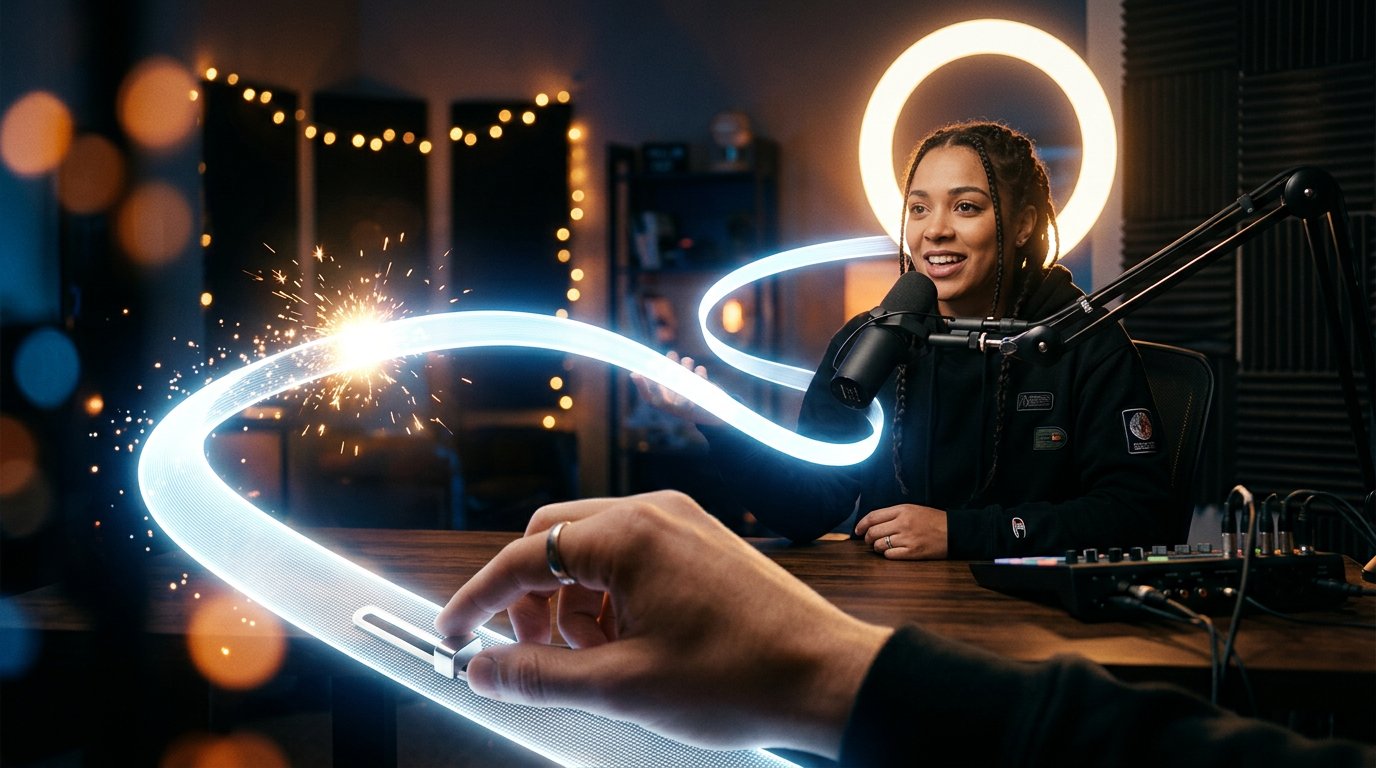
Hogyan tekeri vissza a néző az aktuális élő adást
Aktív DVR esetén a néző a lejátszó szokásos idővonalát használja. A visszatéréshez az idővonalon az aktuális ponttól balra kell kattintani, vagy a csúszkát a kívánt helyre kell húzni. Az ideiglenes megállításhoz a szünet gombot kell használni. Ezek a műveletek csak az adott néző megtekintését változtatják meg, és nem befolyásolják a szerző adását.
Az idővonalon általában meg lehet különböztetni az aktuális megtekintési pontot az adás utolsó elérhető pillanatától. Ha a néző megállította a videót vagy visszatekerte, a műsorvezető már a következő témáról beszélhet. Ez a DVR normális működése: a néző ugyanazt az adást nézi, csak lemaradva.
Amikor vissza kell térni az élő adáshoz, a csúszkát az idővonal jobb széléhez kell mozgatni. A lejátszó egyes verzióiban erre van egy „Élő adásra” gomb vagy hasonló parancs. Ha a néző túl messzire tekerte a videót, a lejátszó nem engedi kilépni az elérhető puffer kezdete elé.
A DVR nem teszi lehetővé a teljes adás bármely pillanatának megnyitását az adás kezdete után. A régi részletek csak az érvényes pufferablakon belül érhetők el. A teljes elhangzott anyag megtekintéséhez az adás mentett felvétele szükséges, ha a YouTube létrehozta azt, és az elérhető a nézők számára.
Mi változik a telefonokon és a Smart TV-ken
A YouTube mobilalkalmazásában a DVR általában a lejátszó alsó részén található idővonalon keresztül vezérelhető. Normál módban a vezérlőelemek el lehetnek rejtve: a nézőnek meg kell érintenie a videót, hogy megjelenjen a szünet, az idővonal és a többi gomb. Teljes képernyős módban az elemek elrendezése eltérhet a számítógépes böngészőétől.
Telefonon az elérhető visszatekerési terület kevésbé lehet feltűnő az idővonal kis mérete miatt. Érintéskor a felhasználó néha néhány másodperccel mozgatja a csúszkát, nem a kívánt részletre. Ez az érintőképernyős vezérlés sajátossága, nem a DVR külön korlátja.
A Smart TV-khez, set-top boxokhoz és televíziókhoz készült YouTube-alkalmazásokban a vezérlőelemek készlete az eszköz modelljétől és az alkalmazás verziójától függ. Az idővonal a távirányító gombjaival nyitható meg, és az élő adásra való visszatérés külön parancsa másképp nézhet ki. Egyes alkalmazások kevesebb vezérlőelemet jelenítenek meg, mint a böngészős verzió.
Ha a Smart TV-n nincs kényelmes visszatekerés, ez nem mindig jelenti azt, hogy a DVR magánál az adásnál ki van kapcsolva. Ellenőrizze ugyanazt a megtekintést számítógépen vagy telefonon. Chromecaston vagy más eszközön keresztül történő adás esetén a vezérlés egy része azon az okostelefonon maradhat, amelyről az adást indították.
A DVR korlátja: a puffer körülbelül 12 óráig
A DVR-ablak nem végtelen archívum. A YouTube Live esetében általában körülbelül 12 órás korlátot adnak meg. Ez a hosszú aktuális élő adás maximális iránymutató értéke, nem pedig ígéret arra, hogy bármely néző bármikor megkapja a teljes tizenkét órás puffert.
Ha az adás meghaladja ezt a határt, a YouTube nem garantálja a DVR működésének megőrzését. A visszatekerés elérhetetlenné válhat, vagy nem működhet teljesen. Az ilyen adásoknál az is fennáll, hogy a felvétel nem teljes egészében mentődik el, vagy egyáltalán nem jön létre. A pontos viselkedés az adás állapotától és a YouTube oldalán történő videófeldolgozástól függ.
Maraton esetén nem érdemes a DVR-re mint a kihagyott momentumok megtekintésének egyetlen módjára számítani. Ha a formátum lehetővé teszi, ossza fel a nagyon hosszú adást több önálló adásra. Egy ilyen formátum közzététele előtt ne csak a visszatekerést, hanem a befejezés utáni felvétel megjelenését is ellenőrizze.
A DVR elérhetőségét a késleltetési mód is befolyásolhatja. Ultraalacsony késleltetésű módban a visszatekerés elérhetetlen lehet, mivel a lejátszó a valós időhöz lehető legközelebbi lejátszásra van tervezve. Ha a bekapcsolt DVR-paraméter mellett az idővonal nem enged visszafelé lépni, ellenőrizze a kiválasztott késleltetési módot az adás beállításaiban.
Hogyan kapcsolódik a DVR a reklámhoz és a monetizációhoz
A DVR bekapcsolása önmagában nem kapcsolja be a monetizációt, és nem kapcsolja ki a reklámokat. Az adásból származó bevétel a csatorna monetizációs jogától, a reklámbeállításoktól, a megjelenítés típusától és a YouTube egyéb feltételeitől függ. A visszatekerés a megtekintés vezérlésének funkciója, nem reklámparaméter.
Az élő adás során a néző reklámot láthat belépéskor, egy reklámszünetben vagy egy másik ponton, amelyet a YouTube az adott megtekintéshez kiválaszt. A DVR megléte nem jelenti azt, hogy minden néző ugyanazt a reklámmegjelenítési készletet kapja. Ezt befolyásolhatja a régió, az eszköz, a fiók, a reklámkészlet elérhetősége és a csatorna beállításai.
Ha a néző visszatekerte az adást, a lejátszó a már megjelenített részletet ugyanazon reklám ismétlése nélkül játszhatja le. Más esetben a YouTube saját szabályai szerint illeszthet be reklámmegjelenítést. Maga a szüneteltetés vagy visszatekerés ténye nem ad a szerzőnek külön beállítást a reklám kényszerű megjelenítéséhez.
Az adás befejezése után a felvétel a csatorna szokásos videójává válik. Az ismétlésben megjelenő reklámot a monetizációs beállítások és a felvételhez elérhető megjelenítések határozzák meg, nem pedig az, hogy az élő adás alatt be volt-e kapcsolva a DVR. Ezért a bekapcsolt visszatekerés nem garantál reklámot az archívumban, és nem tiltja meg annak megjelenítését.
Mit kell ellenőrizni, ha a visszatekerés nem működik
Először az aktuális adás beállításait ellenőrizze. Ha a DVR egy ütemezett adásnál van bekapcsolva, de egy másik stream fut, a lejátszó nem kapja meg ezt a paramétert. Győződjön meg arról is, hogy az élő adás oldalát nyitotta meg, nem egy felvételt, egy rövid részletet vagy a csatorna más közzétételét.
Ezután értékelje, hogy elég sokáig tart-e már az adás. Az első percekben az elérhető puffer minimális lehet. Ha a lejátszó csak az aktuális pontot mutatja, várja meg, amíg felhalmozódik egy részlet, és ellenőrizze újra az idővonalat.
Ha a funkció egyetlen nézőnél sem működik, ellenőrizze három feltételt:
- a DVR kapcsoló be van kapcsolva és mentve van az aktuális adás beállításaiban;
- az adás nem közelítette meg a körülbelül 12 órás korlátot, és nem lépte túl azt;
- az adáshoz nincs kiválasztva olyan mód, amelyben a DVR korlátozott vagy elérhetetlen, beleértve az ultraalacsony késleltetést.
Ezután hasonlítsa össze a megtekintést számítógépen, mobilalkalmazásban és egy másik támogatott eszközön. Ha a visszatekerés elérhető a böngészőben, de hiányzik a Smart TV-n vagy egy adott alkalmazásban, az ok az adott lejátszóban lehet. Ha a funkció sehol nem jelenik meg, mentse el az adás hivatkozását és az adás paramétereit a YouTube támogatásához való forduláshoz.
Ne keverje össze a nagy puffer hiányát a DVR teljes meghibásodásával. Ha a csúszka legalább egy kis részt balra mozdul, a funkció már működik, de az elérhető részlet egyelőre az adás időtartama vagy a videó létrehozási ideje miatt korlátozott.
Következtetések: hogyan kell bekapcsolni a visszatekerést lépésről lépésre
- Nyissa meg a YouTube Studiót, és válassza ki a kívánt élő adást.
- Lépjen az adás beállításaihoz, és keresse meg a „DVR engedélyezése”, „DVR bekapcsolása” vagy Enable DVR elemet.
- Aktiválja a paramétert, és mentse el a módosításokat.
- Egy fontos adás előtt ellenőrizze a funkciót egy külön, hivatkozással elérhető adáson.
- Nyissa meg a megtekintést egy másik eszközről, és győződjön meg arról, hogy az idővonal hátrafelé mozdul.
- Hosszú adásoknál vegye figyelembe a körülbelül 12 órás puffer-korlátot és a kiválasztott késleltetési módot.
- A DVR működését külön ellenőrizze számítógépen, telefonon és Smart TV-n: a felület és az elérhető gombok eltérhetnek.
Last Articles
Mi változott a dizájnban és a funkciókban Frissítettük a weboldalt, hogy gyorsabb és kényelmesebb legyen vele dolgozni. A fő változások a felületet, ..
Good afternoon, I've collected all the news during this time.: 1. The main news is that prices for twitch viewers have been greatly reduced, while Tw..
1. Használja a "December2025" promóciós kódot 15% kedvezményért minden nézőnk számára2. Január 1-jéig 25%-kal csökkentettük konfigurátorunk és a legol..
A Twitch szolgáltatások stabilan működik, így készek vagyunk együttműködni a csapatokkal, viszonteladókkal, szolgáltatás tulajdonosok, bot tulajdo..
Mi teljesen frissítettük a Twitch viewer szolgáltatásainkat, és most már stabilan működik. Csak kiváló minőségű IP-címeket használunk a nézők szám..
Hello everyone! Today, we are announcing a new feature—"Twitch Viewer Configurator". Now, you can customize any plan for your Twitch channel. Choo..
Greetings, I have compiled a guide for streamers, which will be very relevant at the moment. Now YouTube and twitch have disabled monetization from vi..
We have finally developed the APINow it will be more convenient for our partner sites to work with us.To update the maximum tariffs for YouTube, an up..
A partnerségi szolgáltatások és ajánlóprogram óriási népszerűsége miatt kooperációs táblázatot készítettünk. A lényeg nagyon egyszerű: több élő közöns..
Szolgáltatásaink Streamelőknek







Shopee

Szolgáltatásaink Tartalomkészítőknek






