
Adminisztrátorok aláírása a Telegram-csatornán: beállítás és ellenőrzés
Mit mutatnak az adminisztrátorok aláírásai
Az aláírás hozzáadja a csatorna bejegyzéséhez annak az adminisztrátornak a nevét, aki közzétette. A bejegyzés a csatorna hírfolyamában marad, de az olvasók látják, melyik fiókról lett elküldve. Ha több szerzővel vezetitek a csatornát, ez segít megkülönböztetni a műsorvezetők, szerkesztők és meghívott szakértők bejegyzéseit.
A beállítás hátránya, hogy az adminisztrátor neve láthatóvá válik a közönség számára. Egy olyan csapat esetében, amely inkább csak a csatorna nevében szeretne megszólalni, ez nem kívánatos lehet.
Hogyan kapcsoljuk be az aláírásokat Androidon
Nyissuk meg a csatornát, és koppintsunk a képernyő tetején látható nevére. A csatorna profiljában koppintsunk a ceruza ikonra a szerkesztéshez. Kapcsoljuk be az „Üzenetek aláírása” kapcsolót, majd a mentéshez koppintsunk a pipára.
Ezután tegyünk közzé egy tesztbejegyzést közvetlenül a csatornából. A beállítás a csatorna szintjén érvényes: nem kell külön bekapcsolni az egyes bejegyzések szerkesztőjében.
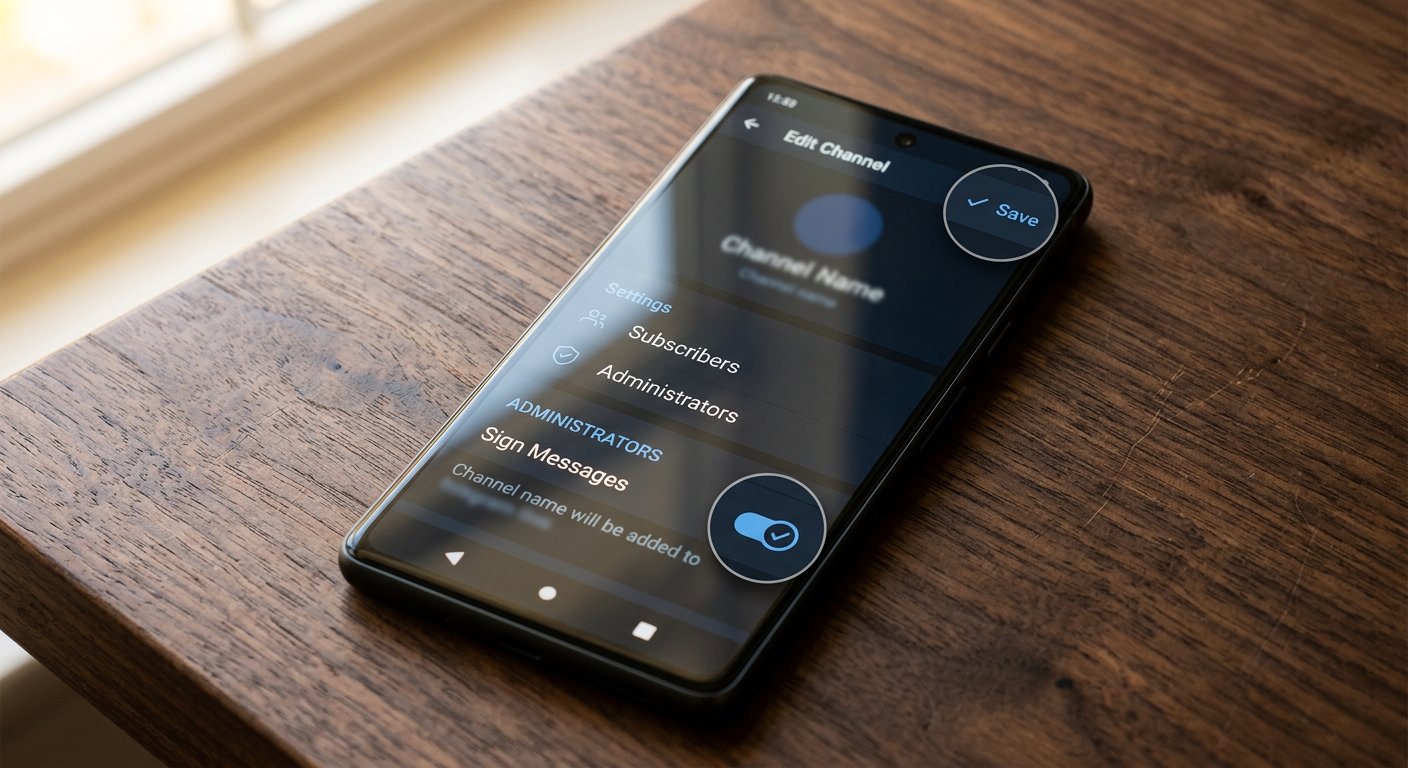
Hogyan kapcsoljuk be az aláírásokat iPhone-on
Nyissuk meg a csatornát, koppintsunk a nevére vagy az avatarjára, majd a profilban válasszuk a „Szerk.” lehetőséget. A szerkesztési képernyőn kapcsoljuk be az „Üzenetek aláírása” opciót, és koppintsunk a „Kész” gombra. Ezután ellenőrizzük a megjelenítést egy új bejegyzésen.
A gombok elnevezése az alkalmazás nyelvétől függően eltérhet. Az angol felületen a szükséges elem neve „Sign Messages”.
Hogyan kapcsoljuk be az aláírásokat számítógépen
A Telegram Desktopban nyissuk meg a csatornát, koppintsunk a nevére, és lépjünk a kezeléshez a három ponttal jelölt menün vagy a szerkesztés gombon keresztül. A csatorna kezelése szakaszban kapcsoljuk be az „Üzenetek aláírása” opciót, és mentsük a változtatásokat.
Ha nem a Telegram Desktop van megnyitva, hanem a webes verzió vagy egy külön macOS-alkalmazás, a menü kinézete eltérhet. A beállítást magának a csatornának a szerkesztésében kell keresni, nem a fiók általános beállításaiban.
Milyen jogosultságok szükségesek a beállításhoz
A paramétert a csatorna tulajdonosa vagy egy olyan adminisztrátor módosíthatja, aki jogosult a csatorna adatainak módosítására. Az üzenetek közzétételének lehetősége ehhez nem elegendő: a szerkesztő hozzáférhet a bejegyzésekhez, de a beállításokhoz nem.
Ha a szerkesztés gomb nem érhető el, a tulajdonos ellenőrizheti a tag jogosultságait az adminisztrátorok szakaszban. Nem szükséges teljes jogosultságkészletet adni az aláírások bekapcsolásához.
Hogyan ellenőrizzük az eredményt
A beállítás mentése után tegyünk közzé kézzel egy rövid bejegyzést, és nyissuk meg egy átlagos feliratkozói fiókról. Az üzenet alatt meg kell jelennie a közzétevő adminisztrátor nevének. Ha a profilra való átlépés be van állítva, érdemes az aláírásra is koppintani, és ellenőrizni, melyik fiók nyílik meg.
Egy csapatban érdemes minden közzétevő adminisztrátornál megismételni az ellenőrzést. Egyetlen tesztbejegyzés nem mutatja meg, milyen neveket fog látni a közönség a többieknél.
Melyik név kerül az aláírásba
A Telegram az adminisztrátor nevét a profiljából veszi. A csatorna beállításaiban nincs külön mező az egyes bejegyzésekhez tartozó tetszőleges aláíráshoz. Ezért közzététel előtt érdemes ellenőrizni a profilban szereplő kereszt- és vezetéknevet, és készíteni egy tesztbejegyzést.
A nevet a profil beállításaiban, a fiókadatok szerkesztésén keresztül lehet módosítani. A módszer hátránya, hogy az új nevet nemcsak a csatornán használják, hanem a Telegram más helyein is, beleértve a személyes csevegéseket.
Hogyan válasszunk neveket a csapatnak
Az aláírásoknak meg kell különböztetniük az embereket: ha több szerkesztő is az „Admin” nevet használja, az olvasó nem fogja érteni, ki tette közzé a bejegyzést. Kényelmesebb megállapodni olyan nevekben vagy álnevekben, amelyekről a résztvevők megkülönböztethetők, és tesztbejegyzéseken ellenőrizni őket.
Az álnév segít elrejteni a valódi nevet, de az új közönség számára érthetetlen lehet. Ha fontos bemutatni a műsorvezetőt vagy a szakértőt, szerepét a bejegyzés szövegében is meg lehet jelölni.
Miben különbözik az aláírás a szerzői profiltól
A csatorna beállításaiban elérhető lehet egy külön paraméter, a „Szerzői profilok megjelenítése”. Ez lehetővé teszi az olvasók számára, hogy az aláíráson keresztül átlépjenek az adminisztrátor profiljára. A név megjelenítése és a profil megnyitásának lehetősége különböző beállítások; a profilok megjelenítéséhez először az üzenetek aláírása szükséges.
A nyitott profil több módot ad a közönségnek a szerző megismerésére, de személyes megkeresésekhez vezethet. A paraméter bekapcsolása előtt érdemes egyeztetni az egész csapattal.
Mit ellenőrizzünk a profil adatvédelemben
A telefonszámhoz, fényképhez és egyéb adatokhoz való hozzáférés a fiók adatvédelmi beállításaitól függ. A szerzői profilok megnyitása előtt minden adminisztrátor ellenőrizheti ezeket a saját Telegramja „Adatvédelem” szakaszában.
Még korlátozott szám megjelenítése esetén is láthat más elérhető adatokat a profil látogatója, vagy írhat a szerzőnek. Ha a személyes kapcsolat nem kívánatos, elegendő az aláírásokat profilra való átlépés nélkül hagyni, és egy másik fiókról ellenőrizni az eredményt.
Kit mutat az aláírás: a szerzőt vagy a szerkesztőt
A szabványos aláírás a közzétevő fiókhoz kapcsolódik. Ez nem feltétlenül a szöveg szerzője: a szerkesztő közzétehet egy streamer által írt előzetest vagy egy meghívott szakértő anyagát.
Az anyag létrehozójának jelöléséhez a nevet a szöveg elejére vagy végére lehet tenni. A kézi aláírás hátránya, hogy könnyű elfelejteni vagy következetlenül megadni. Segít egy egységes szerkesztőségi szabály: mely bejegyzésekben és hol nevezzük meg a szerzőt.
Hogyan dolgozzunk több adminisztrátorral
Minden közzétevő résztvevőnek jobb a saját fiókjáról dolgozni. Így a szabványos aláírás segít megérteni, ki tette közzé az üzenetet, és a csapatnak könnyebb kivizsgálni a hibákat.
A szerkesztők közös fiókja egységes aláírást ad, de nem teszi lehetővé annak megállapítását, ki tette közzé ténylegesen az anyagot. Belső nyilvántartáshoz ilyen esetben külön naplóra vagy jóváhagyási rendre van szükség.
Mi történik a régi bejegyzésekkel
Nem érdemes arra számítani, hogy az aláírások bekapcsolása automatikusan hozzáadja a neveket az archívum összes anyagához. Ha fontos a hírfolyam egységes megjelenése, a beállítás módosítása után külön ellenőrizni kell néhány régi bejegyzést.
A szöveg szerkesztését nem érdemes megbízható módszernek tekinteni a szerzőség helyreállítására. Egy jelentős archív anyagnál a szerző nevét magában a bejegyzésben lehet megadni, ha annak szerkesztése elérhető.
Aláírások boton keresztüli közzététel esetén
A bot vagy az ütemezett közzétételi szolgáltatás nem úgy küldi az üzenetet, ahogy a szerkesztő kézzel. Ezért nem érdemes feltételezni, hogy a szabványos aláírás megmutatja azt a személyt, aki az anyagot előkészítette. Az eredményt egy próbabejegyzéssel lehet ellenőrizni, amelyet ugyanazzal a módszerrel küldünk el, mint a fő bejegyzéseket.
Ha a kívánt név nem jelent meg, hozzá lehet adni a szöveghez vagy a sablonhoz. A lehetőség hátránya, hogy a név helyességéért a szerkesztő és az eszköz beállításai felelnek.
Hogyan ellenőrizzük az ütemezett bejegyzést
Egy ütemezett bejegyzésnél fontos, hogy az eredményt a hírfolyamban való megjelenés után ellenőrizzük, ne csak a létrehozás képernyőjén. Ez különösen hasznos a beállítások módosítása előtt előkészített bejegyzéseknél és a külső eszközzel küldött üzeneteknél.
Az ellenőrzéshez elegendő egy külön tesztüzenetet létrehozni a legközelebbi közzétételi időponttal. Egy ilyen teszt nem igényli egy fontos előzetes áthelyezését, de csak a kiválasztott küldési módszer eredményét mutatja meg.
Aláírás idegen bejegyzés továbbítása esetén
A továbbított üzenetnél megjelenhetnek az eredeti forrás adatai – a beállításoktól és a továbbítás módjától függően. Az anyag forrása és a továbbítást a saját csatornáján közzétevő adminisztrátor nem feltétlenül ugyanaz a személy.
Ha az anyag létrehozóját egyértelműen meg kell nevezni, a nevet hozzá lehet adni a bejegyzés magyarázatához. A hátrány, hogy az adatokat kézzel kell megadni, a formázási lehetőségek pedig a bejegyzés formátumától függenek.
Aláírások és a bejegyzésekhez fűzött megjegyzések
A megjegyzések egy kapcsolt beszélgetési csoporton keresztül működnek. A csatorna bejegyzése alatti adminisztrátori aláírás nem határozza meg a megjegyzésekben szereplő résztvevő nevét, és nem módosítja a csoport jogosultságait.
A csoportban az adminisztrátor névtelenül tevékenykedhet, ha számára be van kapcsolva a megfelelő lehetőség. Üzenetei ilyenkor a csoport nevében jelenhetnek meg. Annak ellenőrzéséhez, ki látható a feliratkozóknak adott válaszoknál, külön ellenőrizni kell a moderátorok működési módját a beszélgetésben.
Miért nem jelent meg az aláírás
Először győződjünk meg arról, hogy a kapcsoló be van kapcsolva, a változtatások mentve vannak, és a tesztbejegyzés a beállítás után lett közzétéve. Ezután ellenőrizzük a küldés módját: a kézi közzététel eredménye eltérhet a boton vagy külső eszközön keresztül küldött üzenetétől.
Ha a beállítási elem nem látható, ellenőrizni kell a fiók jogosultságait és a Telegram verzióját. Az alkalmazás frissítése után újra meg lehet nyitni a csatorna beállításait. Sürgős közzététel esetén a szerző nevét a szöveghez lehet adni, bár ez nagy bejegyzésforgalom esetén kevésbé kényelmes.
Miért nem a megfelelő személy szerepel
Ellenőrizni kell, melyik fiókról lett elküldve a bejegyzés. Ha az anyagot egy ember készítette elő, de egy másik tette közzé, az aláírás a közzétevő adminisztrátorra mutathat. Ugyanezt fontos ellenőrizni közös fiók vagy automatizálás használata esetén.
Ha a közönségnek pontosan a szöveg szerzőjét kell látnia, a nevét a bejegyzés tartalmában érdemes megadni. A szabványos aláírás nem helyettesíti a szerkesztőségi szerzőség-nyilvántartást.
Hogyan kapcsoljuk ki az aláírásokat
Nyissuk meg a csatorna profilját, lépjünk a szerkesztéshez, kapcsoljuk ki az „Üzenetek aláírása” opciót, és mentsük a változtatásokat. Ha külön be volt kapcsolva a szerzői profilok megjelenítése, azt is érdemes ellenőrizni. Ezután tegyünk közzé egy tesztbejegyzést, és nézzük meg egy feliratkozói fiókról.
A régi üzeneteket külön kell ellenőrizni: a beállítás kikapcsolását nem érdemes garanciának tekinteni a nevek archívumból való eltávolítására. Egy adott bejegyzés cseréjekor elveszhetnek a hozzá kapcsolódó megtekintések és megjegyzések, ezért először a szerkesztés lehetőségét érdemes ellenőrizni.
Last Articles
Mi változott a dizájnban és a funkciókban Frissítettük a weboldalt, hogy gyorsabb és kényelmesebb legyen vele dolgozni. A fő változások a felületet, ..
Good afternoon, I've collected all the news during this time.: 1. The main news is that prices for twitch viewers have been greatly reduced, while Tw..
1. Használja a "December2025" promóciós kódot 15% kedvezményért minden nézőnk számára2. Január 1-jéig 25%-kal csökkentettük konfigurátorunk és a legol..
A Twitch szolgáltatások stabilan működik, így készek vagyunk együttműködni a csapatokkal, viszonteladókkal, szolgáltatás tulajdonosok, bot tulajdo..
Mi teljesen frissítettük a Twitch viewer szolgáltatásainkat, és most már stabilan működik. Csak kiváló minőségű IP-címeket használunk a nézők szám..
Hello everyone! Today, we are announcing a new feature—"Twitch Viewer Configurator". Now, you can customize any plan for your Twitch channel. Choo..
Greetings, I have compiled a guide for streamers, which will be very relevant at the moment. Now YouTube and twitch have disabled monetization from vi..
We have finally developed the APINow it will be more convenient for our partner sites to work with us.To update the maximum tariffs for YouTube, an up..
A partnerségi szolgáltatások és ajánlóprogram óriási népszerűsége miatt kooperációs táblázatot készítettünk. A lényeg nagyon egyszerű: több élő közöns..
Szolgáltatásaink Streamelőknek







Shopee

Szolgáltatásaink Tartalomkészítőknek






