
Hogyan kapcsold be a „Hivatkozással elérhető” beállítást a YouTube-on történő élő közvetítéshez
Mit jelent a csak hivatkozással történő elérés
A „csak hivatkozással” módot a YouTube-on általában „Hivatkozással elérhető” vagy Unlisted néven nevezik. Az élő közvetítés nem jelenik meg a csatorna nyilvános videólistájában, a keresési találatok között, az ajánlásokban és az előfizetők hírfolyamában. Bárki megnézheti, akinek rendelkezésére áll az adás oldalának URL-je.
Ez nem teljes körű hozzáférés-védelem. A néző továbbíthatja a hivatkozást másoknak, akik külön meghívó nélkül is megnyithatják az élő közvetítést. Ezért ez a mód zárt megbeszélésekhez, tesztadásokhoz, kis csoportos megtekintéshez vagy olyan közvetítéshez alkalmas, amelyet nem szükséges a YouTube keresőjén keresztül népszerűsíteni.
Ne keverd össze a hivatkozással történő elérést a „Privát” móddal. A privát élő közvetítés a kiválasztott felhasználóknak szól, és szigorúbb beállítást igényel. Hivatkozással történő elérés esetén a YouTube nem ellenőrzi, hogy kinek küldted el a címet.
Hogyan kapcsold be a módot az élő közvetítés létrehozásakor
A beállítás a YouTube Studióban történik. Nyisd meg a stúdiót számítógépen, kattints a tartalom létrehozása gombra, és válaszd az élő közvetítés indítására szolgáló elemet. Ha először közvetítesz, a YouTube kérheti a csatorna megerősítését és az élő közvetítés funkció aktiválását. Ez az aktiválás néha igénybe vehet egy kis időt.
Az adás beállítási ablakában keresd meg a „Láthatóság” részt. A felület verziójától és a kiválasztott közvetítéstípustól függően a kívánt lehetőség „Hivatkozással elérhető” vagy „Unlisted” néven szerepelhet. Válaszd ezt a „Nyilvános” helyett.
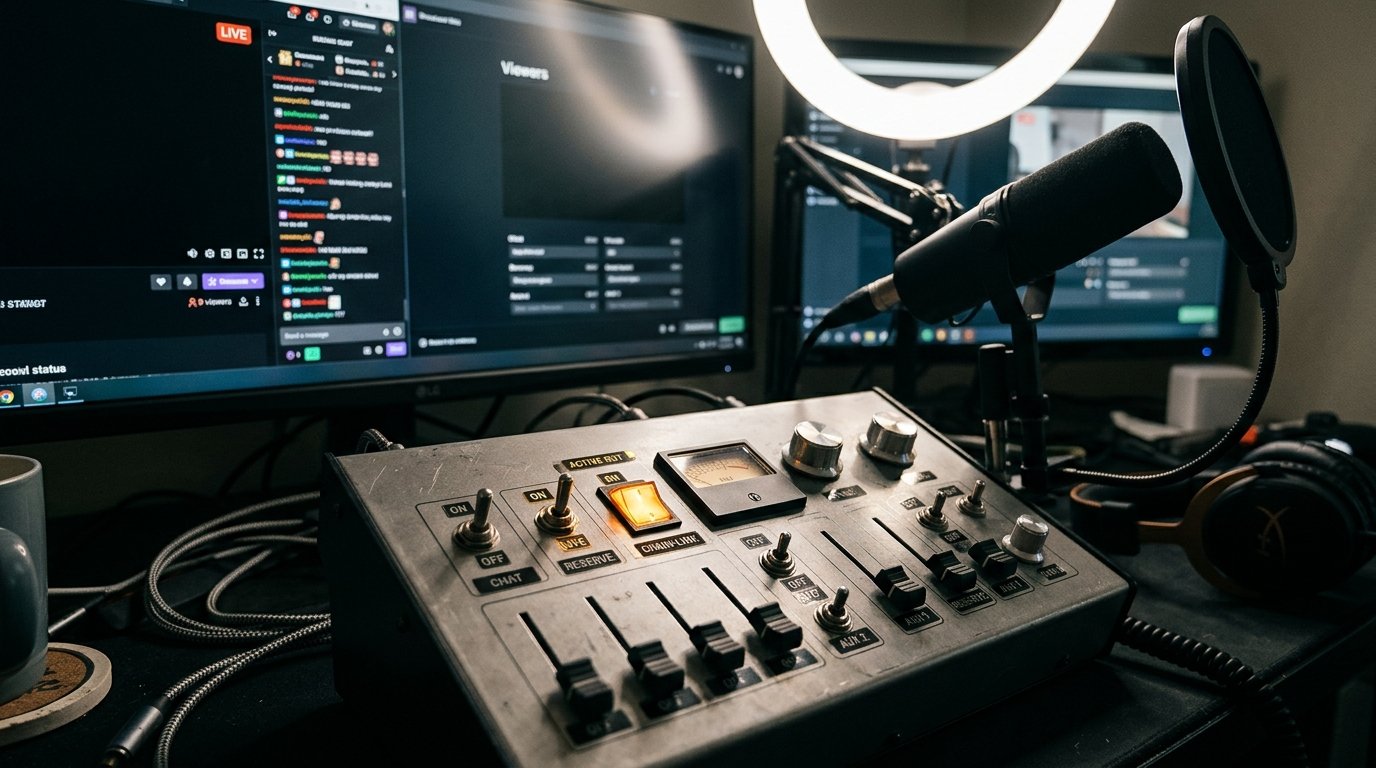
Ezután állítsd be a címet, a leírást, a borítóképet, a korhatár-besorolást és a csevegést, ha szükség van rájuk. Kattints a „Mentés” gombra, vagy folytasd az adás ütemezését. Ezután másold ki a megtekintési oldal URL-jét a „Megosztás” gombbal, és küldd el a kívánt nézőknek.
Ellenőrizd, hogy valóban a hivatkozással történő elérést választottad-e, és nem a privát módot. Privát beállítás esetén előfordulhat, hogy a nézők, akiknek egyszerűen elküldöd az URL-t, nem férnek hozzá a megtekintéshez.
Hogyan módosítsd egy már létrehozott adás láthatóságát
Ha az élő közvetítés már be van ütemezve, nem kell elölről újra létrehozni. A YouTube Studióban nyisd meg a tartalmak részt, és lépj az élő közvetítések lapra. Keresd meg a kívánt adást, nyisd meg a beállításait, és lépj a láthatóság beállításához.
Válaszd a „Hivatkozással elérhető” lehetőséget, kattints a „Mentés” gombra, és másold ki a frissített hivatkozást a „Megosztás” gombbal. Ha az adás már elkezdődött, néhány paraméter közvetlenül az adás vezérlőablakában is megtalálható lehet. Szükség esetén nyisd meg a videó adatait vagy az adás neve melletti beállítások menüt.
A név és a megtekintési oldal URL-je nem ugyanaz. A név módosítása után a cím általában változatlan marad, de jobb, ha arra a hivatkozásra támaszkodsz, amelyet a YouTube az adott élő közvetítéshez a „Megosztás” menüben megjelenít.
Ha az adást OBS-en vagy más kódolón keresztül indítod, a láthatóságot a YouTube Studióban kell beállítani, nem a videóküldő programban. A kódoló továbbítja a képet és a hangot, de nem helyettesíti a YouTube-oldal hozzáférési beállításait.
Hogyan ellenőrizd, hogy az élő közvetítés rejtett-e
Mentés után másold ki az adás hivatkozását, és nyisd meg egy másik böngészőben vagy inkognitó módban. Ne jelentkezz be a csatorna tulajdonosának fiókjával: így közelebbről láthatod az oldalt úgy, ahogy egy átlagos néző látja.
Ha az adás még nem kezdődött el, a nézőnek az ütemezett élő közvetítés oldalát kell látnia, nem pedig egy bejegyzést a csatorna nyilvános listájában. Az adás alatt a megtekintési oldalnak kell megnyílnia, és ha a csevegés engedélyezve van, a csevegőablaknak is. Ha hozzáférés-korlátozásról szóló üzenet jelenik meg, ellenőrizd, hogy nem a privát módot választottad-e.
A hivatkozást elküldheted a kívánt nézőknek privát üzenetben, zárt csoportban vagy hírlevélben. Ne tedd közzé nyilvános bejegyzésben, ha kis elérést szeretnél megőrizni: bármely felhasználó, aki ismeri ezt a címet, továbbíthatja.
Az adás befejezése után külön ellenőrizd a felvétel láthatóságát a tartalmak részben. Ha az archívumnak nem szabad nyilvánosan elérhetőnek lennie, állítsd be számára ugyanazt a „Hivatkozással elérhető” módot vagy egy másik megfelelő lehetőséget.
Röviden: mit kell lépésről lépésre megtenni
- Nyisd meg a YouTube Studiót, és hozz létre vagy válassz ki egy élő közvetítést.
- Lépj a „Láthatóság” részhez.
- Válaszd a „Hivatkozással elérhető” vagy „Unlisted” lehetőséget.
- Mentsd el a beállításokat.
- Másold ki az URL-t a „Megosztás” gombbal, és küldd el a kívánt nézőknek.
- Ellenőrizd a hivatkozást inkognitó módban.
- Az adás után ellenőrizd a mentett felvétel láthatóságát.
Last Articles
Mi változott a dizájnban és a funkciókban Frissítettük a weboldalt, hogy gyorsabb és kényelmesebb legyen vele dolgozni. A fő változások a felületet, ..
Good afternoon, I've collected all the news during this time.: 1. The main news is that prices for twitch viewers have been greatly reduced, while Tw..
1. Használja a "December2025" promóciós kódot 15% kedvezményért minden nézőnk számára2. Január 1-jéig 25%-kal csökkentettük konfigurátorunk és a legol..
A Twitch szolgáltatások stabilan működik, így készek vagyunk együttműködni a csapatokkal, viszonteladókkal, szolgáltatás tulajdonosok, bot tulajdo..
Mi teljesen frissítettük a Twitch viewer szolgáltatásainkat, és most már stabilan működik. Csak kiváló minőségű IP-címeket használunk a nézők szám..
Hello everyone! Today, we are announcing a new feature—"Twitch Viewer Configurator". Now, you can customize any plan for your Twitch channel. Choo..
Greetings, I have compiled a guide for streamers, which will be very relevant at the moment. Now YouTube and twitch have disabled monetization from vi..
We have finally developed the APINow it will be more convenient for our partner sites to work with us.To update the maximum tariffs for YouTube, an up..
A partnerségi szolgáltatások és ajánlóprogram óriási népszerűsége miatt kooperációs táblázatot készítettünk. A lényeg nagyon egyszerű: több élő közöns..
Szolgáltatásaink Streamelőknek







Shopee

Szolgáltatásaink Tartalomkészítőknek






