
PCIe rögzítőkártya választása két PC-hez
Először határozd meg a játék-PC jelét
A rögzítőkártyának azt a módot kell fogadnia, amelyben a játék-PC működik: felbontás, frissítési frekvencia, HDR, VRR és színformátum. Ha a monitor magas frissítési frekvencián működik, nem elég a termékoldalon látni a 4K támogatására utaló feliratot. Külön ellenőrizni kell, milyen jelet fogad a kártya a bemeneten, mit enged át a monitorra, és milyen módban adja ki a képet az OBS-nek.
Ne keverd össze a bemeneti jelet, a rögzítést és az átvezetett kimenetet. A kártya fogadhat magas módot a videokártyától, kiadhatja azt a monitorra passthrough-on keresztül, és közben 1080p60-ban továbbíthatja a második PC-nek. Egy másik modellnél viszont a magas mód csak a kimeneten lesz elérhető, a rögzítés pedig korlátozott marad. Mindhárom módot külön, a kártya adott revíziójának specifikációja alapján kell ellenőrizni.
Válassz módot a közvetítéshez és a felvételhez
Az 1080p60-as streamhez nem mindig kell 4K-s rögzítés. Fontosabb az OBS-ben a forrás stabil működése, a hang helyes átvitele, valamint hogy ne legyen probléma a játék indításakor, a felbontás váltásakor vagy amikor a monitor felébred az alvásból. A rögzítőkártya nem javítja meg a túlterhelt processzort, a nem megfelelő kódolóbeállításokat vagy a második PC lassú háttértárát.
A forrás magas felbontású felvétele hasznos a vágáshoz, a klipekhez és az archiváláshoz, de jelentősen megnöveli a lemezre és a videófeldolgozásra vonatkozó követelményeket. A tartalékkal rendelkező, nagyobb felbontású kártya hátránya, hogy olyan módokért fizetsz, amelyeket nem használsz. Ugyanakkor egy túl egyszerű modell korlátozhatja a monitor, a konzol vagy a HDR-forgatókönyv jövőbeli fejlesztését.
A rögzítés késleltetése és a passthrough
A kártyának két különböző típusú késleltetése van. Az első a rögzített jel késleltetése: az idő attól, hogy a képkocka megjelenik a játék-PC-n, addig, hogy megjelenik az OBS-ben a második számítógépen. Ez befolyásolja a kamera, a mikrofon, az értesítések és más források szinkronizálását. Az OBS előnézetén nem érdemes játszani: még a kis képkésleltetés is érezhető a versenyjátékokban.
A második a passthrough késleltetése, vagyis a kártya HDMI-bemenetétől a monitorig tartó útvonalé. A játékos kijelzőnél ez kritikusabb: ha az átvezetett kimenet észrevehető feldolgozást ad hozzá, az irányítás késleltetettnek tűnik. A jó minőségű kártyáknál a passthrough általában játékra van tervezve, de ez nem mentesít a szükséges módban való ellenőrzéstől. A kártyán keresztüli séma hátránya, hogy a monitor függ a kártya kompatibilitásától és a jelváltás során tanúsított viselkedésétől.
Hogyan ellenőrizd a késleltetést vásárlás előtt és telepítés után
A gyártók nem mindig adják meg érthető formában a rögzítés és az átvezetett kimenet késleltetését. Hasznosabb az adott modellre és annak jelenlegi revíziójára vonatkozó független teszteket keresni, amelyeket egyező felbontásban, frissítési frekvencián és HDR-módban végeztek. A tesztkörnyezet leírása nélküli vélemények kevésbé hasznosak: a késleltetés eltérhet más forrás, illesztőprogram vagy monitorbeállítás esetén.
Telepítés után a rögzítés késleltetését vizuális és hangos esemény felvételével ellenőrizheted: például egy képernyőn felvillanó fény és egy kattanás, amely egyszerre kerül be különböző OBS-forrásokba. Ezután a sávokat képkockánként összehasonlítod. A passthrough-t kényelmesebb a monitor videokártyához való közvetlen csatlakoztatásával összehasonlítva értékelni. Az ilyen teszt hátránya, hogy speciális mérőberendezés nélkül kimutatja a problémát, de nem mindig teszi lehetővé a kártya késleltetésének pontos elkülönítését a kijelző késleltetésétől.
Kártyák 1080p60-as streamhez
Egy szokásos kétPC-s sémához Full HD közvetítéssel az Elgato HD60 Pro és az AVerMedia Live Gamer HD 2 GC570 osztályú kártyák megfelelőek. Ezeket elsősorban 1080p60-as rögzítésre érdemes tekinteni, nem pedig a modern 4K-kijelzők univerzális megoldásaként. Vásárlás előtt érdemes megnyitni a kiválasztott kártya kézikönyvét, és összevetni az elérhető bemeneti, rögzítési és passthrough módokat, valamint az operációs rendszered támogatását.
A versenyjátékhoz nem csak maga az 1080p60-as rögzítés fontos. Ha a fő monitor magas frissítési frekvencián működik, ki kell deríteni, hogy a kártya átengedi-e a szükséges frissítési frekvenciát a HDR vagy a VRR kikapcsolása nélkül. Ha ilyen mód nincs megadva, a monitort jobb a videokártya külön kimenetére csatlakoztatni. Ezen osztály kártyáinak hátránya a 4K-val, a HDR-rel és a modern passthrough módokkal szembeni korlátozások.
Kártyák 4K-hoz, HDR-hez és magas frissítési frekvenciához
4K60-hoz, HDR-hez vagy konzolhoz általában az Elgato 4K60 Pro MK.2 és az AVerMedia Live Gamer 4K GC573 szintű eszközöket érdemes tekinteni. Ezek a modellek az igényesebb osztályba tartoznak, de a név és a megadott maximum nem helyettesíti a videomódok táblázatának elolvasását. Ebben külön fel kell tüntetni a jelfogadást, az átvezetett kimenetet és a rögzítőalkalmazás számára elérhető formátumot.
A HDMI-bemenet 4K-támogatása nem jelenti azt, hogy az OBS a megfelelő formában kapja meg a HDR-képet, vagy hogy a monitor megőrzi a VRR-t és a megszokott frissítési frekvenciát. Figyelembe kell venni a második PC képességeit is: a magas felbontású felvétel terhelést jelent a kódolásra és a háttértárra. A felső kategóriás kártyák hátránya a magas ár és a szabad foglalatra, a hűtésre és a többi konfigurációra vonatkozó szigorúbb követelmények.
Költségvetés-barát PCIe kártyák és USB-híddal ellátott alaplapok
Az olcsó PCIe kártyákat gyakran különböző márkanevek alatt árulják azonos fotókkal és homályos 4K-állításokkal. Egy ilyen jelölés csak a jelfogadást vagy a passthrough-t jelentheti, miközben a tényleges rögzítés alacsonyabb felbontásra vagy képkockasebességre korlátozódik. Ugyanazon alaplap különböző revízióinak jellemzői is eltérhetnek.
A PCIe-eszközök egy része USB-megoldás köré épül, beleértve az MS2130 és hasonló vezérlőkön alapuló alaplapokat. Maga a PCIe csatlakozó ebben az esetben nem teszi az eszközt teljes értékű nagy sebességű rögzítőkártyává. Ez a változat megfontolható olcsó 1080p60-hoz, ha vannak egyértelmű tesztek éppen erre a revízióra. Hátránya a kiszámíthatatlan illesztőprogramok, a késleltetés, a HDR-támogatás és a videomódok váltásakor tanúsított viselkedés.
Ellenőrizd a PCIe csatlakozót és a szükséges sávok számát
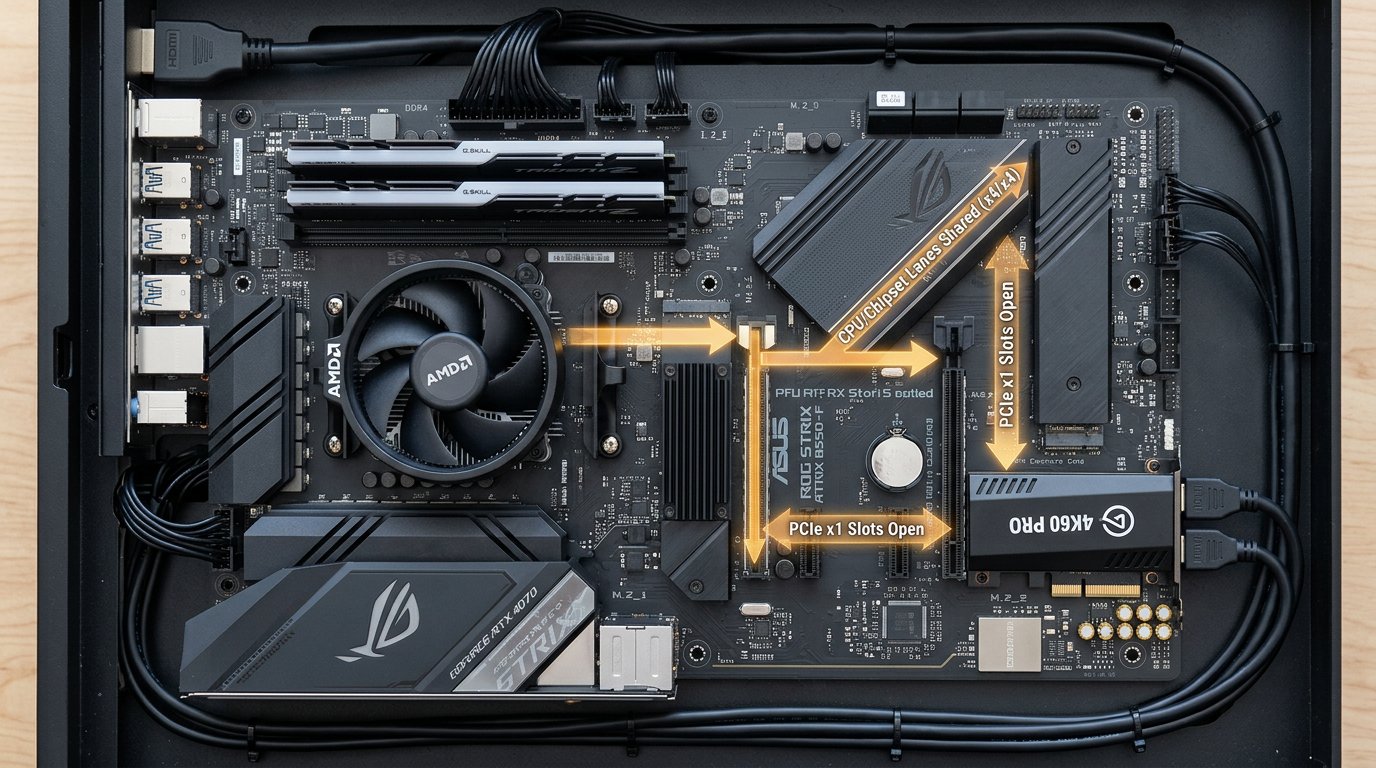
Először a kártya gyártója által megadott interfészre kell nézni: PCIe x1, x4 vagy más változat. A fizikai x1 csatlakozóval rendelkező kártya általában x1, x4, x8 vagy x16 foglalatba telepíthető. A x4 csatlakozóval rendelkező kártya fizikailag nem illeszkedik egy zárt x1 foglalatba. Ha a foglalat hosszú, de elektromosan kevesebb sávval van bekötve, csak akkor megfelelő, ha ez a sávszám a kártya saját követelményei szerint elegendő.
Nem szabad azt feltételezni, hogy bármely szabad hosszú foglalat teljes értékű x16-ként működik. Sok alaplapon a fő felső foglalat a processzorhoz kapcsolódik, míg az alsó foglalatok a chipseten keresztül mennek, és kevesebb sávval rendelkezhetnek. A legtöbb kártyánál, amelynek a specifikáció szerint PCIe x1 kell, a további sávok nem javítják a képminőséget vagy a késleltetést. Az alsó foglalatba telepítés hátránya, hogy megoszthatja az erőforrásokat más eszközökkel, és szorosan a videokártya mellett helyezkedhet el.
Vedd figyelembe a sávok megosztását az M.2-vel és más portokkal
Az alaplap letilthat bizonyos SATA-portokat, korlátozhatja a második PCIe-foglalatot, vagy megváltoztathatja annak módját, miután NVMe-meghajtót telepítettek egy adott M.2-csatlakozóba. Néha két hosszú PCIe-hely osztozik a sávokon, és a második kártya telepítésekor mindkettő más módba vált. Ez nem feltétlenül probléma, ha a rögzítőkártya megadott sávszélessége megmarad.
Ezt az alaplap kézikönyvében kell ellenőrizni: keresd meg a PCIe-foglalatok vázlatát, a sávok megosztásának táblázatát és az M.2-re vonatkozó megjegyzéseket. Külön nézd meg, mely csatlakozók kapcsolódnak a processzorhoz, és melyek a chipsethez. Ha a kézikönyv a foglalat vagy a port letiltását jelzi foglalt M.2 esetén, tervezd meg előre a telepítést. A korlátozott sávszámú alaplapok hátránya, hogy a háttértárak és bővítőkártyák fejlesztése az egész séma átrendezését igényelheti.
Ellenőrizd a házat, a hűtést és a videokártyával való szomszédságot
Hasonlítsd össze a kártya magasságát, az elfoglalt foglalatok számát és a HDMI-csatlakozók elhelyezkedését. Még egy kompatibilis PCIe-foglalat is elzáródhat egy vastag videokártya, hűtőborda vagy kábelek miatt. Kompakt házban a rögzítőkártya néha szorosan egy forró videokártya mellé kerül, ami rontja a hűtését a hosszú közvetítés és felvétel során.
Hagyj helyet a HDMI-kábel megfelelő elvezetéséhez, és ne törjed meg a hátlapon. Ha a kártya a ház alsó részében van, győződj meg róla, hogy nem ütközik a tápegység burkolatával vagy a ventilátorokkal. A szűk összeállítás hátránya, hogy a formálisan működő konfiguráció is okozhat túlzott melegedést, nehézségeket a karbantartásban és instabilitást hosszan tartó terhelés alatt.
Csatlakoztasd a monitort felesleges késleltetés nélkül
Az egyszerű séma így néz ki: a játék-PC videokártyája a rögzítőkártya HDMI-bemenetére csatlakozik, a monitor pedig annak HDMI-kimenetére. Ez kényelmes, ha a passthrough támogatja a monitor tényleges módját: a felbontást, a frissítési frekvenciát, a HDR-t, a VRR-t és a szükséges színformátumot. A második PC a PCIe-kártyán keresztül kapja a képet, és használja az OBS-ben.
Ha a passthrough korlátozza a monitort, csatlakoztasd a kijelzőt a játék-PC videokártyájának külön kimenetére, egy másik kimenetet pedig irányíts a rögzítőkártyára. HDMI-splitter is szóba jöhet, de annak megfelelően kell működnie a szükséges videomóddal és EDID-del. A splitter hátránya a HDR-rel, a VRR-rel, az alvásból való felébredéssel és a monitor és a rögzítőkártya közötti jel-egyeztetéssel kapcsolatos problémák.
Ellenőrizd a HDR-t, a VRR-t, a színt és a védett tartalmat
A HDR-t külön ellenőrizd a bemenetre, a passthrough-ra és az OBS-beli rögzítésre. A kártya átengedheti a HDR-t a monitorra, de SDR-jelet adhat a második PC-nek, vagy külön módot igényelhet a gyártói alkalmazásban. Ha a színtér vagy a tartomány nem egyezik, a kép fakónak, túl kontrasztosnak tűnhet, vagy helytelen árnyalatokat kaphat.
A VRR szintén nem feltétlenül halad át a kártyán, még ha az fogadja is a magas frissítési frekvenciát. A játékos számára ez vagy a monitor külön csatlakoztatását jelenti, vagy a változó frissítési frekvenciáról való lemondást. A védett HDMI-tartalmat a kártya egyáltalán nem jelenítheti meg – ez a jelvédelem korlátozása, nem pedig meghibásodás jele. Az összetett módok hátránya, hogy kompatibilitásuk egyszerre függ a videokártyától, a kijelzőtől, a kábeltől és a rögzítőkártyától.
Állítsd be a hangot és a szinkronizálást az OBS-ben
HDMI-n a játék-PC-ről általában a játék, a rendszerhangok és az ezen a kimeneti eszközön kiválasztott hangcsevegés kerül át. Az OBS-ben a kártya videóforrásként és külön audioeszközként jelenhet meg. Tesztfelvétellel ellenőrizd, hogy a hang valóban a képpel együtt érkezik, nem duplikálódik, és nem kerül adásba helytelen hangerővel.
A második PC-hez csatlakoztatott mikrofon gyakran hamarabb érkezik, mint a rögzítőkártya videója. Késleltetését az OBS-ben a felvétel eredménye alapján állítják be. A szinkronizálást a felvett fájl alapján értékelik, nem az előnézeti ablak alapján. A hang külön útvonalvezetésének hátránya a több forrás, a késleltetések és azok a pontok, ahol visszhang vagy kettős rögzítés jelenhet meg.
Ellenőrzőlista a különböző forgatókönyvekhez
- 1080p60-as stream: olyan kártyát válassz, amelynek igazolt az OBS-beli működése, megfelelő a HDMI-bemenete és stabilak az illesztőprogramjai. Ellenőrizd, hogy a passthrough nem korlátozza-e a fő monitor frissítési frekvenciáját.
- Versenyjátékok: a prioritás az észrevehető késleltetés nélküli passthrough mód vagy a monitor külön csatlakoztatása a videokártyához. Ne az OBS előnézetére hagyatkozz.
- 4K HDR felvétel: külön vesd össze a 4K HDR fogadását, a szükséges formátumú rögzítést, a második PC képességeit és a háttértár sebességét.
- VRR-es és magas frissítési frekvenciájú monitor: keresd ezeknek a paramétereknek a támogatását éppen az átvezetett kimeneten. Ha nincs, használd a játék-PC második videokimenetét.
- PC-be telepítés: vesd össze a kártya interfészét a szabad foglalattal, ellenőrizd a PCIe-sávok M.2-vel való megosztásának táblázatát, és győződj meg róla, hogy a kártya nem takarja el a videokártya hűtését.
Last Articles
Mi változott a dizájnban és a funkciókban Frissítettük a weboldalt, hogy gyorsabb és kényelmesebb legyen vele dolgozni. A fő változások a felületet, ..
Good afternoon, I've collected all the news during this time.: 1. The main news is that prices for twitch viewers have been greatly reduced, while Tw..
1. Használja a "December2025" promóciós kódot 15% kedvezményért minden nézőnk számára2. Január 1-jéig 25%-kal csökkentettük konfigurátorunk és a legol..
A Twitch szolgáltatások stabilan működik, így készek vagyunk együttműködni a csapatokkal, viszonteladókkal, szolgáltatás tulajdonosok, bot tulajdo..
Mi teljesen frissítettük a Twitch viewer szolgáltatásainkat, és most már stabilan működik. Csak kiváló minőségű IP-címeket használunk a nézők szám..
Hello everyone! Today, we are announcing a new feature—"Twitch Viewer Configurator". Now, you can customize any plan for your Twitch channel. Choo..
Greetings, I have compiled a guide for streamers, which will be very relevant at the moment. Now YouTube and twitch have disabled monetization from vi..
We have finally developed the APINow it will be more convenient for our partner sites to work with us.To update the maximum tariffs for YouTube, an up..
A partnerségi szolgáltatások és ajánlóprogram óriási népszerűsége miatt kooperációs táblázatot készítettünk. A lényeg nagyon egyszerű: több élő közöns..
Szolgáltatásaink Streamelőknek







Shopee

Szolgáltatásaink Tartalomkészítőknek






