
Twitch és YouTube chat iPadon a közvetítés mellett
Melyik megoldást válasszuk a chathez iPadon
A chatet Split Viewben, lebegő videó fölött vagy külső kijelzőn is tarthatjuk az adás mellett. A választás attól függ, milyen szerepet tölt be az iPad a stream alatt. Ha a tablet csak az üzenetek olvasására kell, elég a platform alkalmazása vagy a csatorna oldala. Ha a csatorna nevében szeretnénk válaszolni, üzeneteket törölni és más moderátori műveleteket végezni, kényelmesebb előre megnyitni a szerzői panelt a böngészőben.
Nem szükséges az adást az iPaddel együtt indítani a chattel. Amikor a játék, az OBS vagy a konzol a fő eszközön fut, a tabletet jobb az üzeneteknek és a kezelésnek hagyni. A chat nagyobb lesz, az iPad pedig kevésbé melegszik fel és lassabban merül.
Split View videóhoz, chathez és szerzői eszközökhöz
A Split View akkor megfelelő, ha egyszerre kell látni a képet és a nézők reakcióit. A képernyő egyik részén a Twitch, a YouTube vagy az adás oldala marad Safariban, a másikon a chatet, a szerzői stúdiót vagy a moderációs panelt tartalmazó böngésző. A mód elérhetősége az iPad modelljétől, az iPadOS verziójától és attól függ, hogy az adott alkalmazás támogatja-e a többfeladatos módot.
- Nyissuk meg a közvetítést az alkalmazásban vagy Safariban.
- Koppintsunk a többfeladatos gombra az ablak tetején.
- Válasszuk ki a második alkalmazás elhelyezését az aktuális mellett.
- Nyissuk meg a Safarit vagy a kívánt alkalmazást a képernyő második részén.
- Lépjünk a chatre, a szerzői stúdióra vagy a moderációs panelre.
- Húzzuk el az elválasztót, hogy több helyet adjunk a videónak vagy az üzeneteknek.
Ha az adáshoz és a chathez kifejezetten böngészőre van szükség, nyissunk két Safari-ablakot: az egyikben maradjon a lejátszó, a másikban a Twitch, a YouTube Studio vagy az üzenetek külön oldala. Ezután helyezzük el ezeket az ablakokat Split Viewben. Ez nem külön többfeladatos mód, hanem ugyanannak a sémának egy változata, amely akkor hasznos, ha a platform alkalmazása nem kínálja a szükséges szerzői eszközöket.
Új Safari-ablakot a böngésző ablakkezelő menüjéből vagy egy hivatkozás új többfeladatos területre húzásával hozhatunk létre, ha ez a módszer elérhető az iPadOS adott verziójában. Nem kell külön ablakot nyitni minden laphoz: a legtöbb streamhez elég a „videó és chat” páros, vagy egyetlen stúdióablak videólejátszó nélkül.
A Split View hátránya egyértelmű: a képernyő mindkét része keskenyebb lesz. Kis iPaden a játék részletei nehezen kivehetők, a hosszú chatüzenetek pedig több sort foglalnak el. Ha egyszerre két Safari-ablak fut, a böngésző memóriahiány esetén újratöltheti az inaktív oldalt. Az újratöltés után előfordulhat, hogy az abban a pillanatban érkezett üzenetek egy része olvasatlan marad.
Twitch chat Safariban és a Twitch alkalmazásban
A Twitchnél megnyithatjuk a csatorna oldalát Safariban, és használhatjuk a videólejátszó melletti beépített chatet. A módszer az üzenetek olvasására és a szokásos válaszokra alkalmas. Az adás előtt jelentkezzünk be abba a fiókba, amelyből írni és moderálni fogunk: a tulajdonosi, szerkesztői és moderátori jogosultságok a fióktól függenek.
Ha a beépített chat nem elég, hagyjuk az egyik ablakban a csatorna oldalát vagy a szerzői eszközöket, a másikban pedig nyissuk meg a videót vagy a streamhez készített jegyzeteket. Amikor a Safari az egyszerűsített mobilverziót mutatja, és elrejti a szükséges elemeket, kérjük a webhely számítógépes verzióját az oldal beállításain keresztül.
Ne indítsunk hangos videót két ablakban. Az adás második példánya visszhangot okoz, forgalmat fogyaszt és gyorsabban meríti a tabletet. Jobb némítani a chat melletti lejátszót, vagy egyáltalán nem megnyitni a videót az iPaden.
Külön YouTube chat a YouTube Studión keresztül
Saját YouTube-adás esetén az üzeneteket kényelmesebben ellenőrizhetjük a YouTube Studión keresztül Safariban. iPaden szükség lehet a webhely számítógépes verziójára: a mobilfelületen a szerzői eszközök egy része rejtve lehet. A stúdióban nyissuk meg az aktuális vagy tervezett közvetítés kezelését, és keressük meg a chatpanelt.
Ha a panelen elérhető a chat külön megnyitása, tegyük át egy második Safari-ablakba, és helyezzük el a videó mellett Split Viewben. Ha nincs ilyen elem, hagyjuk az adáskezelő oldalt a képernyő egyik részén, a közvetítés megtekintését pedig a másikon. Moderáláshoz ez működő megoldás, de maga a chat kevesebb helyet foglal el a stúdió többi eleme miatt.
Nem jelenik meg külön chat, ha az üzenetek le vannak tiltva az adás beállításaiban, vagy a közvetítés feltételei miatt nem elérhetők. Ezt a kezdés előtt ellenőrizzük, ne a nézők megjelenése után.
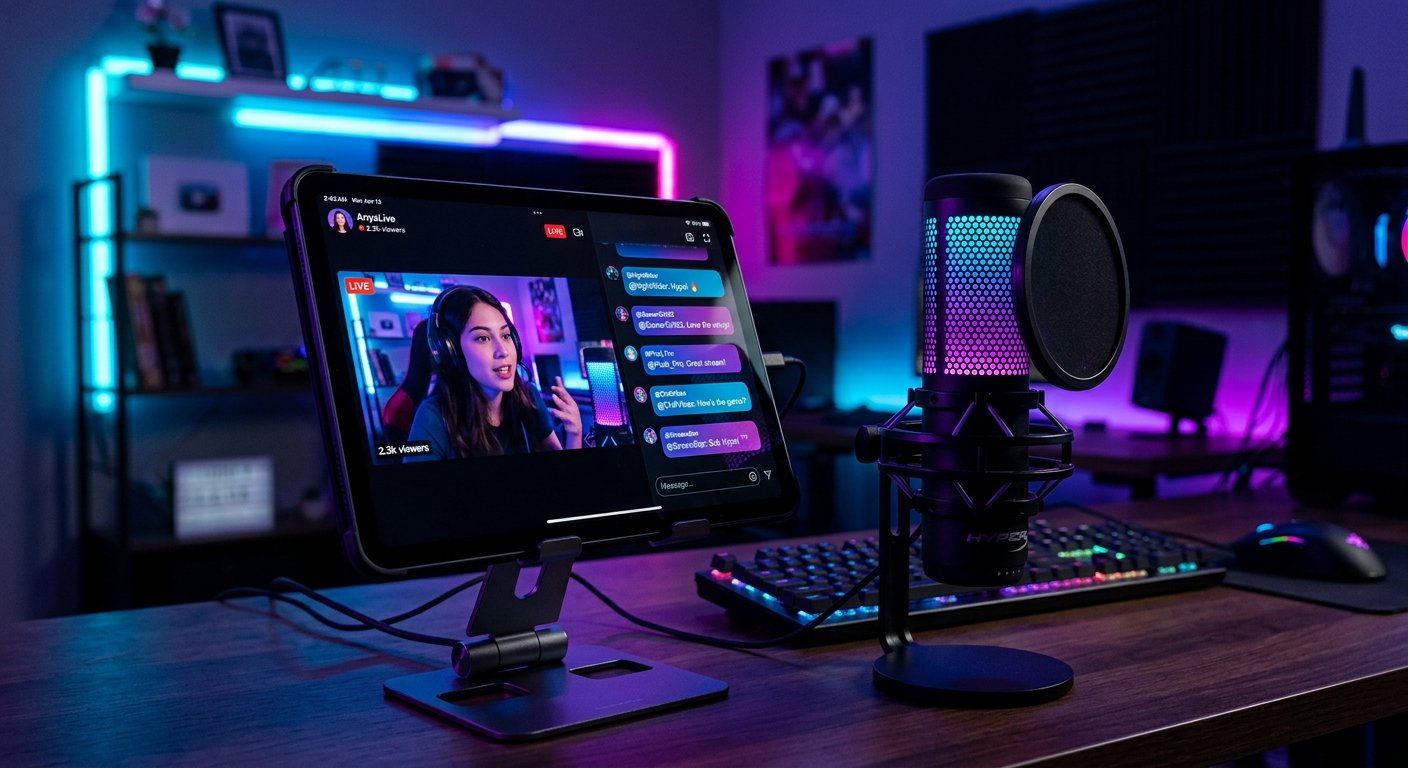
YouTube megtekintése az alkalmazásban és chat a böngészőben
A YouTube alkalmazást hagyhatjuk a kép ellenőrzésére, a Safarit pedig a YouTube Studio és a chat számára. Ez a megoldás szétválasztja a megtekintést és a moderálást: az alkalmazásban marad a megszokott lejátszó, a böngészőben pedig az adás beállításai és az üzenetekkel végzett műveletek. Különösen akkor kényelmes, ha a stúdió felületére Safariban folyamatosan szükség van.
A hátránya, hogy az adás kétszer töltődhet be: az alkalmazásban és a stúdió oldalán. Ez növeli a hálózat és az akkumulátor terhelését. Ha nincs szükség a képre az iPaden, ne nyissuk meg a közvetítést az alkalmazásban: hagyjuk a tabletet csak a chatnek és a kezelésnek.
„Kép a képben” mód a chat fölött
„Kép a képben” módban a videó lebegő ablakba zsugorodik, a chat pedig szinte az egész képernyőt elfoglalja. Ez akkor kényelmes, ha fontosabb az üzenetek gyors olvasása, és az adás képe csak az általános ellenőrzéshez kell. A lejátszó áthelyezhető egy szabad sarokba, és átméretezhető.
A mód csak akkor működik, ha a platform, az alkalmazás vagy a böngésző és az iPadOS verziója támogatja. Hátránya, hogy a videóablak szükségszerűen eltakarja a chat egy részét. Gyors üzenetfolyam esetén alatta maradhatnak nézőnevek, moderációs gombok és a beviteli mező.
Az iPad mint külön képernyő a moderáláshoz
Aktív chathez praktikusabb az iPadet csak az üzeneteknek és a kezelésnek szentelni. A fő adás a számítógépen, a konzolon vagy a monitoron marad, a tableten pedig a YouTube Studio, a Twitch vagy a csatorna oldala van megnyitva. A képernyőt nem kell megosztani a videó és a chat között, így az üzeneteket könnyebb olvasni, a moderátori műveletek pedig gyorsabban elérhetők.
A stream kezdete előtt ellenőrizzük, hogy a megfelelő fiók van megnyitva, és rendelkezik a szükséges jogosultságokkal. Küldjünk tesztüzenetet, és győződjünk meg arról, hogy működik az üzenetek törlése, a felhasználók blokkolása és a többi szükséges művelet. A moderátori hozzáférést kényelmetlen az adás közben beállítani: a bejelentkezés vagy a jogosultságok megerősítése elvonja a figyelmet a chattől.
Ennek a megoldásnak a hátránya, hogy a fő eszközön futó videó és az iPaden megjelenő üzenetek késleltetése eltérhet. A nézők néha hamarabb reagálnak egy eseményre, mint ahogy az megjelenik a streamer képernyőjén. Ez különösen eltérő késleltetési beállításoknál és különböző alkalmazásokon keresztüli megtekintésnél figyelhető meg.
Külső monitor a chathez iPadről
Ha az iPad támogatja a külső kijelzőt, a chatet kivihetjük egy monitorra, az iPaden pedig maradhat a közvetítés, a jegyzetek vagy a szerzői panel. A csatlakoztatás az iPad modelljétől és a monitor képességeitől függ: kompatibilis kábelt, adaptert vagy vezeték nélküli kimenetet használunk.
Ellenőrizzük, hogy a csatlakoztatás külön munkateret hoz-e létre, vagy csak tükrözi az iPad képernyőjét. A külön asztal hasznosabb: a monitoron széles chatet nyithatunk Safariban, az iPaden pedig maradhat a videó vagy a YouTube Studio. Tükrözött kimenetnél a hasznos felület valójában nem növekszik.
A külső kijelző hátránya, hogy további felszerelésre és áramellátásra van szükség. Az adapter nem biztos, hogy megfelelő, a vezeték nélküli kimenet néha késleltetést ad hozzá, az iPad egyetlen portját pedig meg kell osztani a töltés és a monitor között.
Mit ellenőrizzünk az adás indítása előtt
- Jelentkezzünk be előre a megfelelő Twitch- vagy YouTube-fiókba.
- Tesztadásban ellenőrizzük az üzenetküldést és a moderátori műveleteket.
- Némítsuk a közvetítés második példányát.
- Csatlakoztassuk az iPadet áramforráshoz, ha az adás hosszú lesz.
- Zárjuk be a nehéz alkalmazásokat, hogy a Safari ritkábban töltse újra az oldalakat.
- Ellenőrizzük a Wi-Fi-t ott, ahonnan a streamet vezetni fogjuk.
- Nyissuk meg a chatet, a stúdiót és a szükséges ablakokat az adás kezdete előtt.
- Ne kapcsoljunk teljes képernyős videót, ha az eltakarja a chatet vagy a többfeladatos elemeket.
Last Articles
Mi változott a dizájnban és a funkciókban Frissítettük a weboldalt, hogy gyorsabb és kényelmesebb legyen vele dolgozni. A fő változások a felületet, ..
Good afternoon, I've collected all the news during this time.: 1. The main news is that prices for twitch viewers have been greatly reduced, while Tw..
1. Használja a "December2025" promóciós kódot 15% kedvezményért minden nézőnk számára2. Január 1-jéig 25%-kal csökkentettük konfigurátorunk és a legol..
A Twitch szolgáltatások stabilan működik, így készek vagyunk együttműködni a csapatokkal, viszonteladókkal, szolgáltatás tulajdonosok, bot tulajdo..
Mi teljesen frissítettük a Twitch viewer szolgáltatásainkat, és most már stabilan működik. Csak kiváló minőségű IP-címeket használunk a nézők szám..
Hello everyone! Today, we are announcing a new feature—"Twitch Viewer Configurator". Now, you can customize any plan for your Twitch channel. Choo..
Greetings, I have compiled a guide for streamers, which will be very relevant at the moment. Now YouTube and twitch have disabled monetization from vi..
We have finally developed the APINow it will be more convenient for our partner sites to work with us.To update the maximum tariffs for YouTube, an up..
A partnerségi szolgáltatások és ajánlóprogram óriási népszerűsége miatt kooperációs táblázatot készítettünk. A lényeg nagyon egyszerű: több élő közöns..
Szolgáltatásaink Streamelőknek







Shopee

Szolgáltatásaink Tartalomkészítőknek






