
Twitch-szavazás megjelenítése OBS-ben: a widget beállítása és ellenőrzése adás előtt
Mire van szükség a Twitch-szavazás megjelenítéséhez OBS-ben
A szavazást a Twitch vezérlőpultján hozod létre és indítod el. Az overlay nem bonyolítja le magát a szavazást: az aktív szavazás adatait kapja meg, és megjeleníti a képernyőn a kérdést, a válaszlehetőségeket, a szavazás állását vagy a végeredményt.
Az OBS nem kapja közvetlenül a szavazás eredményeit, ezért szükség van egy widgetre az overlay-szolgáltatásban, saját weboldalra vagy a Twitch vezérlőpultját mutató böngészőablak rögzítésére. Rendszeres adásokhoz általában egy böngészőforrásként hozzáadott widgetet használnak.
A widget csak a Twitch-en elindított szavazás után kap adatokat. Aktív szavazás nélkül üres lehet, rejtett vagy helyettesítő képet mutathat — ez a kiválasztott sablontól függ.
Hogyan indíts szavazást a Twitch vezérlőpultján
Nyisd meg a Twitch szerzői vezérlőpultját, és keresd meg a nézőkkel való interakciós eszközöket. A szavazások szakaszban add meg a kérdést, a válaszlehetőségeket, és indítsd el a szavazást. A felület elemeinek nevei változhatnak, de a sorrend ugyanaz marad: először elindul a szavazás a csatornán, majd átveszi azt az overlay.
Ellenőrizd, hogy a szavazás ugyanazon a csatornán jött létre, amelyik az overlay-szolgáltatáshoz van csatlakoztatva. Ha a widget egy másik Twitch-fiókon keresztül van hitelesítve, az OBS-ben üres blokk vagy egy másik csatorna adatai jelennek meg.
A szavazás eredményeinek megjelenítési módjai
- Widget az overlay-szolgáltatásban. Beállíthatod a szerkesztőben, megkaphatod a megjelenítési linket, és hozzáadhatod az OBS-hez. Hátránya, hogy a megjelenés, az állapotok és az animációk a sablon lehetőségeire korlátozódnak.
- Saját böngészős overlay. Az oldal fogadja a Twitch-eseményeket, és a csatorna stílusához igazodik. Hátránya, hogy fejlesztésre, a hitelesítés fenntartására és az API-változások utáni hibajavításra van szükség.
- A Twitch vezérlőpultját mutató ablak rögzítése. Egyszeri eredménymegjelenítésre alkalmas. Hátránya, hogy a képbe bekerülhetnek kezelőelemek, értesítések és személyes adatok.
A szavazás widget beállítása az overlay-szolgáltatásban
Csatlakoztasd a Twitch-fiókodat a kiválasztott szolgáltatáshoz hitelesítéssel. Az overlay szerkesztőjében add hozzá a Twitch-szavazás widgetet, és nyisd meg a paramétereit. Kényelmesebb külön réteget vagy külön overlay-jelenetet létrehozni neki: így a blokkot könnyebb kikapcsolni anélkül, hogy a többi megjelenítési elemet módosítanád.
A widgetnél általában a betűtípus, a színek, a háttér, a margók, a százalékok, a folyamatjelző sávok és az animáció állíthatók be. Játékstream esetén az olvashatóság fontosabb, mint a bonyolult megjelenés: a hosszú válaszlehetőségek rosszul mutatnak egy kis kártyán.
Válaszd ki előre a megjelenítési forgatókönyvet. A widget megjelenítheti a szavazás állását, a befejezés után átválthat a nyertes válaszra, vagy elrejtőzhet. Az automatikus elrejtés kényelmes, de az eredmény eltűnhet, mielőtt meg tudnád beszélni a nézőkkel.
Hogyan add hozzá a widget linkjét az OBS böngészőforrásához
Az overlay mentése után másold ki a böngészőben való megjelenítéshez szükséges linket. Ne a szerkesztő oldalának címét használd: az ilyen link a beállításokat nyitja meg, nem a közvetítésre kész réteget.
Az OBS-ben adj hozzá egy új böngészőforrást a megfelelő jelenethez, illeszd be a megjelenítési linket, és állítsd be a vászon méretét a widget beállításaiban megadott értékre. Helyezd a forrást a játék és a kamera fölé a források listájában, majd ellenőrizd az előnézetben.
Ha a forrásra csak a szavazásokhoz van szükség, ne egyesítsd szükségtelenül egy állandó overlay-jel. Egy külön forrást egyszerűbb gyorsan elrejteni üres kártya vagy megjelenítési hiba esetén. Hátránya, hogy több elemet kell figyelni a jelenetben.
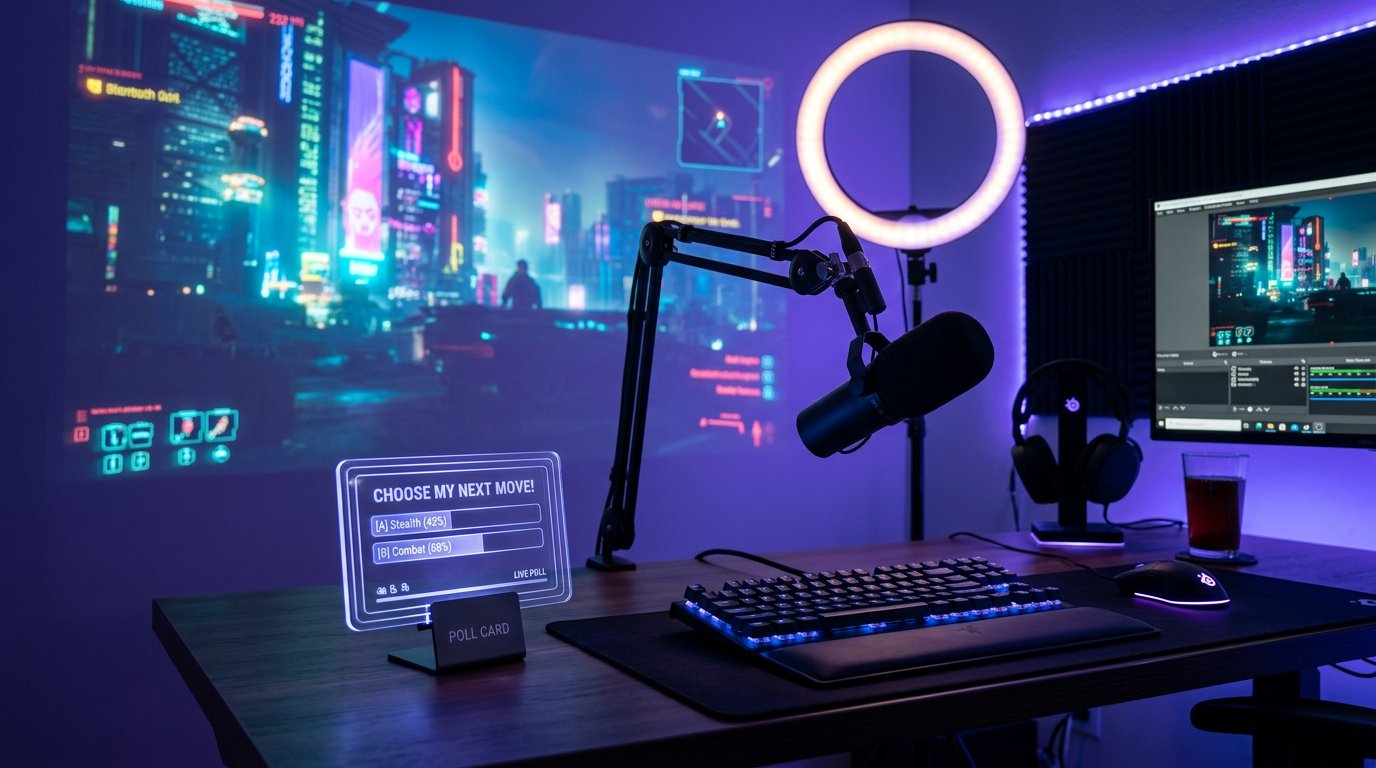
A forrás mérete, a vágás és az átlátszó háttér
A böngészőforrás mérete az oldal munkaterületét határozza meg, nem feltétlenül magának a kártyának a méretét. Egyes widgetek nagy méretű, átlátszó vásznon jelennek meg, ezért a szavazás körül szabad hely maradhat. Ez normális, ha az üres terület nem takar el más forrásokat.
Ha a kártya kényelmetlen helyen van, mozgasd magát a forrást, vagy vágd le a felesleges széleket az OBS-ben. A vágás hasznos egy kompakt blokkhoz, de a betűtípus, a szöveg vagy a sablon módosítása után a határokat újra kell állítani.
Az átlátszóságot a widget paramétereiben kell beállítani, nem a böngészőforrás méretével. Válassz átlátszó hátteret, ha a sablon támogatja. Ha tömör téglalap látható, ellenőrizd a kártya hátterét és az oldal hátterét a szerkesztőben. Nem minden sablon engedi eltávolítani a hátteret — ez a közvetlen hátránya.
Hová helyezd a szavazást a stream képernyőjén
Ne tedd a kártyát a játék felületére: a térképre, az életerősávokra, a feliratokra, a játéktippekre vagy az értesítésekre. Beszélgetős adásban a blokkot gyakran a kamera mellé helyezik, játékos adásban pedig a kép szabad felső részére.
Ellenőrizd az elhelyezést egy hosszú kérdéssel és több válaszlehetőséggel. A kompakt sablon helyet takarít meg, de a megfogalmazásokat több sorba tördelheti, levághatja a neveket vagy összenyomhatja a százalékokat. Ha a szöveg nehezen olvasható, először rövidítsd a válaszlehetőségeket magában a szavazásban.
Hogyan ellenőrizd a widgetet az adás kezdete előtt
Ne elégedj meg a kártya megtekintésével a szolgáltatás szerkesztőjében. Hozz létre egy teszt-szavazást a Twitch-en, indítsd el, és nyisd meg a jelenetet az OBS előnézetében. Pontosan az aktív szavazás mutatja meg, hogy a widget csatlakozott-e a csatornához, és kap-e eseményeket.
- Indíts el egy teszt-szavazást egy rövid kérdéssel és két válaszlehetőséggel.
- Győződj meg róla, hogy a kártya megjelent az OBS-ben a szavazás elindítása után.
- Ellenőrizd, hogy változnak-e a százalékok vagy a sávok a szavazatok után.
- Fejezd be a szavazást, és nézd meg, megjelenik-e az összegző képernyő.
- Hozz létre egy új teszt-szavazást, hogy megbizonyosodj róla, a régi adatok törlődtek.
Ezenkívül ellenőrizd a szavazást szavazatok nélkül, a hosszú válaszlehetőségeket és a több válasz azonos eredményét. Ezek az állapotok rendetlenül nézhetnek ki: a sablon néha nulla sávokat, üres mezőket vagy furcsa animációt mutat.
Hogyan ismerd fel, hogy a widget átvette az aktív szavazást
A teszt-szavazás elindítása után a kártyának kézi kérdésbevitel nélkül meg kell jelennie az OBS böngészőforrásában. Ha a widget mutatja a szavazás nevét, a válaszlehetőségeket és a változó értékeket, a kapcsolat működik. Az ellenőrzéshez nem szükséges adásba küldeni a jelenetet: elég az OBS előnézete.
Ha a widget egy normál böngészőben mutatja a szavazást, de az OBS-ben üres marad, a probléma leggyakrabban a böngészőforrással függ össze. Frissítsd a forrás oldalát, indítsd újra az OBS-t, vagy hozz létre egy új forrást ugyanazzal a megjelenítési linkkel.
A teszt-szavazást jobb adás előtt lebonyolítani, nem a nézők előtt. Így még azelőtt észreveheted az üres kártyát, a helytelen elhelyezést és a régi adatokat, hogy bekerülnének a közvetítésbe.
Miért nem mutatja a widget a szavazást, vagy miért nem frissül
- A szavazás nincs elindítva a Twitch vezérlőpultján. A widget maga nem hoz létre szavazást, és aktív esemény nélkül nem kap adatokat.
- Nem a megfelelő Twitch-fiók van csatlakoztatva az overlay-szolgáltatáshoz. Ellenőrizd újra a csatornát a hitelesítési beállításokban, és szükség esetén csatlakoztasd újra.
- Az OBS-be a szerkesztő linkje van beillesztve a megjelenítési link helyett. Másold ki a böngészőforráshoz vagy a megtekintési módhoz szánt címet.
- A böngészőforrás a régi oldalverziót tárolta. Frissítsd a gyorsítótárát, töltsd újra az oldalt, vagy töröld a forrást, és add hozzá újra.
- Az előző szavazás még látható a panelen, vagy a widget nem dolgozta fel a befejezését. Fejezd be a szavazást, várd meg a frissítést, és végezz új tesztet.
- A forrás a játékrögzítés, a kamera vagy egy másik overlay alatt van. Emeld feljebb a jelenet forráslistájában.
A kártya megjelenítése és elrejtése az adás közben
Még automatikus elrejtés esetén is érdemes megtartani a kézi vezérlést az OBS-ben. A böngészőforrás láthatósága a források listájában be- és kikapcsolható. Ez segít eltávolítani a helyettesítő képet, hosszabb ideig megtartani a végeredményt, vagy elrejteni a kártyát a következő szavazás kezdete előtt.
A gyors kezeléshez rendelj gyorsbillentyűt a forrás megjelenítéséhez és elrejtéséhez, vagy készíts elő egy külön jelenetet a szavazással. A gyorsbillentyű kényelmes a fő jelenet fölött, de véletlenül is megnyomható. A külön jelenet több kontrollt ad, de fenn kell tartani benne az aktuális játékot, kamerát és egyéb forrásokat.
Csatornahozzáférés és overlay-link
A böngészős overlay linkje egyedi azonosítót tartalmazhat. Ne mutasd meg a képben, ne tedd közzé a chatben, és ne add hozzá nyilvános dokumentumokhoz. Ha a cím nyilvánosságra került, hozz létre egy új linket a szolgáltatásban, és cseréld ki az OBS-ben.
Rendszeresen ellenőrizd a csatlakoztatott alkalmazásokat a Twitch beállításaiban, és kapcsold le azokat a szolgáltatásokat, amelyeket már nem használsz. A szavazás megjelenítéséhez hozzáférés kell a csatorna adataihoz, de a felesleges engedélyeket jobb nem aktívan hagyni.
Last Articles
Mi változott a dizájnban és a funkciókban Frissítettük a weboldalt, hogy gyorsabb és kényelmesebb legyen vele dolgozni. A fő változások a felületet, ..
Good afternoon, I've collected all the news during this time.: 1. The main news is that prices for twitch viewers have been greatly reduced, while Tw..
1. Használja a "December2025" promóciós kódot 15% kedvezményért minden nézőnk számára2. Január 1-jéig 25%-kal csökkentettük konfigurátorunk és a legol..
A Twitch szolgáltatások stabilan működik, így készek vagyunk együttműködni a csapatokkal, viszonteladókkal, szolgáltatás tulajdonosok, bot tulajdo..
Mi teljesen frissítettük a Twitch viewer szolgáltatásainkat, és most már stabilan működik. Csak kiváló minőségű IP-címeket használunk a nézők szám..
Hello everyone! Today, we are announcing a new feature—"Twitch Viewer Configurator". Now, you can customize any plan for your Twitch channel. Choo..
Greetings, I have compiled a guide for streamers, which will be very relevant at the moment. Now YouTube and twitch have disabled monetization from vi..
We have finally developed the APINow it will be more convenient for our partner sites to work with us.To update the maximum tariffs for YouTube, an up..
A partnerségi szolgáltatások és ajánlóprogram óriási népszerűsége miatt kooperációs táblázatot készítettünk. A lényeg nagyon egyszerű: több élő közöns..
Szolgáltatásaink Streamelőknek







Shopee

Szolgáltatásaink Tartalomkészítőknek






