
Hogyan rögzítsünk egy kommentet a TikTok Live-ban
Mit jelent a komment rögzítése
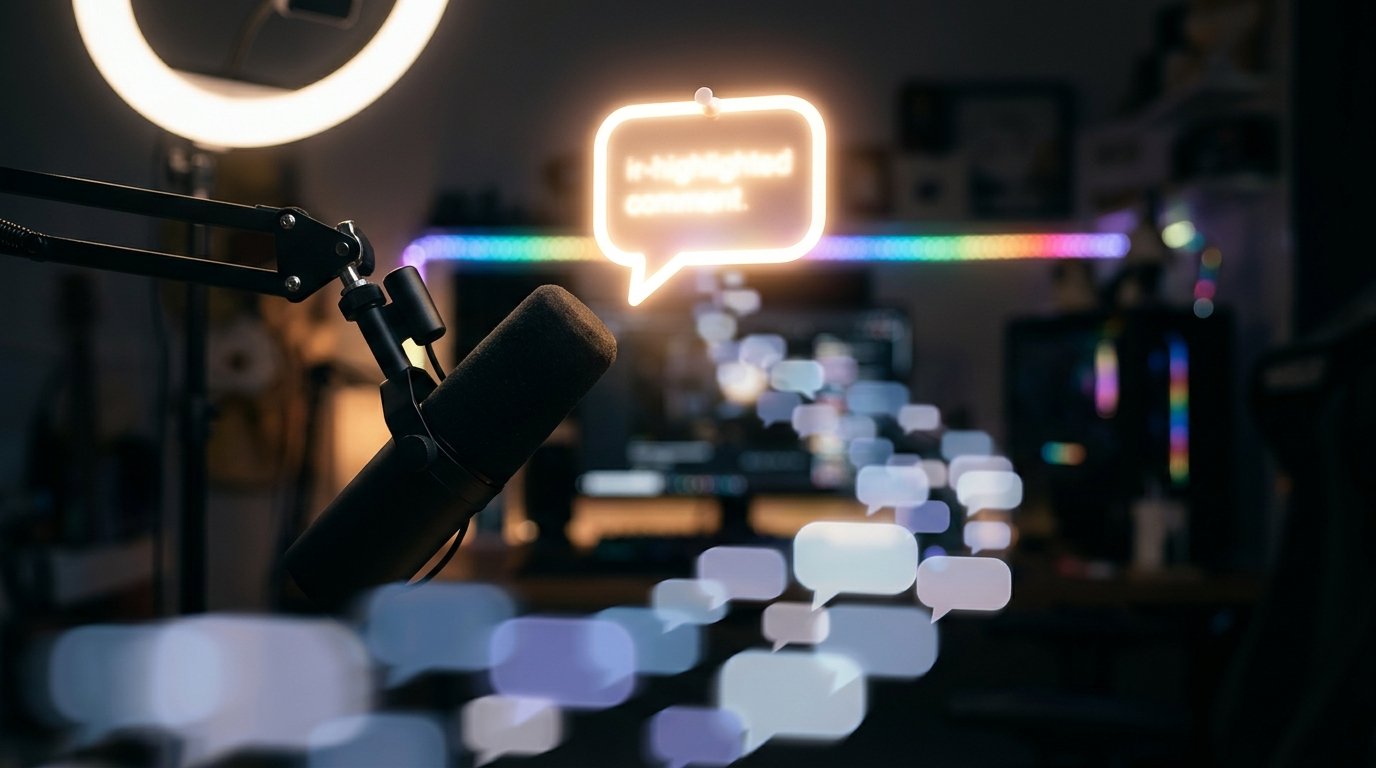
A rögzített komment jól látható helyen marad a TikTok Live csetjének tetején vagy felső részén. Azok a nézők is látják, akik csatlakoztak az adáshoz, ezért ezt a funkciót érdemes fontos információkhoz használni: az adás témájához, a beszélgetés szabályaihoz, a közönségnek feltett kérdéshez vagy egy rövid cselekvésre ösztönző felhíváshoz.
Kommentet rögzíteni az adás házigazdája tud olyan fiókról, amelynek van jogosultsága az adás kezeléséhez. Egy egyszerű néző nem lát ilyen parancsot más adásában. A gomb neve és a menü elhelyezkedése eltérhet az alkalmazás verziójától, a felület nyelvétől és attól függően, hogy a funkció elérhető-e az adott fiók számára.
Hogyan rögzítsünk egy néző kommentjét az adás közben
Először indítsd el a TikTok Live-ot, és várd meg, amíg a kívánt üzenet megjelenik a csetben. A kommentnek láthatónak kell lennie a hírfolyamban: ha törölték, szűrők elrejtették, vagy már nem jelenik meg, nem lehet kiválasztani.
Keresd meg a néző üzenetét, és koppints rá. Az alkalmazás egyes verzióiban a kommentre kell koppintani, másokban néhány másodpercig nyomva kell tartani. Megnyílik a műveleteket tartalmazó menü. Válaszd a „Komment rögzítése” pontot vagy egy hasonló angol nyelvű parancsot, például a Pin comment lehetőséget.
A kiválasztás után a komment megjelenik a cset rögzített területén. Ellenőrizd, hogy valóban a megfelelő szöveget rögzítetted-e. Ha a menü elsőre nem nyílt meg, ismételten koppints magára az üzenetre, ne a felhasználónévre vagy a profil ikonra.
Hogyan cseréljük ki vagy távolítsuk el a rögzített kommentet
A TikTok Live-ban általában egyszerre csak egy kommentet lehet rögzíteni. Ha más üzenetet szeretnél megjeleníteni, válaszd ki azt a csetben, és ismételd meg az eljárást. Az alkalmazás verziójától függően az új komment automatikusan lecseréli az előzőt, vagy a TikTok előbb megerősítést kér a cseréhez.
A rögzítés megszüntetéséhez nyisd meg az aktuális üzenet menüjét, és válaszd a „Komment rögzítésének megszüntetése” vagy az Unpin comment pontot. Maga az üzenet eközben az általános csetben maradhat, ha nem sérti a szabályokat, és nem törölték külön.
A rögzítést érdemes az adás során váltogatni. Például az elején megmutathatod a szabályokat, majd rögzíthetsz egy megvitatandó kérdést, a vége felé pedig a következő adásról szóló információt. Ne tarts fent hosszú szöveget vagy ne ismételd túl gyakran ugyanazt a felhívást: nehezebb gyorsan elolvasni a telefon képernyőjéről.
Mit tegyünk, ha nincs rögzítés gomb
Először ellenőrizd, hogy a saját adásodat nyitottad-e meg, és a házigazda fiókját használod-e. Ha nézőként csatlakoztál az adáshoz, vagy egy másik szerző csetjét nyitottad meg, a rögzítés parancs nem érhető el.
Ezután győződj meg arról, hogy a kiválasztott üzenet valóban megjelenik a csetben. A kommerszűrő, a tiltott szavak automatikus elrejtése, az üzenet szerző általi vagy moderátor általi törlése eltávolíthatja az elérhető műveletek listájáról. Próbáld meg megnyitni egy másik komment menüjét is: a probléma nem az adással, hanem az adott üzenettel is összefügghet.
Ha a funkció továbbra sem jelenik meg, frissítsd a TikTokot, indítsd újra az alkalmazást, és ellenőrizd a LIVE kommentbeállításait. A felület frissítés után megváltozhat, és egyes funkciók néha nem minden fiók és régió számára érhetők el. Ha nem találod az okot, fordulj a TikTok ügyfélszolgálatához az alkalmazás beállításain keresztül.
Rövid összefoglaló: mit tegyünk lépésről lépésre
- Indítsd el a TikTok Live-ot a házigazda fiókról.
- Keresd meg a csetben azt a kommentet, amelyet minden nézőnek meg szeretnél mutatni.
- Koppints az üzenetre, vagy tartsd nyomva.
- Válaszd a „Komment rögzítése” lehetőséget.
- A cseréhez válassz ki egy másik kommentet, az eltávolításhoz pedig nyisd meg az aktuális üzenet menüjét, és koppints a „Rögzítés megszüntetése” pontra.
Last Articles
Mi változott a dizájnban és a funkciókban Frissítettük a weboldalt, hogy gyorsabb és kényelmesebb legyen vele dolgozni. A fő változások a felületet, ..
Good afternoon, I've collected all the news during this time.: 1. The main news is that prices for twitch viewers have been greatly reduced, while Tw..
1. Használja a "December2025" promóciós kódot 15% kedvezményért minden nézőnk számára2. Január 1-jéig 25%-kal csökkentettük konfigurátorunk és a legol..
A Twitch szolgáltatások stabilan működik, így készek vagyunk együttműködni a csapatokkal, viszonteladókkal, szolgáltatás tulajdonosok, bot tulajdo..
Mi teljesen frissítettük a Twitch viewer szolgáltatásainkat, és most már stabilan működik. Csak kiváló minőségű IP-címeket használunk a nézők szám..
Hello everyone! Today, we are announcing a new feature—"Twitch Viewer Configurator". Now, you can customize any plan for your Twitch channel. Choo..
Greetings, I have compiled a guide for streamers, which will be very relevant at the moment. Now YouTube and twitch have disabled monetization from vi..
We have finally developed the APINow it will be more convenient for our partner sites to work with us.To update the maximum tariffs for YouTube, an up..
A partnerségi szolgáltatások és ajánlóprogram óriási népszerűsége miatt kooperációs táblázatot készítettünk. A lényeg nagyon egyszerű: több élő közöns..
Szolgáltatásaink Streamelőknek







Shopee

Szolgáltatásaink Tartalomkészítőknek






