
Hogyan tűzhetsz ki egy nézői kommentet a TikTok Live során
Mit nyújt a komment kitűzése a TikTok Live-ban
Az élő adás során az üzenetek gyorsan felcsúsznak az új hozzászólások miatt. A kitűzés segít kiemelni egy kommentet az általános hírfolyamból, és láthatóvá tenni azt az adás résztvevői számára. Így kiemelhetsz egy nézői kérdést, pontosíthatod az adás témáját, bemutathatod egy aktivitás feltételeit, vagy megkérheted a közönséget, hogy csatlakozzon a kívánt beszélgetéshez.
A kitűzött komment csak az aktuális adásra vonatkozik. Nem válik önálló bejegyzéssé, és nem mentődik el a profilban kitűzött bejegyzésként. Az adás befejezése után a kiválasztott üzenet nem kerül automatikusan át a következő adásba, ezért szükség esetén újra ki kell tűzni.
A menüpontok elnevezése eltérhet az alkalmazás nyelvétől, a TikTok verziójától és az eszköztől függően. Általában a szükséges parancs neve „Komment kitűzése” vagy „Pin comment”.
Hogyan tűzz ki egy nézői kommentet
Ehhez egy futó TikTok Live-ra és a kommentek kezeléséhez való hozzáférésre van szükség. Végezze el a következő lépéseket:
- Indítsa el az élő adást arról a fiókról, amely azt vezeti, és várja meg a kívánt üzenetet a csevegésben.
- Koppintson a néző kommentjére, és tartsa nyomva. Az alkalmazás egyes verzióiban elegendő egyetlen koppintás, amely után megnyílik a műveletek menüje.
- Válassza a „Komment kitűzése” menüpontot vagy az ennek megfelelő angol nyelvű parancsot.
- Ellenőrizze a csevegést. Az üzenetnek kiemelt vagy kitűzött formában kell megjelennie, hogy könnyebben észrevehető legyen az új hozzászólások között.
Ha a komment nemrég jelent meg, de nem sikerült kiválasztania, kérje meg a nézőt, hogy küldje el újra az üzenetet. A kitűzéshez jobb rövid és világos megfogalmazást használni: a hosszú hozzászólásokat nehezebb gyorsan megtalálni egy aktív csevegésben.
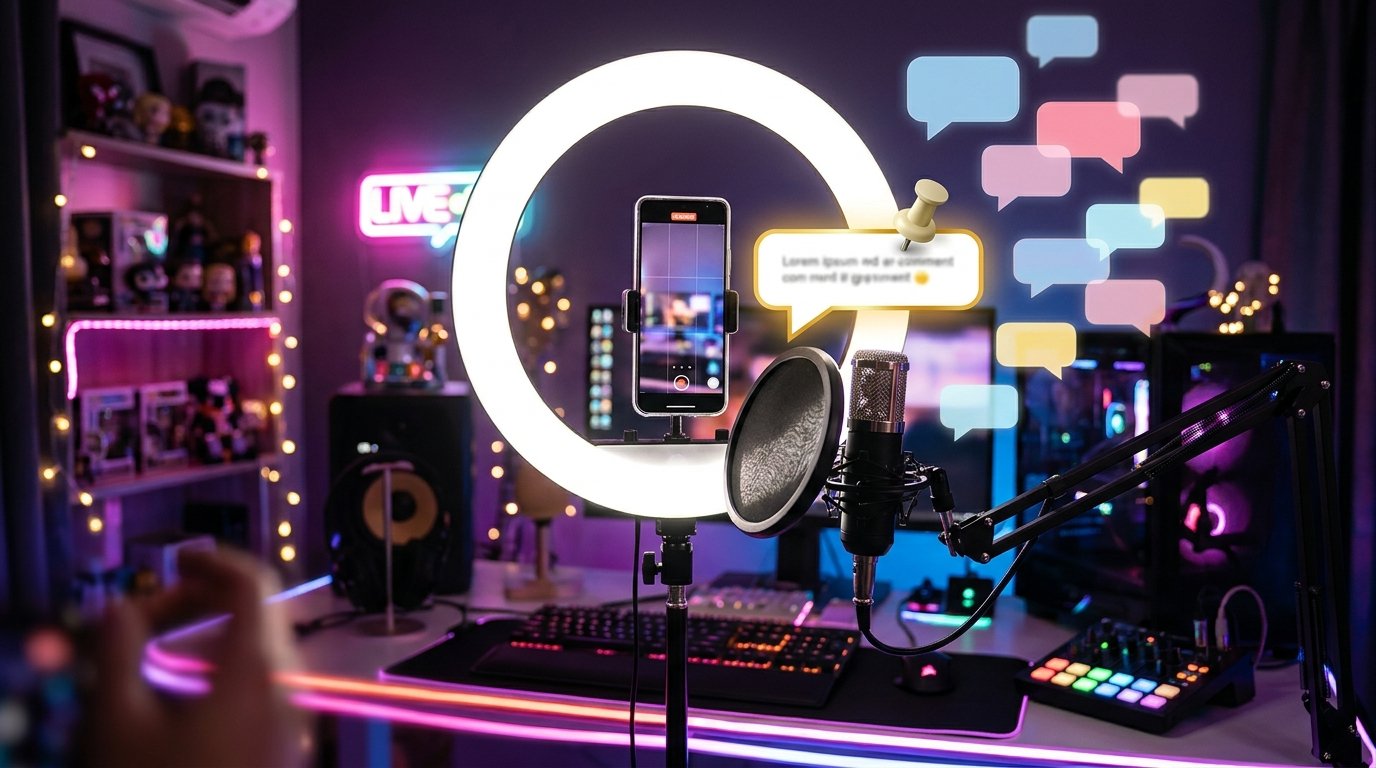
Hogyan cserélje le vagy oldja fel az üzenet kitűzését
Ha az adásban fontosabb kérdés merül fel, azt az előző helyett ki lehet tűzni. Nyissa meg az új komment menüjét, és válassza ugyanazt a „Komment kitűzése” parancsot. Általában a csevegésben egyszerre egy hozzászólás van kiemelve, ezért az új üzenet felváltja a korábbit.
A kitűzés eltávolításához nyissa meg a már kiemelt komment menüjét. Válassza a „Komment kitűzésének feloldása” vagy az „Unpin comment” menüpontot. Ezután az üzenet már nem jelenik meg kitűzöttként, de általában az általános hírfolyamban marad, ha még nem szorították ki az új hozzászólások.
Nem szükséges minden kérdést kitűzni. Ha túl gyakran cseréli az üzenetet, a nézők számára nehezebb lesz megérteni, melyik információ a legfontosabb. Válasszon olyan kommentet, amely kapcsolódik az adás témájához, és segít folytatni a beszélgetést.
Ha a „Komment kitűzése” gomb nem jelenik meg
A szükséges menüpont hiánya nem mindig jelent alkalmazáshibát. A művelet csak az adás szerzője vagy bizonyos jogosultságokkal rendelkező fiókok számára lehet elérhető. Ha az adást másvalaki vezeti, előfordulhat, hogy Ön nem tud üzeneteket kitűzni, még akkor sem, ha segít a csevegésben.
- Ellenőrizze, hogy az adás szerzőjének fiókjával jelentkezett-e be, vagy megkapta-e a kommentek kezeléséhez szükséges jogosultságokat.
- Frissítse a TikTokot, és indítsa újra az alkalmazást. A felület különböző verzióiban a menü eltérően nézhet ki.
- Győződjön meg arról, hogy valóban egy néző kommentjét választotta ki, nem a csevegés üres területét vagy egy rendszerértesítést.
- Ha a csevegés túl gyorsan mozog, kérje meg a nézőt az üzenet megismétlésére, és azonnal nyissa meg a menüjét.
A funkció elérhetősége emellett fiókonként, régiónként és alkalmazásverziónként is eltérhet. Ha a frissítés és az újbóli bejelentkezés után sem jelent meg a menüpont, próbálja ki a kitűzést egy másik eszközről, vagy forduljon a TikTok súgójához.
Rövid összefoglaló
- Indítsa el a TikTok Live-ot, és keresse meg a kívánt kommentet.
- Koppintson rá, vagy tartsa nyomva a műveletek menüjének megnyitásához.
- Válassza a „Komment kitűzése” lehetőséget, és ellenőrizze a megjelenést a csevegésben.
- A cseréhez válasszon egy másik hozzászólást, a kitűzés eltávolításához pedig használja a „Komment kitűzésének feloldása” menüpontot.
Last Articles
Mi változott a dizájnban és a funkciókban Frissítettük a weboldalt, hogy gyorsabb és kényelmesebb legyen vele dolgozni. A fő változások a felületet, ..
Good afternoon, I've collected all the news during this time.: 1. The main news is that prices for twitch viewers have been greatly reduced, while Tw..
1. Használja a "December2025" promóciós kódot 15% kedvezményért minden nézőnk számára2. Január 1-jéig 25%-kal csökkentettük konfigurátorunk és a legol..
A Twitch szolgáltatások stabilan működik, így készek vagyunk együttműködni a csapatokkal, viszonteladókkal, szolgáltatás tulajdonosok, bot tulajdo..
Mi teljesen frissítettük a Twitch viewer szolgáltatásainkat, és most már stabilan működik. Csak kiváló minőségű IP-címeket használunk a nézők szám..
Hello everyone! Today, we are announcing a new feature—"Twitch Viewer Configurator". Now, you can customize any plan for your Twitch channel. Choo..
Greetings, I have compiled a guide for streamers, which will be very relevant at the moment. Now YouTube and twitch have disabled monetization from vi..
We have finally developed the APINow it will be more convenient for our partner sites to work with us.To update the maximum tariffs for YouTube, an up..
A partnerségi szolgáltatások és ajánlóprogram óriási népszerűsége miatt kooperációs táblázatot készítettünk. A lényeg nagyon egyszerű: több élő közöns..
Szolgáltatásaink Streamelőknek







Shopee

Szolgáltatásaink Tartalomkészítőknek






