
Hogyan zárjuk le a profilt a VKontakte-on
Miért érdemes a streamernek lezárnia a személyes profilját a VKontakte-on
A streamer személyes oldala gyakran összefügg a nyilvános tevékenységével: megtalálható rajta a valódi név, fényképek, barátok listája, város, munkahely és régi bejegyzések. Ezekre az adatokra a nézőknek nem mindig van szükségük, és felhasználhatók nemkívánatos üzenetek küldésére, rokonok felkutatására vagy arra, hogy a nyilvános képet összekapcsolják a magánélettel.
A zárt profil korlátozza az oldal megtekintését azoknak a felhasználóknak, akik nem szerepelnek a barátaid között. Ez kényelmes, ha a közvetítéseidet egy külön közösségen keresztül folytatod, a személyes oldalt pedig az ismerősöknek hagyod. A nézők továbbra is át tudnak lépni a nyitott közösségbe, látják az ott közzétett bejelentéseket és használhatják a közvetítésre mutató linket.
A profil lezárása nem tesz láthatatlanná. Az idegenek számára általában továbbra is elérhető marad a név, a profilkép, az oldalra mutató link, a közös ismerősök és néhány alapvető információ. Az oldal emellett a keresésben is megtalálható lehet, ha a keresési módokat külön nem korlátozod.
Mi változik pontosan a lezárás után
A barátlistán nem szereplő felhasználó nem kap szokásos hozzáférést a személyes oldalad tartalmához. A korlátozás a bejegyzésekre, fényképekre és a profil más szakaszaira vonatkozik, de nem terjed ki automatikusan a nyitott közösségekben közzétett anyagokra.
- a követők nem válnak barátokká, és nem kapnak teljes hozzáférést a profilhoz;
- a közös ismerősök a teljes névjegylistától elkülönítve jelenhetnek meg;
- a közösségekben tett nyilvános bejegyzések, a hozzászólások és a nyitott klipek a saját beállításaik szerint továbbra is elérhetők maradnak;
- az oldalra mutató linkek és a korábban közzétett említések továbbra is megtalálhatók lehetnek a keresésben;
- a profil lezárása nem törli a régi fényképeket, bejegyzéseket, barátokat és követőket.
Ezért a streamer számára fontos, hogy különválassza a személyes oldalt és a promóciós csatornát. A profilt le lehet zárni, a közösséget pedig nyitva lehet hagyni az új nézők számára.
Hogyan zárjuk le a profilt a VKontakte-on számítógépről
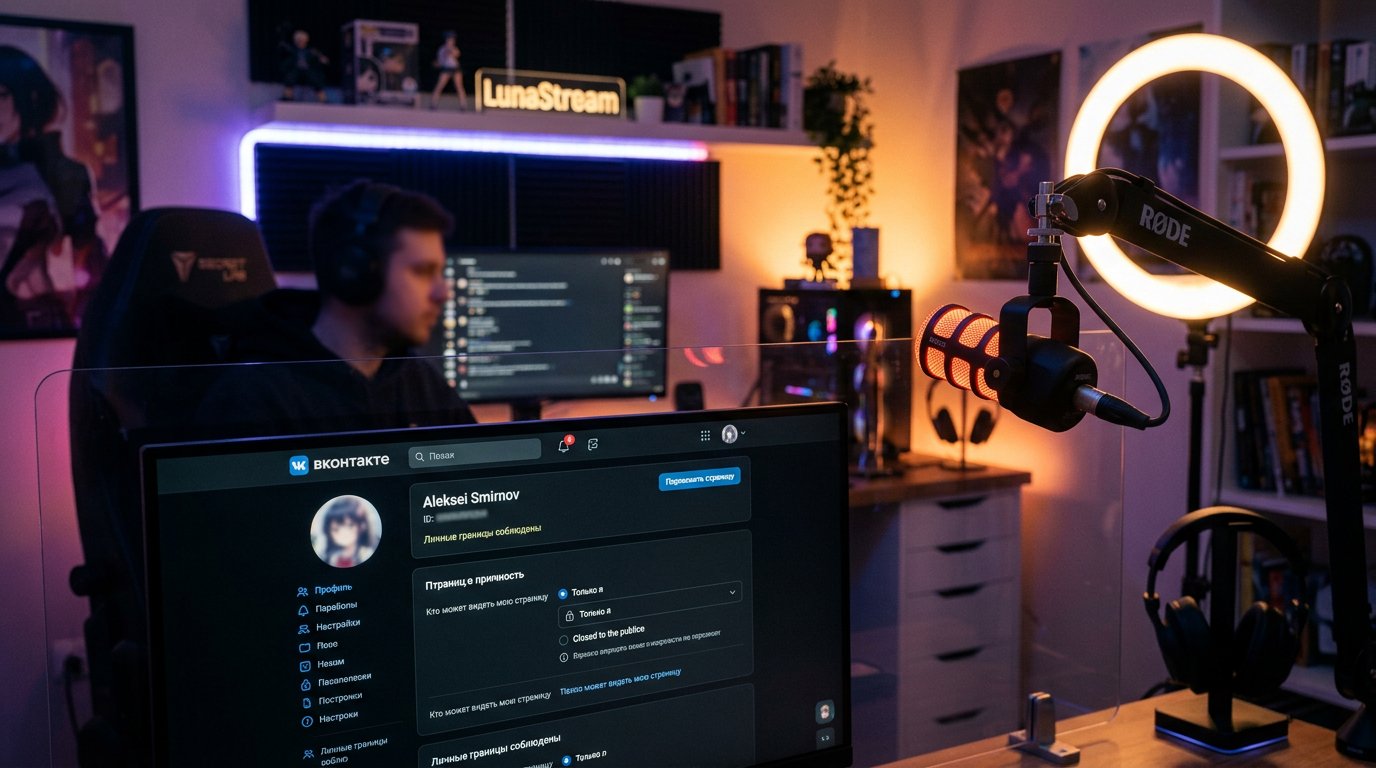
A VK webes verziójában a szükséges beállítás az adatvédelem szakaszban található. Magának a kapcsolónak a neve megjelenhet „Profil típusa” vagy „Zárt profil” formában — arra a változatra támaszkodj, ahol nyitott vagy zárt hozzáférést lehet választani.
- Nyisd meg a VK oldalt, és jelentkezz be a kívánt fiókba.
- Kattints a profilképére az oldal jobb felső sarkában.
- Válaszd a „Beállítások” pontot.
- Az oldalsó menüben nyisd meg az „Adatvédelem” szakaszt.
- Keresd meg a profil típusával vagy láthatóságával foglalkozó blokkot.
- Válaszd a „Zárt” lehetőséget, vagy kapcsold be a „Zárt profil” kapcsolót.
- Ha a felület mutat egy mentés gombot, kattints rá.
A legtöbb verzióban a módosítás azonnal életbe lép. Ha az oldal már meg volt nyitva egy másik lapon, frissítsd. Ne keverd össze ezt a beállítást a „Ki látja a bejegyzéseimet” ponttal: az a bejegyzéseket korlátozza, de nem kapcsolja be a profil általános zárt módját.
Hogyan zárjuk le a profilt a VK alkalmazásban
Az alkalmazásban először meg kell nyitni a saját profilodat, majd át kell lépni a beállításokra. A profil gomb helye az alkalmazás verziójától függ: lehet az alsó sávban, vagy a menü szakaszon keresztül nyílik meg.
- Indítsd el a VK alkalmazást, és lépj a saját profilod képernyőjére.
- Kattints a fogaskerék ikonra a jobb felső sarokban.
- Nyisd meg az „Adatvédelem” szakaszt.
- Görgess az oldalon a profil típusával vagy annak láthatóságával foglalkozó blokkihoz.
- Válaszd a „Zárt profil” vagy a „Zárt” értéket.
- Erősítsd meg a módosítást, ha az alkalmazás ezt kéri.
Ha nincs fogaskerék a profil oldalán, nyisd meg a fiók menüjét, és válaszd a „Beállítások” pontot. Utána ugyanazt az útvonalat használd: „Adatvédelem” és a profil típusának beállítása. Az alkalmazás frissítése megváltoztathatja a gombok helyét, de az adatvédelmi szakasz általában a belépési pont marad.
Mit tegyünk, ha nincs zárt profilra vonatkozó pont
Az alkalmazás különböző verzióiban és a különböző típusú oldalaknál a beállítások nevei eltérhetnek. Először ellenőrizd, hogy a személyes profil beállításait nyitottad-e meg, nem pedig egy közösségét. Egy csoportnak nincs „zárt személyes profil” módja: nála más lehetőségeket használnak — nyitott, zárt vagy privát csoport.
Ellenőrizd az „Adatvédelem” szakaszt az alkalmazásban és a webes verzióban. A beállításokon belül használhatod a paraméterek közötti keresést, ha van ilyen, és írd be: „zárt profil” vagy „profil típusa”. Ha egyik változatban sincs megfelelő pont, állítsd be a korlátozásokat manuálisan.
- a barátok listájánál válaszd a minimálisan elérhető lehetőséget, általában a „Csak én” opciót;
- a mentett fényképeknél állítsd be a „Csak én” vagy a „Barátok” opciót;
- az új bejegyzéseknél válaszd a „Barátok” közönséget;
- a régi bejegyzéseknél használd a hozzáférés-korlátozó beállítást, ha elérhető;
- a történeteknél állítsd be a „Barátok” vagy a „Közeli barátok” közönséget;
- az üzeneteknél és a barátfelkéréseknél korlátozd a küldők körét.
A manuális paraméterek nem mindig helyettesítik teljesen a zárt profilt, ezért a módosítás után ellenőrizd az oldalt egy olyan fiókról, amely nincs hozzáadva a barátaidhoz.
Hogyan rejtsük el külön a fényképeket és az albumokat
A zárt profil korlátozza a személyes oldal megtekintését, de az egyes albumoknak és bejegyzéseknek saját közönségük lehet. A mentett fényképeknél nyisd meg a „Beállítások” → „Adatvédelem” menüpontot, és keresd meg a „Ki látja a mentett fényképeket” paramétert. Válaszd a „Csak én” vagy a „Barátok” opciót.
A szokásos albumokat külön kell beállítani:
- Nyisd meg a „Fényképek” szakaszt a profil oldalán.
- Lépj a kívánt albumra.
- Kattints az album menüjére vagy a szerkesztés ikonra.
- Nyisd meg a láthatóság beállítását.
- Válaszd a barátok számára való hozzáférést, vagy tiltsd le a megtekintést.
- Mentsd a módosításokat, ha a VK mutat ilyen gombot.
A falra tett bejegyzésben közzétett fénykép a bejegyzés beállításának vethető alá, nem az albuménak. Ha a munkahelyről, setup-ról vagy személyes eseményről készült kép egy bejegyzéshez volt csatolva, ellenőrizd külön annak a bejegyzésnek a közönségét.
Hogyan rejtsük el a barátokat, a követőket és a személyes kapcsolatokat
A zárt profil nem mindig rejti el a közösségi gráf minden elemét. Az adatvédelmi beállításokban keresd meg a „Ki látja a barátaim listáját” pontot, és válaszd a „Csak én” opciót. Ez korlátozza a névjegyek teljes listáját, de a közös ismerősök továbbra is megjelenhetnek más felhasználóknak.
A streamer számára szintén hasznos ellenőrizni a követők és a követések listáját, ha a VK verziódban külön paraméterek vannak rájuk. Állítsd be a minimálisan elérhető lehetőséget. Ez csökkenti azon információk mennyiségét, amelyek alapján a nézők megtalálhatják az ismerősöket, rokonokat vagy a hozzád kapcsolódó oldalakat.
Figyelj a fényképeken és bejegyzéseken lévő jelölésekre. Az adatvédelmi szakaszban korlátozd, hogy ki jelölhet meg téged, és szükség esetén kapcsold be a jelölések előzetes megerősítését. A már elhelyezett jelöléseket magukban a bejegyzésekben kell ellenőrizni.
Milyen beállításokat ellenőrizzen a streamer a lezárás után
A zárt profil csak a személyes oldalhoz való hozzáférés kérdését oldja meg. A spam és a nemkívánatos kapcsolatok elleni védelem érdekében külön ellenőrizd a következő paramétereket:
- ki küldhet neked személyes üzeneteket;
- ki jelölhet meg barátként;
- ki hívhat meg közösségekbe és eseményekbe;
- ki jelölhet meg téged fényképeken;
- ki látja a történeteidet;
- ki találhatja meg az oldalt telefonszám vagy e-mail cím alapján;
- ki látja a korábban közzétett bejegyzéseket.
A személyes oldalon lévő régi közvetítési bejelentéseket is ellenőrizni kell. Egy bejegyzésnek saját közönsége lehet, és a nyitott közösségbe való megosztás a közösség követői számára a személyes profil módjától függetlenül továbbra is megjelenik.
Hogyan tartsuk nyitva a csatornát a nézők számára
Ne zárd le a közösség oldalát a személyes profillal együtt, ha azon keresztül érkeznek új nézők. Ellenőrizd, hol vannak elhelyezve a fő bejelentések: a személyes oldalon, a csoportban, a klipekben vagy a közvetítések szakaszban. A személyes profil lezárása nem korlátozza a nyitott közösséghez való hozzáférést, de a személyes fiókból származó bejegyzéseket a barátlistán nem szereplő felhasználók esetleg már nem látják.
A streamer számára kényelmes megoldás, ha a személyes profilt zárva hagyja, a nyitott közösségben pedig elhelyezi a közvetítésekre mutató linket, a menetrendet és a kommunikációs szabályokat. A profil leírásában csak a nyilvános felületre mutató linket hagyhatod meg, anélkül hogy személyes elérhetőségeket és címeket tenne oda.
Ha a nézőknek munkával kapcsolatos kérdésekben kell írniuk, használj külön kapcsolattartási csatornát vagy a közösség üzeneteit. Ne bővítsd a személyes üzenetekhez való hozzáférést csak a közönséggel való kommunikáció miatt.
Hogyan ellenőrizzük, hogy a profil valóban zárva van-e
Az eredményt nem a saját oldaladról és nem egy barát fiókjából kell ellenőrizni. Nyisd meg a profilt egy olyan fiókból, amely nincs hozzáadva a barátaidhoz. Megfelel egy tesztoldal vagy egy olyan ember fiókja, akiben megbízol.
- Másold ki a profilodra mutató linket.
- Nyisd meg egy nem barát fiókjából.
- Ellenőrizd, hogy a teljes oldaltartalom helyett a korlátozott profil jelenik-e meg.
- Nyisd meg a fényképeket, a barátok listáját és a régi bejegyzéseket.
- Ellenőrizd az új történetet ugyanerről a fiókról, ha közzé van téve.
- Külön lépj át a nyitott közösségbe, és győződj meg arról, hogy annak anyagai a közösség beállításainak megfelelően láthatók.
A böngésző privát ablakában való ellenőrzés csak arra jó, hogy felmérjük, mit lát egy nem regisztrált látogató. Ez nem helyettesíti a nem barát fiókjából való ellenőrzést: egy bejelentkezett felhasználó más elérhető elemeket kaphat.
Hogyan nyissuk meg újra a profilt
A nyitott mód visszaállításához a webes verzióban nyisd meg a profilkép menüt → „Beállítások” → „Adatvédelem”, és változtasd a profil típusát „Nyitott”-ra. Az alkalmazásban lépj a saját profilodra, kattints a fogaskerékre, nyisd meg az „Adatvédelem” szakaszt, és válaszd a nyitott változatot.
Utána ellenőrizd az egyes korlátozásokat. Az albumok, a történetek, a barátok, az üzenetek és a régi bejegyzések beállításai változatlanok maradhatnak, és nem nyílnak meg automatikusan a profillal együtt.
Last Articles
Mi változott a dizájnban és a funkciókban Frissítettük a weboldalt, hogy gyorsabb és kényelmesebb legyen vele dolgozni. A fő változások a felületet, ..
Good afternoon, I've collected all the news during this time.: 1. The main news is that prices for twitch viewers have been greatly reduced, while Tw..
1. Használja a "December2025" promóciós kódot 15% kedvezményért minden nézőnk számára2. Január 1-jéig 25%-kal csökkentettük konfigurátorunk és a legol..
A Twitch szolgáltatások stabilan működik, így készek vagyunk együttműködni a csapatokkal, viszonteladókkal, szolgáltatás tulajdonosok, bot tulajdo..
Mi teljesen frissítettük a Twitch viewer szolgáltatásainkat, és most már stabilan működik. Csak kiváló minőségű IP-címeket használunk a nézők szám..
Hello everyone! Today, we are announcing a new feature—"Twitch Viewer Configurator". Now, you can customize any plan for your Twitch channel. Choo..
Greetings, I have compiled a guide for streamers, which will be very relevant at the moment. Now YouTube and twitch have disabled monetization from vi..
We have finally developed the APINow it will be more convenient for our partner sites to work with us.To update the maximum tariffs for YouTube, an up..
A partnerségi szolgáltatások és ajánlóprogram óriási népszerűsége miatt kooperációs táblázatot készítettünk. A lényeg nagyon egyszerű: több élő közöns..
Szolgáltatásaink Streamelőknek







Shopee

Szolgáltatásaink Tartalomkészítőknek






