
Szavazás a YouTube Live-ban: útmutató az indításhoz
Mi is az a szavazás a YouTube Live-ban
A szavazás a YouTube Live-ban egy interaktív blokk a közvetítés csevegésén belül. A nézők a felkínált lehetőségek közül választanak egyet, te pedig látod, melyik válasz kapja a legtöbb szavazatot. Ez a formátum segít gyorsan megismerni a közönség véleményét, és bevonja a nézőket a stream történéseibe.
A szavazást használhatod a játék kiválasztása előtt, a következő adás témájának, a beszélgetés formátumának meghatározására vagy az adáshoz kapcsolódó döntések meghozatalára. Hatékonyabb, mint egy egyszerű kérdés a csevegésben, mert a nézőnek nem kell magának megfogalmaznia a választ. Elég kiválasztania a megfelelő lehetőséget.
Az indítás előtt fogalmazz meg egyetlen érthető kérdést. A válaszlehetőségeknek különbözniük kell egymástól, és nem fedhetik egymást jelentésben. Általában kényelmes kettőtől négyig terjedő opciót kínálni. Ha a válaszok túl hasonlóak, vagy a kérdés túl hosszú, a nézőknek nehezebb lesz gyorsan szavazni.
Hogyan hozzunk létre szavazást a közvetítés során
A szavazás létrehozása a YouTube Studión és az élő adás vezérlőpultján keresztül történik. Számítógépen a szükséges elemek általában a közvetítés csevegésblokkjában érhetők el. A gombok elnevezése az interfész nyelvétől függően kissé eltérhet.
- Nyisd meg a YouTube Studiót, és indíts vagy készíts elő egy élő közvetítést.
- Lépj a Live Control Roomba — az adás vezérlőpultjára.
- Keresd meg a „Csevegés” vagy „Élő csevegés” ablakot, és kattints a művelet hozzáadása ikonra. A megnyíló menüben válaszd a szavazás létrehozását.
- Írd be a kérdést, és add hozzá a válaszlehetőségeket. Indítás előtt ellenőrizd a szöveget: közzététel után a megfogalmazás gyorsan nem módosítható.
- Kattints a szavazás indítása vagy közzététele gombra. Ezután megjelenik a csevegésben, és a nézők kiválaszthatják az egyik lehetőséget.
Ha telefonról közvetítesz, előfordulhat, hogy a szükséges funkció nem található meg a jelenlegi interfészben. A szavazás beállításához érdemes előre megnyitni a YouTube Studiót számítógépen, és az adás kezdete előtt ellenőrizni az elérhető eszközöket.
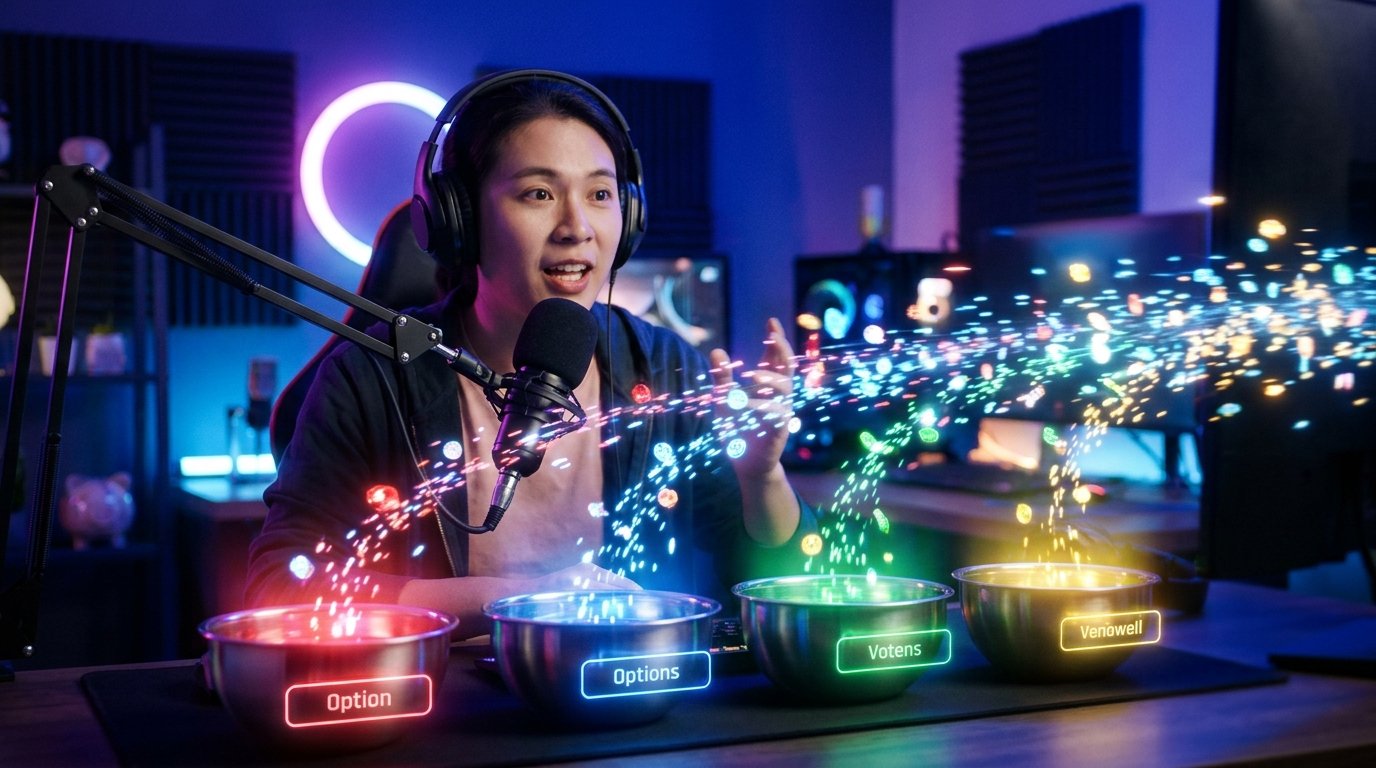
Hogyan dolgozzunk a szavazással az adásban
Indítás előtt röviden magyarázd el a nézőknek, hogy pontosan mit kell kiválasztaniuk. Például jelezd, hogy a szavazás dönti el a következő játékot vagy a beszélgetés témáját. Ez csökkenti a véletlenszerű válaszok számát, és segít a közönségnek megérteni a szavazás célját.
Ne indítsd el a szavazást kommentár nélkül, és ne válts azonnal más témára. Adj a nézőknek időt, hogy észrevegyék a csevegésben, szavazzanak és megvitassák a lehetőségeket. A pontos időtartam a közönség aktivitásától és az adás tempójától függ: egy egyszerű kérdéshez általában kevesebb idő kell, mint több ötlet közötti választáshoz.
Amikor elegendő szavazat érkezett, zárd le a szavazást a csevegés vezérlőelemeivel. Ezután a YouTube megmutatja a válaszok megoszlásának eredményét. Beszéld meg az eredményt hangosan, és magyarázd el, hogy befolyásolja-e az adás további menetét. Ha a döntés már előre megszületett, ne keltsd azt a benyomást, hogy a nézők szavazatai bármit is megváltoztattak.
Ha új kérdést szeretnél feltenni, először zárd le az aktuális szavazást, majd hozd létre a következőt. Minden új kérdést érdemes az adásban történtekhez kapcsolni, és nem használni szavazásokat világos cél nélkül.
Mit tegyünk, ha nincs szavazás gomb
Először ellenőrizd, hogy valóban az aktív közvetítés vezérlőpultját nyitottad-e meg, és nem a csatorna szokásos oldalát. Győződj meg arról is, hogy az adásban be van kapcsolva az élő csevegés. Ha a csevegés ki van kapcsolva, vagy a közvetítésre a csatorna- és közönségbeállításokhoz kapcsolódó korlátozások vonatkoznak, az interaktív funkciók egy része nem érhető el.
Próbáld frissíteni a YouTube Studiót, és nyisd meg számítógépen egy másik böngészőben. Ellenőrizd, hogy a megfelelő csatornába jelentkeztél-e be, és rendelkezel-e a közvetítés szerzői jogosultságaival. Ha az adást valaki más vezeti, kérd meg a csatorna tulajdonosát, hogy nyissa meg a szavazást saját maga.
Néha a vezérlőelemek az interfész változása miatt rejtve vannak. Ebben az esetben az élő csevegés blokkjára és a művelet hozzáadása menüre támaszkodj. Ha a funkció továbbra sem jelenik meg, tartson egy tesztközvetítést korlátozott hozzáféréssel, és előre ellenőrizd, milyen eszközök érhetők el pontosan a te csatornád számára.
Röviden: mit tegyünk lépésről lépésre
- Készíts elő egy világos kérdést és kettő–négy válaszlehetőséget.
- Nyisd meg a YouTube Studiót és az élő adás vezérlőpultját számítógépen.
- Az élő csevegés blokkjában válaszd a szavazás létrehozását.
- Ellenőrizd a szöveget, és indítsd el a szavazást.
- Beszéld meg az eredményt a nézőkkel, és zárd le a szavazást, amikor elegendő szavazat érkezett.
Last Articles
Mi változott a dizájnban és a funkciókban Frissítettük a weboldalt, hogy gyorsabb és kényelmesebb legyen vele dolgozni. A fő változások a felületet, ..
Good afternoon, I've collected all the news during this time.: 1. The main news is that prices for twitch viewers have been greatly reduced, while Tw..
1. Használja a "December2025" promóciós kódot 15% kedvezményért minden nézőnk számára2. Január 1-jéig 25%-kal csökkentettük konfigurátorunk és a legol..
A Twitch szolgáltatások stabilan működik, így készek vagyunk együttműködni a csapatokkal, viszonteladókkal, szolgáltatás tulajdonosok, bot tulajdo..
Mi teljesen frissítettük a Twitch viewer szolgáltatásainkat, és most már stabilan működik. Csak kiváló minőségű IP-címeket használunk a nézők szám..
Hello everyone! Today, we are announcing a new feature—"Twitch Viewer Configurator". Now, you can customize any plan for your Twitch channel. Choo..
Greetings, I have compiled a guide for streamers, which will be very relevant at the moment. Now YouTube and twitch have disabled monetization from vi..
We have finally developed the APINow it will be more convenient for our partner sites to work with us.To update the maximum tariffs for YouTube, an up..
A partnerségi szolgáltatások és ajánlóprogram óriási népszerűsége miatt kooperációs táblázatot készítettünk. A lényeg nagyon egyszerű: több élő közöns..
Szolgáltatásaink Streamelőknek







Shopee

Szolgáltatásaink Tartalomkészítőknek






