
Miért érkezik meg az új Twitch-követő értesítése, de az alert néma marad az OBS-ben
A Twitch-értesítés és az OBS-alert külön úton halad
Az új követőről szóló üzenet a Twitch paneljén, a chatben vagy egy botnál csak egyet jelent: a platform rögzítette az eseményt. A hangos alert külön láncon halad keresztül. A Twitch továbbítja a követőt az alert-szolgáltatásnak, a szolgáltatás elküldi az eseményt a böngészős widgetnek, a Browser Source betölti ezt a widgetet, az OBS pedig hozzáadja a hangját az adáshoz.
A Twitch-értesítés nem igazolja, hogy a hang eljutott az adásba. A hiba lehet az esemény beállításaiban, magában a widgetben, a böngészős forrásban, a mixerben, a hangsávban vagy a helyi monitorozásban.
Nem érdemes rögtön az összes jelenetet átállítani vagy újratelepíteni az OBS-t. Először meg kell állapítani, hogy megjelenik-e az alert a képernyőn, látja-e az OBS a hangját, és eljut-e ez a hang a stream hangsávjára.
Válassza külön az esemény hibáját a hang hibájától
Indítson tesztet kifejezetten az „új követő” eseményre az alert-szolgáltatásban. Nyissa meg azt a jelenetet, amely valóban használatban van az adásban, és figyelje egyszerre az OBS előnézetét és audiomixerét.
- Az alert képe megvan, de a hang nincs — a widget megkapta az eseményt, de a probléma a Browser Source hangjában, a mixerben vagy az útvonalválasztásban van.
- Sem kép, sem hang nincs — ellenőrizze a widget URL-jét, az aktív jelenetet, a forrás láthatóságát és a Twitch kapcsolatát az alert-szolgáltatással.
- A teszt működik, de a valódi követő nem váltja ki az alertet — ellenőrizze a csatlakoztatott fiókot, a szűrőket és az engedélyezést.
A teszt hasznos, de nem helyettesíti teljesen a valódi eseményt. Hátránya, hogy egyes szolgáltatások a tesztre nem alkalmazhatják a szűrési szabályokat, az ismétlődések korlátozását vagy a gyanús tevékenység elleni védelmet.
Ellenőrizze a hangot a követő alert beállításaiban
Nyissa meg az adott esemény beállításait, ne csak az általános megjelenési részt. Győződjön meg arról, hogy a követőkre vonatkozó alertek engedélyezve vannak, hozzájuk van rendelve egy hangfájl, és az esemény hangereje nincs nullára csökkentve. Ha különböző profilokat, témákat vagy widgeteket használ, azt a változatot ellenőrizze, amelynek URL-je be van illesztve az OBS-be.
- Ellenőrizze az alertek általános kapcsolóját és a követőkre vonatkozó külön kapcsolót.
- Vesse össze a követő hangerejét a widget általános hangerejével.
- Győződjön meg arról, hogy a hangfájl lejátszható a szolgáltatás paneljén.
- Ideiglenesen rendeljen hozzá egy másik alapértelmezett hangot, és ismételje meg a tesztet.
- Ellenőrizze az ismétlődő vagy kiszűrt eseményeket elrejtő szabályokat.
A hangfájl cseréje segít kizárni magának a fájlnak a hibáját. A módszer hátránya, hogy nem javítja ki azt a forrást, amely nem továbbít hangot az OBS-nek.
Győződjön meg arról, hogy a Browser Source az adás jelenetén működik
A használt jelenetben keresse meg a widgetet tartalmazó Browser Source-t, és hasonlítsa össze az URL-jét az alert-szolgáltatásban szereplő címmel. A jelenetgyűjteményekben gyakran maradnak régi másolatok: az egyik widget látható a képben, a másik forrás pedig a hangra van beállítva, vagy egy elavult oldalra mutat.
Ellenőrizze, hogy a Browser Source nem egy rejtett beágyazott jelenetben vagy csoportban van-e. Nézze meg azt a beállítást is, amely kikapcsolja a forrást, amikor az rejtett. Ez csökkenti az OBS terhelését, de a widget leállhat az események betöltésével, amíg a jelenet nem jelenik meg a képben.
Ha a forrást módosították, frissítse az oldalát, vagy indítsa újra az OBS-t. A böngészős widget gyorsítótára néha megtartja a régi hang- és megjelenési beállításokat.
Ellenőrizze a Browser Source szintjét az audiomixerben
A követő tesztje alatt a Browser Source sorában mozognia kell a szintjelzőnek. Ez azt jelenti, hogy az OBS kap hangot a widgettől. Ha a jelző mozdulatlan, ellenőrizze az URL-t, az alert beállításait és magának a böngészős forrásnak a paramétereit.
Ha a jelző mozog, győződjön meg arról, hogy a forrás nincs némítva a mute gombbal, és a hangerő-csúszkája nincs lehúzva. Ha a régi és az új források neve hasonló, ideiglenesen nevezze át a működő Browser Source-t. Különben könnyen a nem megfelelő widgetet állítja be.
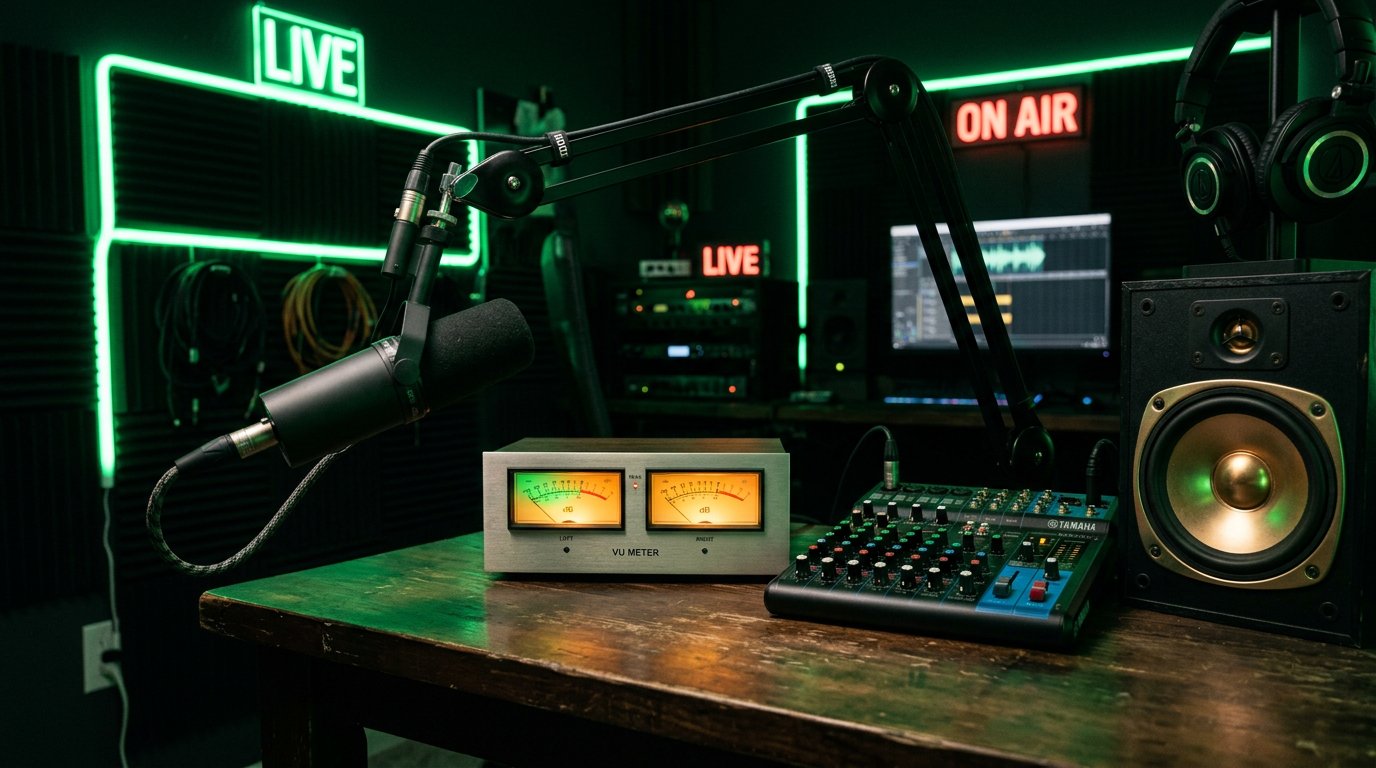
A mixer skálájának mozgása még nem jelenti azt, hogy az alertet hallják a nézők. A hang csak a felvételi sávra, a helyi monitorozásra vagy egy olyan sávra mehet, amely nincs kiválasztva az adáshoz.
Állítsa be a Browser Source hangkimenetét
Nyissa meg a Browser Source tulajdonságait, és ellenőrizze az OBS-en keresztüli hangkimenet paraméterét, ha az elérhető a program verziójában. A módosítás után ismét indítson tesztet: a forrásnál meg kell jelennie, vagy el kell indulnia a megfelelő sornak az audiomixerben.
Egyes widgetek közvetlenül a Browser Source-on keresztül továbbítják a hangot. Ebben az esetben nem kell megpróbálni az „Asztali hang” segítségével rögzíteni őket. Más beállítási változatok a böngésző hangját a lejátszási eszközre küldhetik, és akkor az útvonal a rendszerhangtól függ. Ezeket a sémákat nem érdemes szükségtelenül keverni: dupla alertet, visszhangot vagy csak a fejhallgatóban hallható hangot kaphat.
A Browser Source újralétrehozása az aktuális URL-lel segít sérült gyorsítótár vagy régi beállítások esetén. A módszer hátránya, hogy újra be kell állítani a méretet, a pozíciót, a kivágást, a szűrőket és a rétegek sorrendjét.
Rendelje a Browser Source-t az adás hangsávjához
Nyissa meg az OBS speciális hangbeállításait. A Browser Source-nál be kell jelölni azt a sávot, amely az OBS kimeneti beállításaiban az adáshoz van kiválasztva. Az ellenőrzést általában az 1. sávval kezdik, de nem a megszokott számra kell hagyatkozni, hanem a profilban ténylegesen használt adássávra.
Tipikus hiba: a Browser Source csak egy másik sávon van bejelölve, az adás beállításaiban pedig az 1. sáv van kiválasztva. A mixerben van szint, a streamer a monitorozáson keresztül hallhatja az alertet, de a Twitchre küldött hangba nem kerül bele.
- Ellenőrizze az adáshoz kiválasztott sáv számát az OBS kimeneti beállításaiban.
- Nyissa meg a speciális hangbeállításokat, és kapcsolja be ugyanezt a számot a Browser Source-nál.
- Ellenőrizze, hogy a forrás nincs-e csak a felvételi sávhoz vagy egy külön mixhez rendelve.
- Végezzen rövid adástesztet, vagy ellenőrizze a hangot a néző oldaláról.
A felvétel nem mindig ismétli meg az adás útvonalválasztását: hozzá más sávok lehetnek kiválasztva. Ezért a felvétel kényelmes az első ellenőrzéshez, de nem igazolja az adás hangját.
Válassza külön a saját monitorozást és a nézők hangját
A monitorozás arra kell, hogy az alertet helyben, fejhallgatóban vagy egy másik eszközön hallja. A forrás speciális hangbeállításaiban állítható be, és az OBS beállításaiban kiválasztott monitorozási eszköztől függ.
A monitorozás és az adás hangsávja egymástól függetlenül működik. A „csak monitorozás” mód lehetővé teszi, hogy a streamer hallja az alertet, de nem küldi el a nézőknek. Az adásba való kimenettel működő mód nem segít, ha a Browser Source nincs a megfelelő sávhoz rendelve.
Ha Ön hallja az alertet, de a chat nem hallja, először a sávokat nézze. Ha a nézők hallják az alertet, Ön pedig nem, ellenőrizze a monitorozási eszközt: az OBS küldheti a hangot a hangszórókra, miközben Ön az audiointerfész fejhallgatóján keresztül hallgat.
Ne keverje össze a Browser Source-t az asztali hang rögzítésével
Az „Asztali hang” mindent rögzít, ami a kiválasztott rendszereszközön lejátszódik: böngészőt, játékot, zenét és értesítéseket. Ez a változat továbbíthatja az alertet az adásba, ha a widget a böngészőn és ezen az eszközön keresztül szól. De felesleges kockázatokat teremt: rendszerhangok kerülhetnek a streambe, a hang duplikálódhat, és az eszköz váltásakor a rögzítés megszűnhet.
Ha a Browser Source már közvetlenül ad hangot az OBS mixerének, az asztali hang rögzítése általában nem szükséges hozzá. Ha az alertet csak Ön hallja a rendszerböngészőn keresztül, a nézők pedig nem, ellenőrizze, hogy az OBS valóban azt a kimeneti eszközt rögzíti-e, amelyre a böngésző a hangot küldi.
Az asztali hang rögzítésének hátránya, hogy forrásonként nehezebben kontrollálható. Az alertekhez kényelmesebb egy külön Browser Source-sor: annak könnyebb hozzárendelni a hangerőt, a monitorozást és a szükséges sávot.
Ellenőrizze az engedélyezést, ha a teszt működik, de a követők nem érkeznek meg
Amikor a teszt alert hallható és látható, de egy valódi új követő nem váltja ki az eseményt, ellenőrizze a Twitch-fiókot az alert-szolgáltatásban. Hiba lehetséges jelszóváltás, más profil alatti újbóli bejelentkezés, engedélymódosítás vagy a beállítások csatornák közötti átvitele után.
Az újracsatlakoztatás előtt mentse el a widget URL-jét és a fontos alert-szabályokat. Ezután válassza le az integrációt, jelentkezzen ki a böngészőben a nem megfelelő Twitch-fiókból, és csatlakoztassa a megfelelő csatornát. Az újracsatlakoztatás hátránya, hogy a szolgáltatás ismét kérhet engedélyeket, vagy visszaállíthatja a kapcsolódó beállítások egy részét.
Ellenőrzőlista a követő alert ellenőrzéséhez az eseménytől a sávig
- Indítsa el az „új követő” esemény tesztjét az alert-szolgáltatásban.
- Ellenőrizze, hogy megjelenik-e a widget az adásban futó jeleneten.
- Győződjön meg arról, hogy a követőnél be van kapcsolva a hang, és a hangerő nincs csökkentve.
- Vesse össze a Browser Source URL-jét a widget aktuális címével.
- A teszt alatt nézze meg, hogy mozog-e a Browser Source szintje az OBS mixerében.
- Ellenőrizze a mute-ot, a hangerőt és a hangkimenet paramétereit a böngészős forrásnál.
- A speciális hangbeállításokban kapcsolja be a Browser Source-nál az adás sávját.
- Vesse össze ezt az OBS kimeneti beállításaiban kiválasztott sávval, különösen az 1. sávval.
- Külön ellenőrizze a monitorozást, ha az alertet csak Ön nem hallja.
- Ellenőrizze az asztali hang rögzítését, csak ha a widget hangja a rendszereszközön keresztül megy.
- Csatlakoztassa újra a Twitch-et az alert-szolgáltatáshoz, ha a teszt működik, de a valódi követők nem érkeznek meg.
Last Articles
Mi változott a dizájnban és a funkciókban Frissítettük a weboldalt, hogy gyorsabb és kényelmesebb legyen vele dolgozni. A fő változások a felületet, ..
Good afternoon, I've collected all the news during this time.: 1. The main news is that prices for twitch viewers have been greatly reduced, while Tw..
1. Használja a "December2025" promóciós kódot 15% kedvezményért minden nézőnk számára2. Január 1-jéig 25%-kal csökkentettük konfigurátorunk és a legol..
A Twitch szolgáltatások stabilan működik, így készek vagyunk együttműködni a csapatokkal, viszonteladókkal, szolgáltatás tulajdonosok, bot tulajdo..
Mi teljesen frissítettük a Twitch viewer szolgáltatásainkat, és most már stabilan működik. Csak kiváló minőségű IP-címeket használunk a nézők szám..
Hello everyone! Today, we are announcing a new feature—"Twitch Viewer Configurator". Now, you can customize any plan for your Twitch channel. Choo..
Greetings, I have compiled a guide for streamers, which will be very relevant at the moment. Now YouTube and twitch have disabled monetization from vi..
We have finally developed the APINow it will be more convenient for our partner sites to work with us.To update the maximum tariffs for YouTube, an up..
A partnerségi szolgáltatások és ajánlóprogram óriási népszerűsége miatt kooperációs táblázatot készítettünk. A lényeg nagyon egyszerű: több élő közöns..
Szolgáltatásaink Streamelőknek







Shopee

Szolgáltatásaink Tartalomkészítőknek






