
Miért nem frissíti az OBS Browser Source az overlay-t, és hogyan kell tisztítani a gyorsítótárat
Miért mutatja a Browser Source az overlay régi verzióját
A Browser Source az OBS beépített böngészőjén keresztül működik. Az URL-ről betölti magát az overlay oldalát, a stíluslapokat, szkripteket, képeket, betűtípusokat, animációkat és a widgetek adatait. Ha a böngészőmotor eltárolta ezek egy részét, a jelenetben maradhat a korábbi dizájn, pedig az overlay szerkesztőjében már látszanak a változások.
A probléma többféleképpen jelentkezhet: nem változik a logó vagy a háttér, hiányzik az új blokk, az alert-ek a régi megjelenést használják, nem frissül a szöveg, vagy a widget a kép korábbi verzióját mutatja. Az URL a forrás tulajdonságai között közben helyesnek tűnhet. A jelenetek közötti egyszerű váltás sem frissíti mindig az adatokat.
Először különítse el az OBS gyorsítótárát a hivatkozás vagy a közzététel hibájától
A régi overlay nem mindig a Browser Source helyi gyorsítótárához kapcsolódik. A korábbi fájlt maga az overlay-szolgáltatás, egy tartalomkézbesítő hálózat, egy proxy vagy a képet tároló szerver is kiszolgálhatja. Előfordul, hogy a változások piszkozatként mentődtek a szerkesztőben, de a hivatkozás mögötti élő verzió nem került közzétételre.
Először meg kell győződni arról, hogy a működő URL valóban az új verziót szolgálja ki. Ellenkező esetben a gyorsítótár tisztítása, a forrás törlése és az OBS újraindítása nem hoz eredményt: a program újra ugyanazt a régi oldalt tölti be, amelyet a szolgáltatástól kap.
Ellenőrizze az overlay URL-jét egy privát böngészőablakban
Másolja ki a címet a problémás Browser Source tulajdonságai közül, és nyissa meg egy privát böngészőablakban. Ez a teszt segít kizárni a régóta használt böngészőprofil adatait: az előzményeket, a cookie-k egy részét és az oldal helyben tárolt erőforrásait.
Ha a privát ablakban a régi verzió nyílik meg, a probléma nem az OBS-ben van. Ellenőrizze a mentést, a közzétételt és a működő hivatkozást az overlay szerkesztőjében. Ha a privát ablakban új a dizájn, de a Browser Source a régit mutatja, térjen át a beépített böngésző adatainak tisztítására.
Vesse össze a működő hivatkozást és az aktív jelenetgyűjteményt
Egy csatornához gyakran több hasonló cím tartozik: teszt overlay, a fő adáshoz szóló hivatkozás, vertikális formátumú változat, külön csevegő- és alert-widgetek, régi projektek másolatai. Lehet, hogy az egyik overlay-t szerkeszti, de az OBS továbbra is egy másikat jelenít meg.
Nyissa meg a Browser Source tulajdonságait, és hasonlítsa össze az URL-t a szerkesztőben szereplő címmel. Ellenőrizze a widget azonosítóját, a tokent és a kérdőjel utáni paramétereket. Nézze meg, melyik jelenetgyűjtemény az aktív: a forrást az egyik gyűjteményben módosíthatták, a közvetítést viszont egy másikból indítják.
Hogyan működik a Refresh cache of current page gomb
Jelölje ki a kívánt Browser Source-t a források listájában, és nyissa meg a tulajdonságait. Az ablak alján általában megtalálható a Refresh cache of current page gomb. A magyar felület felirata eltérhet, de a funkció ugyanaz: törli az aktuális oldal gyorsítótárát, és újra betölti az oldalt.
Nyomja meg a gombot, alkalmazza a változtatásokat, és ellenőrizze az eredményt az előnézetben. Ez a parancs egy adott oldalra vonatkozik, nem az egész program beállításaira. A forrás méretének, az egyéni CSS-nek, a rétegek sorrendjének, a jeleneteknek és az adás paramétereinek meg kell maradniuk.
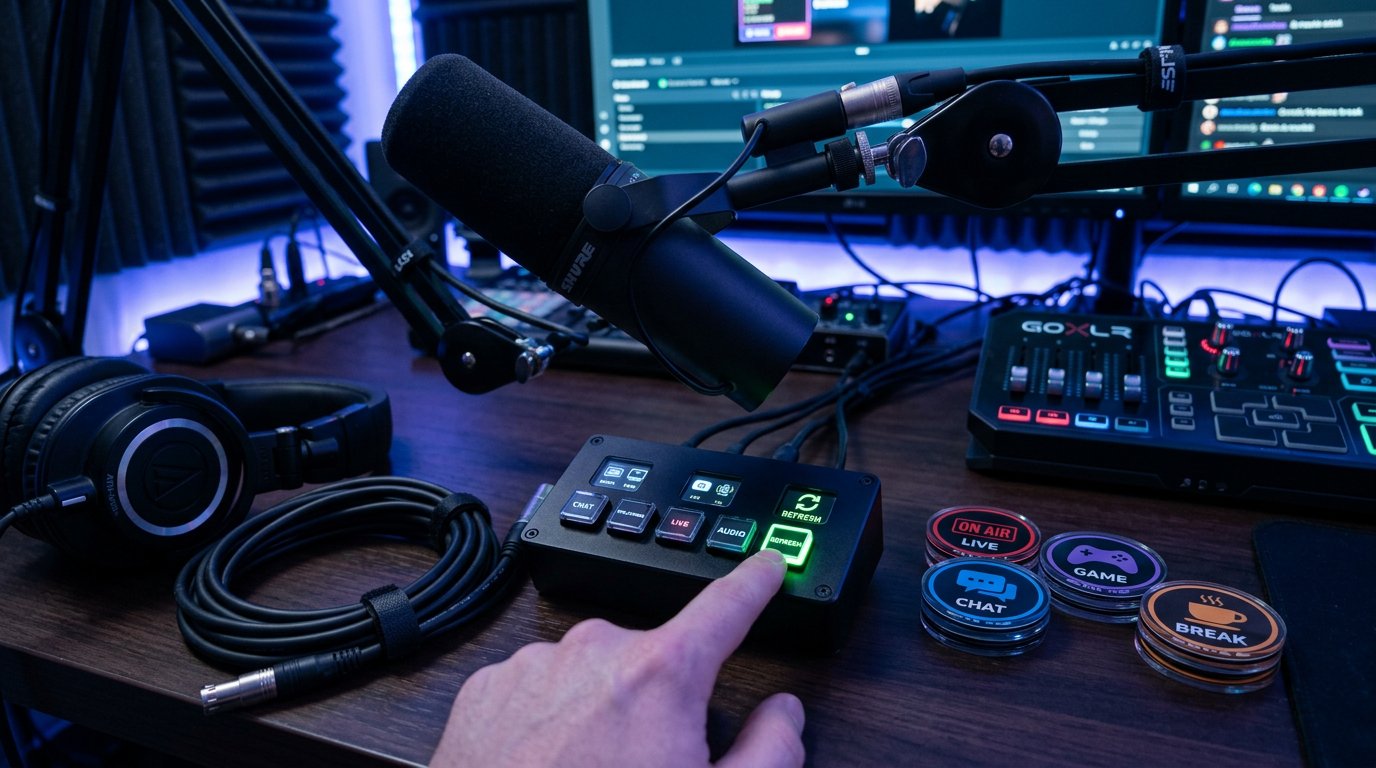
A módszer hátránya a korlátozott hatókör. A Refresh cache akkor segít, ha a régi adatok az aktuális Browser Source-nál tárolódtak. A gomb nem javítja a hibás URL-t, a nem közzétett overlay-t, a szerveroldali gyorsítótárat vagy azt a régi fájlt, amelyet a szolgáltatás továbbra is a korábbi címen szolgál ki.
Mit ellenőrizzen a Refresh cache után, felesleges lépések nélkül
A gyorsítótár frissítése után nem kell azonnal törölni a forrást vagy visszaállítani az OBS-t. Zárja be a tulajdonságok ablakát, és nézze meg az overlay-t az előnézetben. Ha a jelenetben több azonos widget van, ideiglenesen rejtse el a frissített forrást. Így kiderítheti, hogy valóban az az elem tűnik-e el, amelyet javítani próbál.
Ha a régi elem elrejtés után is a helyén marad, egy másik objektum jeleníti meg: egy duplikált Browser Source, egy beágyazott jelenet, egy médiaforrás vagy egy böngészőablak-rögzítés. A vizsgálat hátránya, hogy megváltoztatja a jelenet képét. Végezze el adás előtt vagy a jelenet tesztmásolatán.
Böngésző újraindítása a jelenet aktiválásakor
A Browser Source tulajdonságai között lehet egy beállítás a böngésző újratöltésére a jelenet aktiválásakor. Ez arra készteti a beépített oldalt, hogy újra megnyíljon, amikor a jelenet aktívvá válik. A beállítás hasznos azoknak a widgeteknek, amelyeknek hosszú tétlenség után újra kell kapcsolódniuk a csevegéshez, eseményekhez, számlálókhoz vagy egy külső szolgáltatáshoz.
Csak teszteléshez kapcsolja be, váltson át egy másik jelenetre, majd térjen vissza. Ha az overlay frissült, az ok egy lefagyott oldalmunkamenet lehetett, nem az állandó gyorsítótár. A teszt után döntse el, szükség van-e erre a beállításra a működő jelenetben.
Az automatikus újratöltés hátránya egyértelmű: minden jelenetváltáskor az overlay rövid ideig eltűnhet, üres területet mutathat, újra kapcsolódhat a szolgáltatáshoz vagy újraindíthatja az animációt. Állandó díszítőelemeknél ez nem mindig megfelelő.
Indítsa újra teljesen az OBS-t, ha az oldal nem frissült
Az OBS teljes újraindítása új munkamenetet hoz létre a beépített böngészőben. Zárja be a programot, és győződjön meg arról, hogy valóban leállt, és nem fut tovább a háttérben. Ezután nyissa meg újra az OBS-t, és ellenőrizze a Browser Source-t az előnézetben.
Ennek a lépésnek a Refresh cache után van értelme, nem a hivatkozás ellenőrzése helyett. Az újraindítás hátránya, hogy nem szünteti meg a szolgáltatás oldalán lévő problémát, és nem változtatja meg az URL tartalmát. Emellett az OBS megnyitásakor egyes widgetek nem azonnal kapcsolódnak a külső adatokhoz.
Adjon hozzá verzióparamétert az overlay URL-jéhez
Ha az új verzió megnyílik a privát ablakban, de a Browser Source makacsul a régit mutatja, ráveheti a beépített böngészőt, hogy a hivatkozást új címként kezelje. Ehhez adjon hozzá egy további verzióparamétert az URL végéhez. Például a paraméterek nélküli hivatkozáshoz egy kérdőjelet és egy v=2 formájú címkét adnak.
Ha már vannak paraméterek, az új címke előtt használjon & jelet. Ne módosítsa a tokent, a hozzáférési kulcsot, a widget azonosítóját és a cím egyéb meglévő részeit. Az eredeti hivatkozást mentse külön fájlba, hogy a tesztváltoztatást gyorsan eltávolíthassa.
A módszer hátránya: egyes szolgáltatások nem fogadnak el további paramétereket. Az oldal nem töltődhet be, elveszítheti az engedélyezést, vagy átirányíthat egy másik címre. Ellenőrizze a módosított hivatkozást az előnézetben, és ne szerkessze adás közben.
Ha egy logó, háttér vagy animáció nem frissül
Néha maga az oldal frissül, de egy erőforrás régi marad: a logó, a keret, a háttérkép, az emoji vagy az animáció. Ezeknek a fájloknak saját URL-jük és külön gyorsítótárjuk van. Tipikus ok, hogy az új fájlt ugyanazzal a névvel töltötték fel, mint a korábbit.
Megbízhatóbb a médiát új fájlként feltölteni, és az új elérési utat megadni az overlay szerkesztőjében. Módosíthatja a fájlnevet a hivatkozásban is, ha az szerkeszthető. Ekkor a böngésző és a szerver más erőforrást kér le, és nem próbálja a mentett másolatot használni.
A megközelítés hátránya, hogy a projektben média-duplikátumok jelennek meg. A régi fájlokat rendszeresen törölni vagy megjelölni kell, különben később nehéz lesz megállapítani, melyik háttér- vagy logóváltozat van használatban az adás jelenetében.
Ellenőrizze az egyéni CSS-t és a források duplikátumait
A Browser Source tulajdonságai között lévő egyéni CSS elrejtheti az új elemet, levághatja a widget területét, meghagyhatja a régi hátteret, vagy a képkockán kívülre tolhatja a blokkot. Vizuálisan ez gyorsítótár-problémának tűnik, pedig az oldal már helyesen frissülhetett.
Másolja a CSS-t egy szövegfájlba, és a teszteléshez ideiglenesen kapcsolja ki. Ha az overlay naprakésszé vált, ellenőrizze a méretekhez, a pozicionáláshoz, a display, visibility, overflow tulajdonságokhoz és a háttérképekhez kapcsolódó szabályokat. Ne törölje a CSS-t másolat nélkül.
A teszt hátránya, hogy a widget elveszítheti a megjelenését, és elmozdulhat a képkockában. Érdemes ellenőrizni a beágyazott jeleneteket és a hasonló nevű forrásokat is: egy régi Browser Source lehet egy másik jelenetben, és eltakarhatja a frissítettet.
Hozzon létre ideiglenes Browser Source-t az ellenőrzéshez
Ha a Refresh cache és az újraindítás nem segített, adjon hozzá egy ideiglenes Browser Source-t ugyanahhoz a jelenethez. Illessze be az ellenőrzött URL-t, állítsa be a szükséges méreteket, és ideiglenesen rejtse el a régi forrást. Az új példány külön böngésző-munkamenetet indít, és segít elkülöníteni az adott forrás problémáját az OBS általános adataitól.
Hasonlítsa össze a forrásokat azonos feltételek mellett: URL, terület mérete, egyéni CSS, hang, pozíció és láthatóság. Ha az új forrás az aktuális overlay-t mutatja, csak előnézetben vagy tesztfelvételen végzett ellenőrzés után vigye át bele a beállításokat.
A csere hátránya, hogy a paraméterek nem mindig kerülnek át automatikusan. Kézzel kell összevetni a CSS-t, a méreteket, a hangbeállításokat és a rétegek sorrendjét. Ne törölje a régi forrást, amíg az új nem mutat stabil eredményt.
Hol tárolja az OBS a Browser Source gyorsítótárát Windows alatt
Szokásos Windows-telepítés esetén az OBS beépített böngészőjének adatai általában a profil mappájában találhatók: %APPDATA%\obs-studio\plugin_config\obs-browser. A leggyorsabb a Intézőn keresztül megnyitni: illessze be ezt az elérési utat a címsorba, és nyomjon Entert.
Az obs-browser mappán belül Cache, Code Cache és GPUCache mappák lehetnek. Ezeket az adatokat használja a beépített böngésző az oldalak, a kód és a grafikai erőforrások betöltésének gyorsítására. A könyvtárak köre az OBS verziójától és a böngésző összetevőitől függően eltérhet.
Hol keresse a Browser Source adatait macOS és Linux alatt
macOS alatt az OBS könyvtára általában a ~/Library/Application Support/obs-studio/plugin_config/obs-browser útvonalon található. Linux alatt gyakran a ~/.config/obs-studio/plugin_config/obs-browser útvonalat használják. Hordozható OBS-telepítés vagy a profil nem szokványos elhelyezkedése esetén az útvonal eltérhet.
Ne csak a mappa nevére hagyatkozzon: törlés előtt győződjön meg arról, hogy az obs-browser könyvtár van benne, nem a jelenetek, a profilok vagy az OBS általános beállításainak mappája. A jelenetek és a profilok az obs-studio könyvtár más részein találhatók, ezért az overlay frissítéséhez nem szükséges a tisztításuk.
Hogyan tisztítsa kézzel a gyorsítótárat a jelenetek és beállítások visszaállítása nélkül
Zárja be teljesen az OBS-t. Ezután nyissa meg az obs-browser mappát, és másolja át egy biztonsági helyre. Utána csak a Cache, Code Cache és GPUCache könyvtárakat törölje, ha léteznek. Az OBS következő indításakor a beépített böngésző újra létrehozza ezeket a mappákat, és újra betölti az oldalak erőforrásait.
Ne törölje a teljes obs-studio mappát, és ne törölje ki az obs-browser egészét biztonsági másolat nélkül. A gyorsítótár mellett cookie-k, helyi tároló és egyes widgetek engedélyezési adatai is lehetnek ott. A szélesebb körű tisztítás új bejelentkezést vagy a szolgáltatás újbóli csatlakoztatását teheti szükségessé.
A kézi módszer hátránya, hogy minden Browser Source-ra hatással van, nem csak egy overlay-re. Indítás után egyes widgetek tovább töltődhetnek, újra letölthetik a betűtípusokat és a médiát, az engedélyezést használó szolgáltatások pedig ismételt hozzáférés-ellenőrzést kérhetnek.
Mit nem kell törölni az overlay frissítéséhez
Ne törölje a jelenetgyűjteményt, az OBS-profilt, az adás beállításfájlját és a felvételek mappáját. Ezek az adatok nem a Browser Source szokásos gyorsítótárát jelentik. Törlésük nem nyújt előnyt az oldal frissítéséhez, és kockázatot jelent a működő konfiguráció elvesztésére.
Nem érdemes azonnal újratelepíteni az OBS-t. Ez a módszer véletlenül törölheti a böngésző adatait, de nem oldja meg a hibás hivatkozást, a szolgáltatás oldalán lévő régi fájlt vagy a változások közzétételének hiányát. Az újratelepítés hátránya a bővítmények, beállítások és források felesleges helyreállítása, az eredmény garanciája nélkül.
A Browser Source frissítésének lépéssorrendje
- Másolja a Browser Source URL-jét és az egyéni CSS-t egy külön szövegfájlba.
- Nyissa meg az URL-t egy privát ablakban, és győződjön meg arról, hogy ott elérhető az overlay új verziója.
- Ha a böngészőben a régi verzió látható, ellenőrizze a változások közzétételét, a működő hivatkozást és a médiafájlokat a szerkesztőben.
- Vesse össze a forrás tulajdonságaiban lévő URL-t a működő overlay címével, és ellenőrizze az aktív jelenetgyűjteményt.
- Nyomja meg a Refresh cache of current page gombot, alkalmazza a változtatásokat, és nézze meg az előnézetet.
- Ellenőrizze, hogy a régi elemet nem egy duplikált Browser Source, egy beágyazott jelenet vagy egy másik forrás jeleníti-e meg.
- Indítsa újra teljesen az OBS-t, és ellenőrizze ismét a jelenetet.
- Ideiglenesen kapcsolja ki az egyéni CSS-t, ha nem a teljes widget frissült, vagy eltűnt az új blokk.
- Egyetlen régi kép esetén töltse fel a fájlt új néven, vagy módosítsa az elérési útját a szerkesztőben.
- Szükség esetén adjon verzióparamétert az URL-hez, megőrizve az eredeti hivatkozást.
- Hozzon létre ideiglenes Browser Source-t, ha a régi példányt külön kell ellenőrizni.
- Ha az új verzió megvan a privát ablakban, de nem jelenik meg az OBS-ben, zárja be a programot, és törölje a Cache, Code Cache és GPUCache mappákat az obs-browser mappában.
Last Articles
Mi változott a dizájnban és a funkciókban Frissítettük a weboldalt, hogy gyorsabb és kényelmesebb legyen vele dolgozni. A fő változások a felületet, ..
Good afternoon, I've collected all the news during this time.: 1. The main news is that prices for twitch viewers have been greatly reduced, while Tw..
1. Használja a "December2025" promóciós kódot 15% kedvezményért minden nézőnk számára2. Január 1-jéig 25%-kal csökkentettük konfigurátorunk és a legol..
A Twitch szolgáltatások stabilan működik, így készek vagyunk együttműködni a csapatokkal, viszonteladókkal, szolgáltatás tulajdonosok, bot tulajdo..
Mi teljesen frissítettük a Twitch viewer szolgáltatásainkat, és most már stabilan működik. Csak kiváló minőségű IP-címeket használunk a nézők szám..
Hello everyone! Today, we are announcing a new feature—"Twitch Viewer Configurator". Now, you can customize any plan for your Twitch channel. Choo..
Greetings, I have compiled a guide for streamers, which will be very relevant at the moment. Now YouTube and twitch have disabled monetization from vi..
We have finally developed the APINow it will be more convenient for our partner sites to work with us.To update the maximum tariffs for YouTube, an up..
A partnerségi szolgáltatások és ajánlóprogram óriási népszerűsége miatt kooperációs táblázatot készítettünk. A lényeg nagyon egyszerű: több élő közöns..
Szolgáltatásaink Streamelőknek







Shopee

Szolgáltatásaink Tartalomkészítőknek






