
Bitrátacsökkenés a nézők egy részénél stabil adás közben
Miért nem ad mindenkinek ugyanolyan minőséget egy stabil adás
A stabil jelküldés azt jelenti, hogy a platform gyakorlatilag észrevehető veszteség, megszakadás és kódoló túlterhelés nélkül kapja meg a streamet. A fogadás után azonban az adás feldolgozáson esik át, elosztódik a kézbesítőszerverek között, áthalad a szolgáltatók hálózatain, és csak ezután kerül a néző lejátszójába.
Ezért az a helyzet, amikor a közönség egy része maximális minőségben nézi, egy része pedig csökkentett felbontást vagy bitrátát kap, nem bizonyítja, hogy az OBS-ben, a kódolóban vagy a kimenő internetkapcsolatodban van a hiba. Gyakran maga a lejátszó csökkenti a minőséget, hogy hosszú leállások nélkül fenntartsa a lejátszást.
Hogyan választ minőséget az adaptív bitráta
A platform egy adásból több sávot is képezhet: eltérő felbontással, képkockasebességgel vagy bitrátával. A néző lejátszója felméri, milyen gyorsan töltődnek be a videószegmensek, mennyi adat maradt a pufferben, van-e veszteség, és megbirkózik-e az eszköz a dekódolással.
Az automatikus választás a szegmensek tényleges kézbesítésére támaszkodik, nem a néző csomagjában szereplő sebességre. A gyors otthoni internet nem zárja ki a túlterhelt Wi‑Fi-t, a szerverhez vezető szerencsétlen útvonalat vagy a rövid ideig tartó csomagvesztést.
- Néhány lassú szegmens után a lejátszó általában könnyebb sávot választ.
- A magas minőséghez való visszatérés késleltetve történhet, hogy ne okozzon újabb pufferelést.
- Instabil sebesség esetén a minőség akár egyetlen nézőnél is változhat az adás során.
Először különítsd el az alacsony választást a hiányzó sávtól
Fontos megérteni, hogy egyáltalán létezik-e a szükséges minőség a platformon. Kérd meg a nézőt, hogy nyissa meg a lejátszóban az elérhető opciók listáját, és ha a platform engedi, a technikai statisztikát. Szükség van az aktuális felbontásra és bitrátára, a puffer állapotára, a kimaradt képkockákra és arra az időpontra, amikor a minőség csökkent.
Hasonlítsd össze az adatokat legalább néhány nézőnél. Ha mindenki ugyanazt a sávkészletet látja, de egy ember automatikus módban az alacsony minőségen marad, akkor a forrás és a transzkódolás valószínűleg működik. Ilyenkor a stream kézbesítését és az adott személy nézési körülményeit kell ellenőrizni.
Ha a nézők egy részénél a magas sáv még kézi választással sem érhető el, ellenőrizd az adás irányítópultját és az adás felvételét. Lehetséges, hogy a platform nem képezte ki az összes minőségi változatot, korlátozta azokat egy adott régióra, vagy a stream feldolgozása hibával zajlott.
Ellenőrizd a kimenő stream beállításait és a kulcsképkockákat
Még ha nem is mindenkitől érkezik panasz, ellenőrizd az adás mutatóit: hálózat miatti kimaradt képkockákat, a kódoló túlterhelését, a kimenő bitráta ingadozását, az újracsatlakozásokat és a platform irányítópultján megjelenő figyelmeztetéseket. Egy rövid hiba a te oldaladon nem feltétlenül szakítja meg az adást, de befolyásolhatja az egyes szegmensek feldolgozását.
Vesd össze a kodeket, a felbontást, a képkockasebességet, a kulcsképkockák közötti intervallumot és a bitráta módját a platform ajánlásaival. Az adaptív terjesztéshez különösen fontos a stream kiszámítható szerkezete: a platformnak könnyebb előkészíteni a sávokat, ha a kulcsképkockák a várt intervallummal érkeznek.
Ne változtass meg minden paramétert egyszerre. Ennek a megközelítésnek a hátránya, hogy nem fogod tudni, melyik változtatás befolyásolta az eredményt, és a teljes közönség képe romolhat, mert egy helyi panaszt próbálsz kijavítani.
Ellenőrizd az elérhető minőségi sávokat
A következő adás előtt készíts rövid listát arról, amit a platform ténylegesen a nézőknek ad. Nyisd meg az adást több eszközről, vagy kérd meg ismerőseidet különböző hálózatokból, hogy ellenőrizzék a minőség menüjét. Külön jegyezd fel, hogy elérhető-e a forrássáv, vannak-e alatta alacsonyabb változatok, és változik-e a készletük az adás indulása után.
- Hasonlítsd össze a minőségek listáját böngészőben, alkalmazásban és televíziós eszközön, ha a közönség ott nézi.
- Ellenőrizd, hogy nem tér-e el a sávkészlet a különböző régiókból nézőknél.
- Nézd meg az adás utáni felvételt: néha az élő lejátszóban és a VOD-ban másképp viselkednek a sávok.
- Ne számíts arra, hogy a maximum kézi kiválasztása megoldja a nézési problémát.
A kényszerített magas minőség tesztként hasznos. Hátránya, hogy a lejátszó felhagy a hálózat instabilitásának kompenzálásával: a bitráta csökkentése helyett a néző folyamatos pufferelést kaphat.
CDN és útvonalak a nézőig: hogyan különböztesd meg a problémát
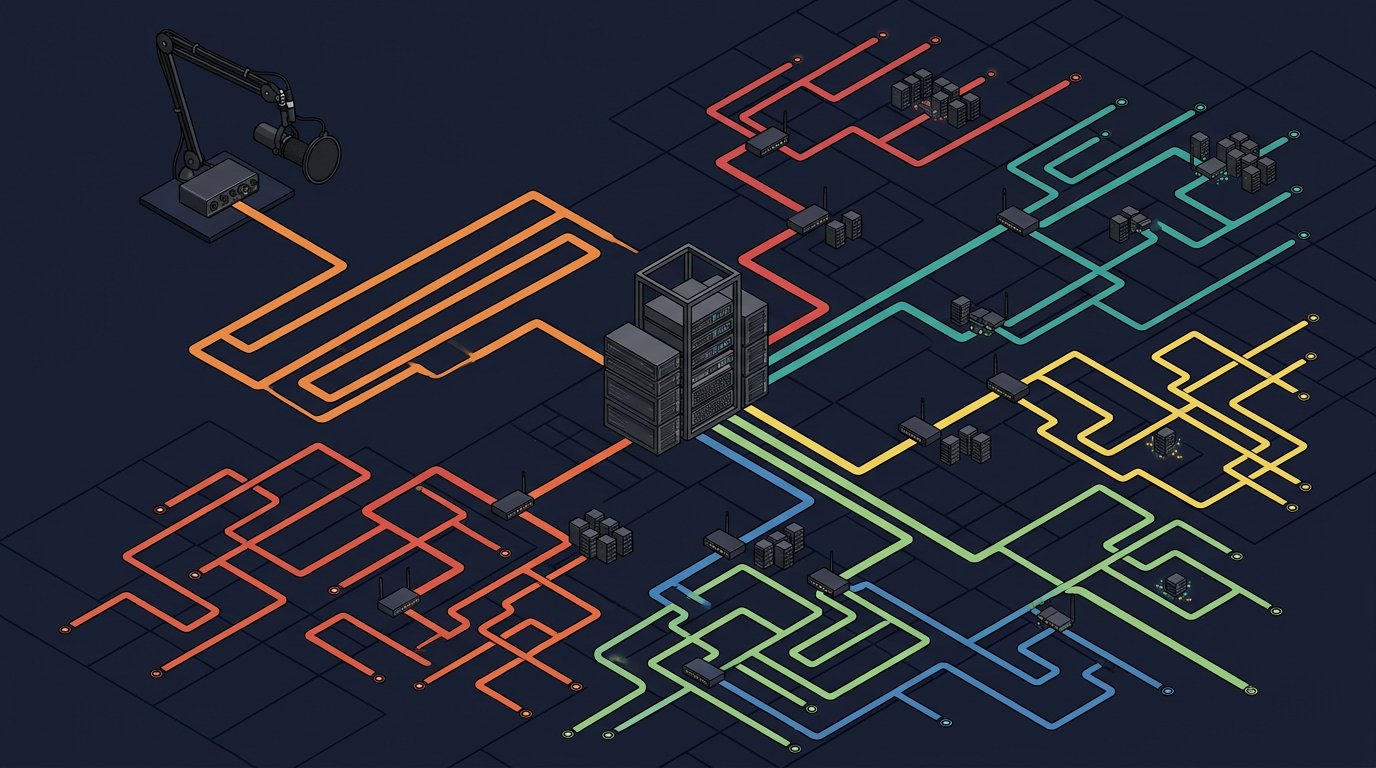
A transzkódolás után a platform kézbesítőszerverek hálózatán keresztül terjeszti az adást. A néző a CDN egyik csomópontjára kerül, majd a saját szolgáltatója hálózatán keresztül kapja a szegmenseket. A probléma lehet magán a kézbesítési csomóponton vagy a CDN és a szolgáltató közötti szakaszon. A streamer számára ezek az esetek gyakran ugyanúgy néznek ki: a panaszok egy régióból vagy egy hálózat előfizetőitől érkeznek.
A kézbesítési probléma jele, hogy a más szolgáltatóval rendelkező vagy más városból nézők ugyanazt az adást magas minőségben nézik, míg a problémás csoportnál csökken a bitráta vagy túl lassan töltődik fel a puffer. Egy egyszerű sebességteszt itt nem mindig hasznos: előfordulhat, hogy olyan szervert ellenőriz, amelyhez a forgalom más útvonalon halad.
Az adásszerver váltása néha megváltoztatja a tőled a platformig vezető útvonalat, és közvetve befolyásolja a további feldolgozást. Ennek a lépésnek a hátránya, hogy az útvonal számodra rosszabbá válhat, a nézők adott szolgáltatójánál fennálló probléma pedig ugyanaz marad.
Hogyan ellenőrizd a néző hálózatát bonyolult diagnosztika nélkül
Az ellenőrzéshez nem kell a nézőt rávenni, hogy nyomkövetésekkel és hálózati naplókkal foglalkozzon. Elég egy reprodukálható összehasonlítás: ugyanaz az adás, ugyanaz az időpont, ugyanaz a kiválasztott minőség és két különböző hálózat. Például otthoni internet és mobilhálózat VPN nélkül.
- Kérd meg a nézőt, hogy jegyezze fel az időpontot, a kiválasztott minőséget és a pufferelés meglétét.
- Nyissa meg az adást az otthoni hálózaton keresztül, és várja meg a minőség csökkenését vagy a leállást.
- Ezután ismételje meg a nézést egy másik hálózaton keresztül, az eszköz és a böngésző változtatása nélkül.
- Ha a minőség észrevehetően jobb a második hálózaton, jegyezd fel az első hálózat szolgáltatóját és a régiót.
- Ismételd meg a tesztet egy másik, ugyanazon szolgáltatóhoz tartozó nézővel, ha lehetséges.
Az ilyen teszt segít feltárni a hálózattól való függőséget, de nem mutatja meg a pontos hibás csomópontot. Hátránya, hogy a mobilkapcsolat is instabil lehet, és a kézbesítés körülményeivel együtt megváltoztatja az útvonalat.
Wi‑Fi, VPN és a néző otthoni terhelése
Az alacsony bitráta nem mindig külső szolgáltatóhoz kapcsolódik. Az otthoni Wi‑Fi instabillá válhat a routertől való távolság, a zsúfolt sáv, az interferencia, a régi berendezés vagy az egyidejű letöltések miatt. A helyzet különösen jellemző, amikor ugyanazon a hálózaton játékokat, biztonsági mentéseket, frissítéseket töltenek le, vagy más videót néznek.
Az ellenőrzéshez a nézőnek érdemes ideiglenesen kikapcsolnia a VPN-t, a proxyt és a felesleges letöltéseket, közelebb mennie a routerhez vagy vezetékes kapcsolatra váltania. Ha lehetséges, hasznos összehasonlítani a Wi‑Fi-s és a kábeles nézést. Az ellenőrzés hátránya, hogy hozzáférést igényel a néző hálózatához, és nem segít, ha a probléma a platform oldalán van.
Böngészőbővítmények, blokkolók, antivírus-szűrők és vállalati hálózatok is beavatkozhatnak a szegmensek betöltésébe. Nem érdemes ezeket okként megnevezni összehasonlítás nélkül: először teszt kell egy tiszta böngészőprofilban, egy másik böngészőben vagy a hivatalos alkalmazásban.
A böngésző és az eszköz korlátozhatja a minőséget
Ha a hálózat rendben lévőnek tűnik, de a lejátszó statisztikája kimaradt képkockákat mutat, az ok az eszközben lehet. A régi processzor, a túlmelegedés, a memóriahiány, az illesztőprogram-ütközés vagy a kikapcsolt hardveres dekódolás akadályozza a nehéz sáv lejátszását. Ebben a helyzetben a lejátszó néha csökkenti a minőséget, pedig a szegmensek elég gyorsan töltődnek be.
A nézőnek érdemes bezárnia a nehéz alkalmazásokat és a felesleges lapokat, újraindítania a böngészőt, frissítenie azt, és összehasonlítania a nézést egy másik eszközön. Televíziók és konzolok esetén hasznos ellenőrizni az adást egy másik alkalmazásban vagy számítógépen, ugyanazon a hálózaton keresztül. Ha a második eszközön jobb a minőség, ez nem bizonyítja az első meghibásodását, de a keresést a kliensre szűkíti.
Az ilyen teszt hátránya, hogy az új eszköz gyakran nemcsak a teljesítményben, hanem a böngészőben, a kodekben és a hálózati beállításokban is eltér. Az eredményt jobb a lejátszó statisztikájával együtt figyelembe venni, nem külön.
Hogyan gyűjts adatokat a nézőktől az ügyfélszolgálat számára
Egyetlen panasz nem mutat mintázatot. Ugyanazokra az adatokra van szükség több embertől, különben nem lehet megkülönböztetni az otthoni hálózat véletlen visszaesését az ismétlődő kézbesítési problémától. Kényelmesebb ezeket egyetlen táblázatban vagy űrlapon gyűjteni, hogy ne kelljen a chatben keresgélni az üzeneteket.
- A probléma kezdetének időpontja és időzóna.
- Hivatkozás az adásra vagy a felvételre a problémás pillanattal.
- Ország, város és internetszolgáltató.
- Hálózat típusa: kábel, Wi‑Fi, mobilinternet.
- Eszköz, böngésző vagy alkalmazás.
- Automatikus vagy kézi minőségválasztás.
- Képernyőkép a lejátszó statisztikájáról, ha elérhető.
Az ügyfélszolgálat számára különösen értékesek az időpont, a régió, a szolgáltató és az adott minőségi sáv szerinti egyezések. Az „a nézőknél laggol” megfogalmazás nem teszi lehetővé az útvonal, a kézbesítési csomópont vagy az adás feldolgozásának ellenőrzését.
Mikor fordulj a platform ügyfélszolgálatához
Fordulj az ügyfélszolgálathoz, ha az adás a te oldaladon stabil, a minőségi sávok kialakulnak, és a panaszok ismétlődnek egy hálózatból, régióból vagy egy eszköztípuson nézőknél. A kérésben add meg az adás azonosítóját vagy hivatkozását, a probléma pontos intervallumait, a nézők adatait és a lejátszó képernyőképeit.
Külön írd le, mit ellenőriztél már: a VPN hiányát, a másik hálózaton keresztüli tesztet, a kézi és automatikus minőség összehasonlítását, a sávok meglétét a panasz nélküli nézőknél. Ez csökkenti a szokásos pontosítások számát, és segít a kérést a technikai csapatnak továbbítani.
Az ügyfélszolgálathoz fordulás hátránya, hogy az átmeneti hiba eltűnhet az ellenőrzésig. Ezért fontosabb, hogy ne a következő panaszra várj, hanem a problémás adás alatt mentsd el az adatokat.
Ellenőrzőlista a stream beállításainak módosítása előtt
- Ellenőrizd az OBS-ben vagy más szoftverben a kimaradt képkockákat, a kódoló terhelését és a kimenő bitráta stabilitását.
- Vesd össze a stream paramétereit a platform ajánlásaival, beleértve a kulcsképkockákat és a kodeket.
- Győződj meg arról, hogy a platform kialakította a szükséges minőségi sávokat.
- Hasonlítsd össze az elérhető minőségeket több nézőnél különböző régiókból és hálózatokból.
- Kérd meg a problémás nézőt, hogy ellenőrizze az adást VPN nélkül és egy alternatív hálózaton keresztül.
- Hasonlítsd össze a nézést egy másik böngészőben, alkalmazásban vagy egy másik eszközön.
- Gyűjtsd össze az időpontot, a szolgáltatót, a régiót és a lejátszó statisztikáját az ismétlődő panaszokhoz.
- Csak a kiindulási adatok rögzítése után változtass az adásszerveren vagy a kódolási paramétereken.
- Ha a probléma régióhoz, szolgáltatóhoz vagy sávhoz kötődik, add át az összegyűjtött adatokat a platform ügyfélszolgálatának.
Ez a sorrend nem garantálja, hogy a hiba forrása azonnal megkerül, de nem engedi, hogy adásokat pazarolj véletlenszerű bitráta-, felbontás- és adásszerver-változtatásokra.
Last Articles
Mi változott a dizájnban és a funkciókban Frissítettük a weboldalt, hogy gyorsabb és kényelmesebb legyen vele dolgozni. A fő változások a felületet, ..
Good afternoon, I've collected all the news during this time.: 1. The main news is that prices for twitch viewers have been greatly reduced, while Tw..
1. Használja a "December2025" promóciós kódot 15% kedvezményért minden nézőnk számára2. Január 1-jéig 25%-kal csökkentettük konfigurátorunk és a legol..
A Twitch szolgáltatások stabilan működik, így készek vagyunk együttműködni a csapatokkal, viszonteladókkal, szolgáltatás tulajdonosok, bot tulajdo..
Mi teljesen frissítettük a Twitch viewer szolgáltatásainkat, és most már stabilan működik. Csak kiváló minőségű IP-címeket használunk a nézők szám..
Hello everyone! Today, we are announcing a new feature—"Twitch Viewer Configurator". Now, you can customize any plan for your Twitch channel. Choo..
Greetings, I have compiled a guide for streamers, which will be very relevant at the moment. Now YouTube and twitch have disabled monetization from vi..
We have finally developed the APINow it will be more convenient for our partner sites to work with us.To update the maximum tariffs for YouTube, an up..
A partnerségi szolgáltatások és ajánlóprogram óriási népszerűsége miatt kooperációs táblázatot készítettünk. A lényeg nagyon egyszerű: több élő közöns..
Szolgáltatásaink Streamelőknek







Shopee

Szolgáltatásaink Tartalomkészítőknek






