
FPS-esés AMD AMF-en keresztüli streamelésnél: okok és beállítások
Miért csökkentheti az AMD AMF a játék FPS-ét
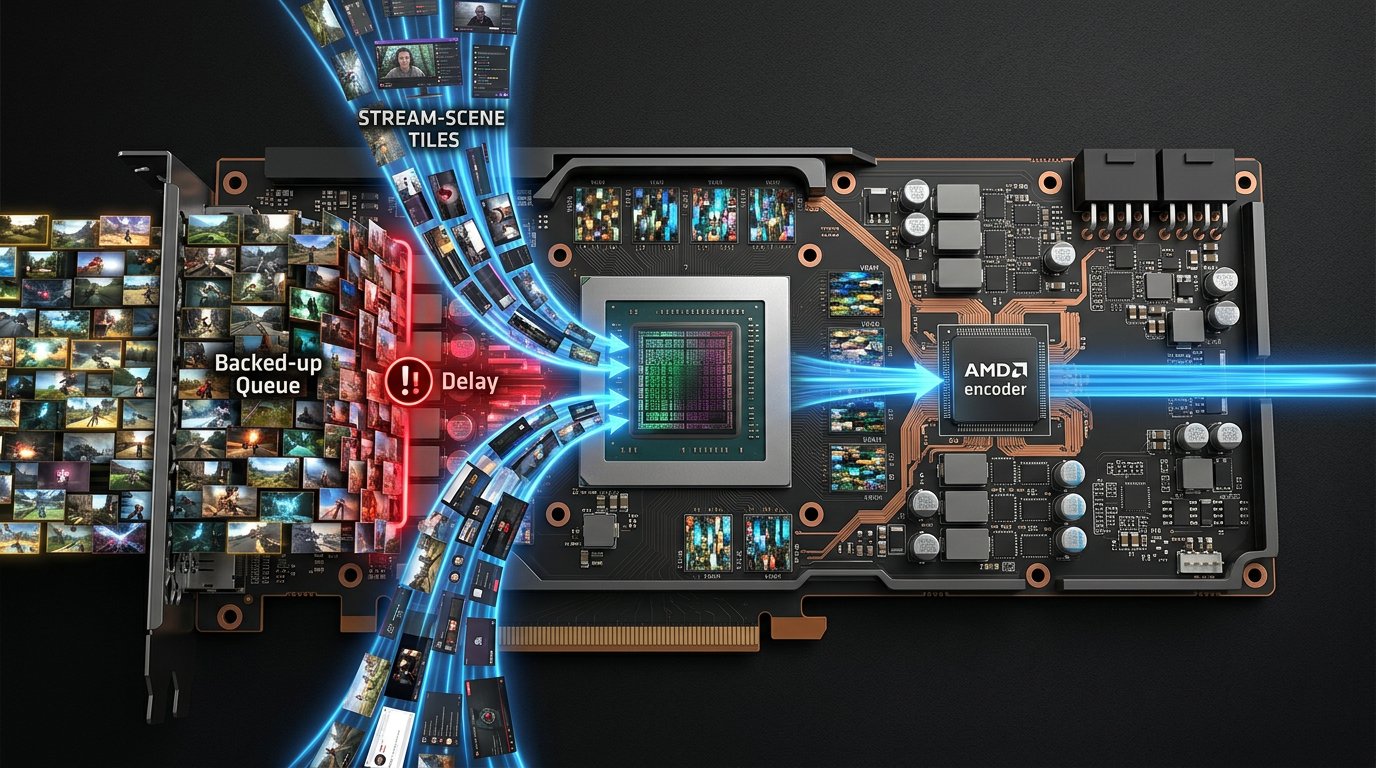
Az AMD AMF a videokártya hardveres kódoló blokkját használja. Ez leveszi a processzorról a videótömörítés fő munkáját, de a streamelést nem teszi teljesen függetlenné a játéktól. A képkockát rögzíteni kell, át kell adni a közvetítőprogramnak, össze kell állítani a jelenetben, fel kell dolgozni a szűrőkkel, és elő kell készíteni a kódoló számára.
Ha a játék már szinte az összes videokártya-erőforrást elhasználja, a közvetítőprogramnak nem marad elég ideje a jelenet renderelésére és a képkockák átadására az AMF-nek. A játék később kezd képkockákat kapni: csökken az FPS, nő a képkockaidő, mikroszaggatások jelennek meg. Ezzel egy időben képkockakimaradások is felléphetnek az adásban, pedig maga a hardveres kódoló nem tűnik túlterheltnek.
Először ellenőrizze a GPU- és videomemória-korlátot
A fő viszonyítási pont nem az átlagos FPS, hanem a videokártya terhelése a nehéz jelenetekben. Ha a GPU hosszú ideig 98–100%-on van, a streamelés elindítása szinte mindig rontja a folyamatosságot. A játék és a közvetítőprogram működéséhez tartalékra van szükség: a folyamatos, legfeljebb 85–90%-os terhelés általában elkerüli a képkockasor kialakulását.
A terhelést a legnehezebb játékjelenetben és bekapcsolt streamelés mellett kell ellenőrizni. Erre alkalmas a harc, a sűrű beépítettség, a nagy térkép, az eső, a részecskeefektek vagy a sugárkövetéses helyszín. A menü, az edzőterület és az üres szoba nem mutatja meg a valós helyzetet.
- Korlátozza az FPS-t arra az értékre, amelyet a játék a nehéz jelenetben streamelés közben is tartani tud.
- Csökkentse a belső felbontást vagy a renderelési léptéket, ha a GPU terhelése 100% körül marad.
- Kapcsolja ki a sugárkövetést, a nehéz árnyékokat, a tükröződéseket és a térfogati ködöt.
- Csökkentse a textúrák minőségét, ha a VRAM szinte megtelt.
Az FPS korlátozása csökkenti a játék maximális képkockasebességét. A felbontás és a grafika csökkentése erőforrásokat szabadít fel, de a kép kevésbé részletgazdag lesz.
Hogyan határozza meg a túlterhelés forrását
A Windows Feladatkezelőjében nyissa meg a videokártya grafikonjait, és váltogassa a 3D, Copy, Video Decode és Video Encode motorokat. A magas 3D-terhelés a játékra, a jelenetre vagy a rögzítés feldolgozására utal. Az aktív Video Encode megerősíti az AMF működését, de a magas terhelése nem mindig jelent problémát: fontosabb, hogy vannak-e képkockakimaradások és mekkora a renderelési késleltetés.
A videokártya monitorozó segédprogramjában hasonlítsa össze a GPU-, VRAM-terhelést, a frekvenciákat, a hőmérsékletet és a memóriahasználatot streamelés nélkül és adással. Ha az adás elindítása után a videomemória szinte teljesen megtelik, az illesztőprogram aktívabban kezd adatot cserélni az operatív memóriával. Ez szaggatásként jelentkezik a textúrák betöltésekor, a kamera forgatásakor és a helyszínek közötti váltáskor.
Az illesztőprogram átlaga kényelmes az FPS és a képkockaidő ellenőrzéséhez, de maga is ütközhet más átlagokkal. A diagnosztika idejére kapcsolja ki ezt a játékátlagaival, az ismétlésrögzítéssel és a harmadik féltől származó FPS-számlálókkal együtt.
Az AMD AMF alapbeállításai a stabil streameléshez
Ne a maximális minőséggel kezdje, hanem egy stabil konfigurációval. H.264-hez AMF-en keresztül válasszon állandó bitrátát, 2 másodperces kulcsképkocka-intervallumot és két B-képkockát. Ez a kombináció a legtöbb streamelési platformhoz megfelelő, de az adott platform követelményei mindig elsőbbséget élveznek a program beállításaival szemben.
Az előbeállítás mezőben először a minőségi módot válassza, ha a videokártyának van GPU-tartaléka. Ha streamelés közben a 3D-terhelés 95–100% körül marad, váltson az előbeállítást kiegyensúlyozottra vagy gyorsra. A gyors előbeállítás csökkenti a képkockák előkészítésének terhelését, de ugyanazon bitráta mellett a dinamikus jelenetek rosszabbul fognak kinézni: blokkok jelenhetnek meg és részletek veszhetnek el.
- 1080p 60 FPS-hez azzal a bitrátával kezdjen, amelyet a platformja engedélyez; a jellemző, körülbelül 6000 Kbit/s-os korlátnál ne emelje az értéket az engedélyezett fölé.
- 1440p 60 FPS-hez észrevehetően nagyobb bitráta kell, mint 1080p-hez. Csak akkor használja ezt a módot, ha a platform elfogadja ezt a bitrátát, és a nézők számára elérhető az eredetinél jobb minőség.
- Ha elérhető az AV1, és a platform elfogadja, ugyanazon bitráta mellett tisztább képet adhat, de a megtekintési kompatibilitást és az adás beállításait előre ellenőrizni kell.
- A HEVC nem alkalmas minden platformhoz és nem minden megtekintési forgatókönyvhöz, ezért ne tekintse a H.264 univerzális helyettesítőjének.
Mit változtasson az AMF-en 100%-os GPU-terhelésnél
Ne csökkentse egyszerre a felbontást, a stream FPS-ét, a bitrátát és az előbeállítást: így nem fogja megtudni, melyik segített. Először szabadítson fel erőforrásokat a játék rendereléséhez, majd egyszerűsítse a kódolást, és csak ezután csökkentse az adás paramétereit.
- Állítson be FPS-korlátot a játékban, és érje el, hogy a GPU ne maradjon folyamatosan 100%-on.
- Váltson az AMF-en a minőségi módról kiegyensúlyozottra. Ha a szaggatás nem szűnt meg, válassza a gyors módot.
- Kapcsolja ki a további minőségjavító funkciókat, ha azok elérhetők a közvetítőprogram kiválasztott verziójában.
- Hagyja meg a 2 másodperces kulcsképkocka-intervallumot és a két B-képkockát. Ne növelje a B-képkockák számát, ha kevés az erőforrás.
- Ha a probléma továbbra is fennáll, csökkentse az adás kimeneti felbontását vagy a stream képkockasebességét.
A bitráta önmagában általában nem a GPU-terhelés fő oka, de befolyásolja a dinamikus kép tömörítésének bonyolultságát. A túl alacsony bitráta nem könnyíti meg észrevehetően a játékot, viszont rontja a képet. Elsősorban a játék FPS-korlátját, az AMF előbeállítását, a felbontást és az adás FPS-ét érdemes módosítani.
A játék, az ablak és a képernyő rögzítése eltérő terhelést jelent
A játékrögzítés általában közvetlenül az alkalmazás renderelésével dolgozik, és leggyakrabban ez adja a legkiszámíthatóbb teljesítményt. Ezt használja fő lehetőségként teljes képernyős és keret nélküli játékokhoz. Hátránya, hogy egyes játékok, anticheatek és nem szabványos grafikus API-k nem adják át a képet, vagy fekete képernyőt mutatnak.
Az ablakrögzítés Windows Graphics Capture-en keresztül hasznos ablakos és keret nélküli módban futó játékokhoz, valamint a hagyományos játékrögzítéssel kapcsolatos problémák esetén. Megoldhatja a kompatibilitási kérdést, de a Windows rendszerkompozícióját használja. Egy már terhelt videokártyán ez néha késleltetést ad hozzá, vagy rontja a képkockaidőt.
A képernyőrögzítés a teljes monitort rögzíti, és tartalék megoldásként alkalmas, ha a játék vagy az ablak nem rögzíthető. Hátrányai a teljes asztal felesleges feldolgozása, az értesítések megjelenítésének kockázata és a többi ablak figyelésének szükségessége. Ne adjon hozzá egy jelenethez egyszerre játék-, ablak- és monitorrögzítést ugyanahhoz a képhez: minden felesleges képkockamásolat terhelést okoz.
Állítson össze tesztjelenetet felesleges feldolgozás nélkül
Az FPS-csökkenést nem az AMF, hanem maga a jelenet is okozhatja. A kamera, az animált értesítések, a chat, az átlátszó elemek, a színkorrekció, az elmosás, a maszkok és a böngészőforrások a videokártyán renderelődnek. Különösen szembetűnő több animációval, videóval vagy hardveres gyorsítással rendelkező oldal.
Hozzon létre egy külön jelenetet, amelyben csak egy játékrögzítési forrás és a hang található. Indítson felvételt vagy rövid tesztadást ugyanabban a nehéz játékjelenetben. Ezután adja hozzá egyenként a kamerát, a widgeteket, a szűrőket és a böngészőelemeket, minden alkalommal ellenőrizve a képkockaidőt és a képkockakimaradásokat.
Az előnézet kikapcsolása kissé tehermentesítheti a videokártyát, de adás közben nehezebb lesz ellenőrizni a megjelenést. A kamera felbontásának csökkentése és a nehéz szűrők elhagyása csökkenti a terhelést, de rontja a kép vagy a feldolgozás minőségét.
Mikor a processzorhoz kapcsolódik a probléma, és nem az AMF-hez
Az AMF különösen akkor hasznos, ha a processzor gyengébb a videokártyánál: a hardveres kódolás több időt hagy a CPU-nak a játéklogikára, a fizikára, a hálózatra és a képkockák előkészítésére. De a közvetítőprogram, a böngészős widgetek, a hangszűrők és a rögzítés továbbra is használják a processzort.
Ha a GPU nincs teljesen terhelve, de a CPU egy vagy több szála folyamatosan a határértékhez ér, csökkentse a processzor terhelését. Zárja be a felesleges lapokat tartalmazó böngészőt, kapcsolja ki a nehéz bővítményeket és háttérprogramokat, csökkentse a játékban a láthatósági távolságot vagy az objektumok sűrűségét. Hátrány, hogy egyes játékbeállítások rontják a képet vagy csökkentik a világ részletgazdagságát.
A szoftveres kódolásra való áttérés csak szabad, erős processzor és túlterhelt videokártya esetén segíthet. Ez nem univerzális megoldás: a CPU-érzékeny játékokban a szoftveres kódoló még erősebb szaggatást okozhat.
AMF-beállítási ellenőrzőlista FPS-esés esetén
- Ellenőrizze az FPS-t, a képkockaidőt, a GPU-t, a CPU-t és a VRAM-ot egy nehéz jelenetben streamelés nélkül.
- Indítsa el az adást tesztjelenettel: egy játékrögzítési forrás, kamera és böngészős widgetek nélkül.
- Korlátozza a játék FPS-ét, hogy a GPU terhelése ne maradjon folyamatosan 98–100%-on.
- Az AMF-hez állítson be állandó bitrátát, 2 másodpercenkénti kulcsképkockát és két B-képkockát.
- Kezdje a minőségi előbeállítással, és ha a GPU a korlátjához ér, váltson kiegyensúlyozottra vagy gyorsra.
- Hasonlítsa össze a játékrögzítést, az ablakrögzítést Windows Graphics Capture-en keresztül és a képernyőrögzítést.
- Kapcsolja ki az átlagokat, a háttérfelvételt, a második felvevőt és a felesleges hardveres gyorsítást használó alkalmazásokat.
- Adja hozzá egyenként a kamerát, a szűrőket és a böngészőforrásokat, amíg meg nem találja azt az elemet, amely után nő a képkockaidő.
Last Articles
Mi változott a dizájnban és a funkciókban Frissítettük a weboldalt, hogy gyorsabb és kényelmesebb legyen vele dolgozni. A fő változások a felületet, ..
Good afternoon, I've collected all the news during this time.: 1. The main news is that prices for twitch viewers have been greatly reduced, while Tw..
1. Használja a "December2025" promóciós kódot 15% kedvezményért minden nézőnk számára2. Január 1-jéig 25%-kal csökkentettük konfigurátorunk és a legol..
A Twitch szolgáltatások stabilan működik, így készek vagyunk együttműködni a csapatokkal, viszonteladókkal, szolgáltatás tulajdonosok, bot tulajdo..
Mi teljesen frissítettük a Twitch viewer szolgáltatásainkat, és most már stabilan működik. Csak kiváló minőségű IP-címeket használunk a nézők szám..
Hello everyone! Today, we are announcing a new feature—"Twitch Viewer Configurator". Now, you can customize any plan for your Twitch channel. Choo..
Greetings, I have compiled a guide for streamers, which will be very relevant at the moment. Now YouTube and twitch have disabled monetization from vi..
We have finally developed the APINow it will be more convenient for our partner sites to work with us.To update the maximum tariffs for YouTube, an up..
A partnerségi szolgáltatások és ajánlóprogram óriási népszerűsége miatt kooperációs táblázatot készítettünk. A lényeg nagyon egyszerű: több élő közöns..
Szolgáltatásaink Streamelőknek







Shopee

Szolgáltatásaink Tartalomkészítőknek






