
A böngésző hangja nem működik az OBS-ben
Miért hallható a játék, de a böngésző nem
Az OBS nem azt veszi figyelembe, amit Ön a fejhallgatóban hall. A program a kiválasztott forrásból kapja a hangot: a rendszer hangkimeneti eszközéről, egy adott alkalmazásról vagy a Browser Source-ról. Ezért fordulhat elő, hogy a játék normálisan bekerül a közvetítésbe, a böngésző viszont kimarad belőle.
Gyakori ok a Windows eltérő kimeneti útvonala. A játék a fejhallgatóba küldi a hangot, amelyet az OBS-ben kiválasztott, a böngésző viszont a monitorra, a beépített hangszórókra vagy egy másik Bluetooth-eszközre. Ez a felhasználó számára észrevehetetlen lehet, különösen akkor, ha a Windows a headset csatlakoztatása után megváltoztatta a kimeneti eszközt.
Van egy másik sajátosság is: a böngésző normál lapja nem válik automatikusan az OBS forrásává. Az ablakrögzítés átadja a képet, de nem köteles átadni a hangját. A hanghoz rendszerrögzítésre, külön alkalmazásforrásra vagy Browser Source-ra lesz szükség.
Először keresse meg, hol tűnik el a hang
Indítson el a böngészőben egy rövid hangrészletet, és figyelje az OBS keverőjét. Figyeljen az „Asztali hang”, „Hangkimenet rögzítése”, „Alkalmazás hangjának rögzítése” vagy a Browser Source jelzőire. A jelzőnek éppen a hang lejátszása közben kell mozognia.
Ha a jelző nem reagál, az OBS nem kap hangjelet. Ebben az esetben a kimeneti eszközt és a Windows beállításait ellenőrizze, ne a stream paramétereit. Ha a jelző mozog, a forrás már bekerült az OBS-be. Akkor az ok általában a hangerő-szabályzóben, a hangsáv hozzárendelésében, a monitorozási beállításokban vagy a kimeneti paraméterekben keresendő.
Azt is ellenőrizze, hogy nincs-e lenyomva a forrás melletti némítás gomb, és hogy a hangerő-szabályzó nincs-e a legbaloldalibb állásban. Győződjön meg róla, hogy a megfelelő keverőcsatornát nézi: több forrás esetén az azonos nevek vagy duplikátumok összezavarhatják a diagnózist.
Ellenőrizze az eszközt az OBS beállításaiban
Nyissa meg a „Beállítások” → „Hang” menüpontot, és keresse meg a globális hangeszközöket. Az „Asztali hang” mezőben kiválaszthat konkrét fejhallgatót vagy hangszórót az „Alapértelmezett” érték helyett. Ez különösen fontos, ha több eszköz van csatlakoztatva a rendszerhez.
Ha a játék hallható az OBS-ben, de a böngésző nem jelenik meg a jelzőn, a kiválasztott eszköz csak a játék számára lehet megfelelő. Például a játék a fejhallgatót használja, a böngésző viszont a monitorra van irányítva. Egy eszköz kiválasztása a Windowsban és az OBS-ben nem mindig változtatja meg a már futó alkalmazásokat, ezért az útvonal módosítása után indítsa újra a böngészőt.
Csak azt a rendszerhang-forrást hagyja meg, amelyet valóban használ. Az „Asztali hang” és a „Hangkimenet rögzítése” egyidejű rögzítése nem adja hozzá a böngészőt, ha az egy másik eszközre van irányítva. Viszont az útvonalak egyezése esetén dupla hang és visszhang jelenhet meg.
Ne keverje össze az „Asztali hang”-ot a mikrofonnal. A mikrofon beállítása csak a csatlakoztatott eszközről érkező hangért felel, és nem befolyásolja a böngésző lapjainak hangját.
Ellenőrizze a hang útvonalát a Windowsban
Nyissa meg a „Beállítások” → „Rendszer” → „Hang” → „Hangerő-keverő” menüpontot. Keresse meg a futó böngészőt, és ellenőrizze három dolgot: az alkalmazás hangerejét, a némítás hiányát és a kiválasztott kimeneti eszközt. A böngészőnek külön útvonala lehet, még akkor is, ha a Windows fő eszköze helyesen van beállítva.
Ha a böngésző a monitorra van irányítva, az OBS pedig a fejhallgatót rögzíti, rendelje hozzá ugyanazt a fejhallgatót. Ha az „Alapértelmezett” beállítást használja, ellenőrizze, melyik eszközt tekinti a Windows jelenleg elsődlegesnek. A headset cseréjekor vagy a monitor csatlakoztatásakor ez az érték néha megváltozik.
Ellenőrizze, hogy maga a lap nincs-e némítva. A böngészőben kikapcsolhatják a webhely hangját, a médialejátszónak pedig saját hangerő-szabályzója lehet. A teszteléshez játsszon le hangot egy másik oldalon vagy a böngésző egy másik ablakában.
A kimeneti eszköz módosítása után zárja be és nyissa meg újra a böngészőt. Egyes alkalmazások újraindításig továbbra is a régi hangútvonalat használják. Ha a probléma csak Bluetooth-headset csatlakoztatásakor jelentkezik, hasonlítsa össze az eredményt hagyományos fejhallgatóval: a rendszer külön kimeneti profilokat hozhat létre a zenéhez és a kommunikációhoz.
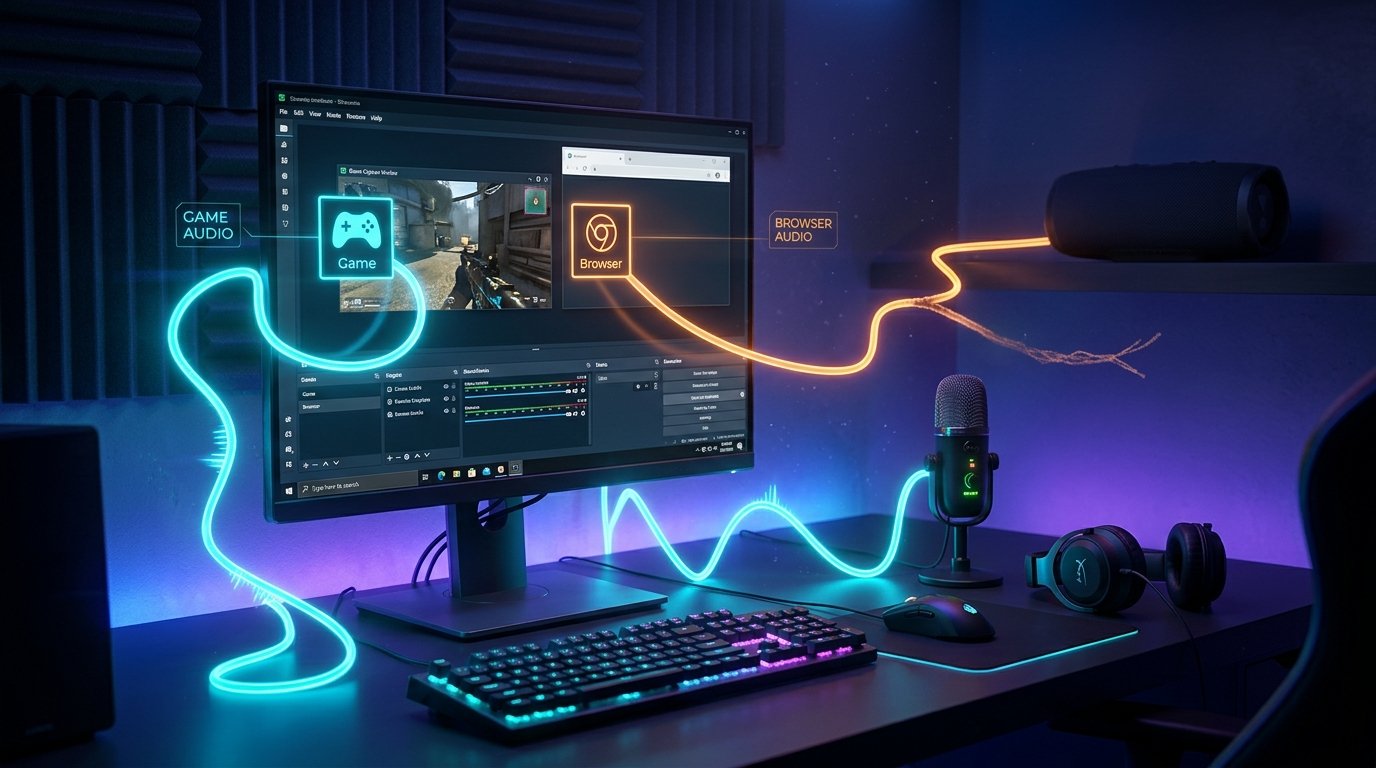
Használja az alkalmazás hangjának rögzítését
Ha a normál lap hangját a többi rendszerhangtól elkülönítve kell átadni, adjon hozzá az OBS-hez egy „Alkalmazás hangjának rögzítése” forrást, ha ez a forrás elérhető a program verziójában. A tulajdonságai között válassza ki a böngészőt vagy egy konkrét ablakot. Ez a megoldás kényelmesebb, ha nem szeretne értesítéseket, rendszerhangokat és más programok hangját küldeni a streamre.
A böngészőknek több folyamatuk van, ezért fontos azt a folyamatot vagy ablakot kiválasztani, amelyben valóban lejátszódik a kívánt lap. Ha a listában több hasonló lehetőség van, indítson el hangot, és sorban ellenőrizze a forrás jelzőjét. Konkrét ablak rögzítésekor zárja be a felesleges böngészőablakokat, hogy ne keverje össze a folyamatokat.
Az alkalmazásrögzítési forrás a hangért felel. A normál „Ablak rögzítése” megjelenítheti a böngészőt a jeleneten, de ez nem jelenti azt, hogy a lap hangja is átkerül az OBS-be. A képhez és a hanghoz néha két független forrásra van szükség.
Ne rögzítse ugyanazt a böngészőt egyszerre rendszerhangon és külön alkalmazásforráson keresztül, ha erre nincs szükség. Ebben az esetben a hang kis késleltetéssel duplikálódhat. Hagyjon meg egy rögzítési módot, vagy kapcsolja ki a rendszerforrást, ha a külön csatorna már működik.
Ha Browser Source-t használ
A Browser Source egy beépített böngészőoldal az OBS-en belül, nem pedig a Chrome, Edge vagy más böngésző normál lapja. Ha a webhely Browser Source-ként van megnyitva, nyissa meg a tulajdonságait, és ellenőrizze a „Hang vezérlése az OBS-en keresztül” paramétert. Bekapcsolt beállítás esetén az oldal hangja a forrás részeként jelenik meg az OBS keverőjében, és külön szabályozható.
Ha a paraméter ki van kapcsolva, a Browser Source hangja a rendszer kimeneti eszközére kerülhet. Akkor az „Asztali hang” beállítástól és a kiválasztott Windows-eszköztől függ. Ez azt a benyomást keltheti, hogy az OBS nem hallja az oldalt, pedig valójában a hang egy másik útvonalon kerül továbbításra.
Válassza ki a Browser Source-t a források listájában, és ellenőrizze a hangerejét. Győződjön meg róla, hogy a forrás nincs kikapcsolva, és a hangerő-szabályzó nincs a minimumra húzva. Szükség esetén frissítse az oldalt a forrás tulajdonságain keresztül, és indítsa újra a lejátszást.
A böngésző normál lapja és a Browser Source különböző környezetek. A Chrome-ban megnyitott webhely nem vezérli az OBS Browser Source-át, és a Browser Source hangja nem köteles megjelenni a normál böngészőablakban. Minden környezethez válassza ki a saját rögzítési módját.
Van jelző, de a streamen nincs hang
Ha a forrás jelzője mozog, először a hangsávokat ellenőrizze. Nyissa meg a „Hang speciális tulajdonságai” menüpontot, és győződjön meg róla, hogy a megfelelő forrás ahhoz a sávhoz van rendelve, amelyet a közvetítéshez használ. Az OBS kimeneti beállításaiban ellenőrizze, melyik sáv van kiválasztva a streamhez.
Külön ellenőrizze a monitorozási módot. A „Csak monitorozás (kimenet kikapcsolása)” opció lehetővé teszi a hang helyi hallgatását, de eltávolítja a kimeneti jelből. Ha a hangnak egyszerre kell a streamre és a fejhallgatóba kerülnie, használja a „Monitorozás és kimenet” módot. Ha nincs szükség helyi hallgatásra, a „Monitorozás kikapcsolva” megfelelő.
Ideiglenesen kapcsolja ki a forrás szűrőit, különösen a zajcsökkentést, a kompresszort és az expandert. A szűrő helytelen paraméterei jelentősen csökkenthetik a hangerőt, vagy teljesen eltávolíthatják a böngésző halk hangját. Az ellenőrzés után a szűrők visszaállíthatók és újra beállíthatók.
Ha a probléma csak a felvételen jelentkezik, a streamen viszont van hang, ellenőrizze a felvétel sávját és a kimeneti paramétereket. A közvetítés és a helyi fájl sávbeállításai eltérhetnek.
Mit ellenőrizzen ritka problémák esetén
Néha a hang eltűnik eszközcsere, illesztőprogram-frissítés vagy egy hangkimenetet elfogó program indítása után. Indítsa újra az OBS-t és a böngészőt, válassza ki újra az eszközt a beállításokban, és ellenőrizze, hogy nem változott-e meg az útvonal a Windows hangerő-keverőjében.
Győződjön meg róla, hogy az OBS és a Windows mintavételi frekvenciája nem ütközik. Az OBS-ben ez a hangbeállításokban adható meg, az eszköz paraméterei pedig a Windows kimeneti tulajdonságaiban tekinthetők meg. Általában a probléma megoldódik, ha mindkét eszköznél ugyanazt az értéket választja, például 44,1 vagy 48 kHz-et.
macOS-en a rendszerhang és a böngésző hangja külön rögzítési forrást és engedélyeket igényelhet az adatvédelmi beállításokban. Ha az OBS nem kap rendszerhangot, ellenőrizze a program képernyő- és hangrögzítési hozzáférését, valamint a rendszerhang-forrás meglétét az OBS verziójában.
Mit tegyen lépésről lépésre
- Indítson el hangot a böngészőben, és nézze meg, mozog-e a megfelelő forrás jelzője az OBS-ben.
- Ha nincs jelző, ellenőrizze a böngésző kimeneti eszközét a Windows hangerő-keverőjében, és hasonlítsa össze az OBS-ben kiválasztott eszközzel.
- Normál laphoz adjon hozzá „Alkalmazás hangjának rögzítése” forrást, az OBS-en belüli oldalhoz pedig ellenőrizze a Browser Source-t és annak hangvezérlését.
- Ellenőrizze a hangerőt, a forrás kikapcsolását, a hangerő-szabályzót és a duplikáló rögzítési módok hiányát.
- Ha van jelző, ellenőrizze a stream hangsávját és a „Csak monitorozás (kimenet kikapcsolása)” monitorozási módot.
- A módosítások után indítsa újra a böngészőt és az OBS-t, majd készítsen egy rövid próbafelvételt, vagy indítson tesztközvetítést.
Last Articles
Mi változott a dizájnban és a funkciókban Frissítettük a weboldalt, hogy gyorsabb és kényelmesebb legyen vele dolgozni. A fő változások a felületet, ..
Good afternoon, I've collected all the news during this time.: 1. The main news is that prices for twitch viewers have been greatly reduced, while Tw..
1. Használja a "December2025" promóciós kódot 15% kedvezményért minden nézőnk számára2. Január 1-jéig 25%-kal csökkentettük konfigurátorunk és a legol..
A Twitch szolgáltatások stabilan működik, így készek vagyunk együttműködni a csapatokkal, viszonteladókkal, szolgáltatás tulajdonosok, bot tulajdo..
Mi teljesen frissítettük a Twitch viewer szolgáltatásainkat, és most már stabilan működik. Csak kiváló minőségű IP-címeket használunk a nézők szám..
Hello everyone! Today, we are announcing a new feature—"Twitch Viewer Configurator". Now, you can customize any plan for your Twitch channel. Choo..
Greetings, I have compiled a guide for streamers, which will be very relevant at the moment. Now YouTube and twitch have disabled monetization from vi..
We have finally developed the APINow it will be more convenient for our partner sites to work with us.To update the maximum tariffs for YouTube, an up..
A partnerségi szolgáltatások és ajánlóprogram óriási népszerűsége miatt kooperációs táblázatot készítettünk. A lényeg nagyon egyszerű: több élő közöns..
Szolgáltatásaink Streamelőknek







Shopee

Szolgáltatásaink Tartalomkészítőknek






