
Miért mutatja a Kick a stream régi előnézeti képét
Miért nem jelenik meg azonnal az új előnézeti kép
A kép cseréje után a Kick-en a régi kép egy ideig még megjelenhet a csatorna oldalán, a streamkatalógusban vagy magán a streamen. Ez nem mindig jelenti azt, hogy a feltöltés hibásan történt. Az új fájl először a beállításokban mentődik el, majd ezután kell megjelennie az interfész különböző elemeiben. Ezekhez különálló képmásolatok és gyorsítótár használhatók.
Fontos meghatározni, hogy pontosan hol maradt meg a régi előnézeti kép. Ha a csatorna oldalán már látható az új kép, de a katalógusban továbbra is az előző jelenik meg, a probléma valószínűleg a streamlista frissítésével kapcsolatos. Ha a régi kép mindenhol látható, az ok lehet be nem fejezett feltöltés, rossz beállítási szakasz, nem megfelelő fájl vagy ideiglenes szolgáltatáshiba.
Ne keverje össze a stream előnézeti képét a csatorna borítójával, az avatarral és a bannerrel, amely akkor jelenik meg, amikor a stream nem fut. Ezek különböző megjelenítési elemek. Az egyik kép cseréje nem változtatja meg automatikusan a többit.
Ne csak a csatorna megnyitott lapján ellenőrizze az eredményt. A már betöltött oldal továbbra is mutathatja a régi másolatot, a katalógusban lévő adás kártyája pedig néha külön frissül. Ezért először a helyi gyorsítárat kell kizárni, majd ellenőrizni a fájl mentését, és csak ezután keresni a hibát a Kick oldalán.
Böngésző gyorsítótár és régi képmásolatok
A leggyakoribb ok a böngésző gyorsítótára. Ez elmenti a képeket, hogy az oldalak gyorsabban nyíljanak meg. Ha az új előnézeti kép ugyanazon a címen töltődik fel, a böngésző a mentett másolatot mutathatja, pedig a szerveren már másik fájl található. Ugyanez a helyzet lehetséges a mobilalkalmazásban, a stream megnyitott lapján és a katalógus egyes elemeiben.
Először teljesen frissítse a csatorna oldalát. Ha a szokásos frissítés nem segített, nyissa meg a csatornát privát ablakban vagy egy másik böngészőben. Ezután ellenőrizze egy másik eszközről és egy másik hálózaton keresztül. Amikor a privát ablakban az új kép jelenik meg, a fő böngészőben pedig a régi, nem kell a fiókban keresni a hibát. Valószínűleg a helyi adatok avultak el.
Számítógépen törölheti a Kick webhely adatait, de általában nem szükséges a teljes böngésző-gyorsítótár törlése. Elég bezárni a csatorna lapjait, törölni az adott webhely adatait, vagy privát ablakot használni. Az alkalmazásban a teljes bezárás és újraindítás segít. Az alkalmazás újratelepítése csak ritka esetekben szükséges, amikor több oldalon is a régi verziót mutatja.
Ellenőrizze a csatorna oldalát, a katalógusban lévő adás kártyáját és magát az adást. Ha az új kép legalább egy helyen látható, a feltöltés valószínűleg megtörtént, csak az interfész különböző elemei még nem szinkronizálódtak. Ne töltse fel ugyanazt a fájlt sokszor egymás után, amíg nem derül ki, hogy pontosan hol marad meg a régi verzió.
A feltöltés nem fejeződhetett be
Néha az interfész azt mutatja, hogy a fájl ki van választva, de ez még nem jelenti azt, hogy el is mentődött. A kép kiválasztása után várja meg a feltöltés befejezését és a sikeres módosításról szóló üzenetet. Ne zárja be a lapot, és ne lépjen át egy másik beállításra, ha a fájl mellett még feldolgozási jelző látható.
Hiba léphet fel nem megfelelő formátum, nagy méret, sérült kép vagy instabil kapcsolat miatt. Ha a mentés gomb nem működik, frissítse a beállítások oldalát, és ellenőrizze, hogy megmaradt-e a kiválasztott kép a szakasz újramegnyitása után. Ha a fájl eltűnt, az előző kísérlet nem fejeződött be.
Hiba esetén nem érdemes többször egymás után a „mentés” gombra kattintani. Várjon, nyissa meg újra a beállításokat, és töltsön fel egy előkészített másolatot más néven. Például a stream.jpg helyett használjon stream-02.jpg nevet. Az új név önmagában nem javítja ki a Kick hibáját, de segít megkülönböztetni az új kísérletet a már gyorsítótárazott fájltól.
Ha a kép megnyílik a számítógépen, ez még nem bizonyítja, hogy a szolgáltatás megfelelően feldolgozza. Mentse el újra egy egyszerű szerkesztőben, távolítsa el a felesleges rétegeket, és exportálja JPEG vagy PNG formátumban. Ne változtasson meg egyszerre több paramétert: először ellenőrizze egy egyszerű fájl feltöltését, majd szükség esetén készítse el a végleges verziót szöveggel és grafikával.
Fájlkövetelmények és az előnézeti kép feltöltési helye
A stream előnézeti képéhez általában JPEG vagy JPG és PNG formátumot használnak. A kép iránymutatója a 16:9 képarány és az 1280×720 pixeles felbontás. A Kick feltöltési űrlapján az ilyen képhez 4 MB maximális méret lehet megadva. Küldés előtt ellenőrizze a mező melletti súgót: ha az Ön interfészén más korlátozások jelennek meg, akkor azok az irányadók.
A követelményeket a szerzői vezérlőpulton találja: nyissa meg a Creator Dashboardot, lépjen az aktuális stream beállításaihoz, és válassza a stream adatainak szerkesztését, amelyet általában Stream Info vagy Edit Stream Info néven jelölnek. Az előnézeti kép blokkjában található a fájlválasztó mező. Alatta vagy a feltöltés gomb mellett fel lehet tüntetve az engedélyezett formátum, a maximális méret és a felbontási korlátozások.
Ha nincs megfelelő súgó, készítsen egy JPEG vagy PNG fájlt, tegye vízszintessé 16:9 képaránnyal, és ne lépje túl az űrlapon megadott méretkorlátot. Ne egy harmadik féltől származó videó régi útmutatójára hagyatkozzon: a menüpontok nevei és a követelmények változhatnak. Azt a Kick szakaszt kell ellenőrizni, ahol éppen most cseréli a képet.
Még a megfelelő paraméterek esetén is lehet az előnézeti kép esetlen. A kis szöveg elveszik a katalógus kártyáján, és a széleken lévő fontos részletek levágódhatnak a különböző megjelenítési módokban. Helyezze a játék vagy adás nevét közelebb a középponthoz, hagyjon margót a széleken, és ellenőrizze a képet kicsinyített formában. Ez nem befolyásolja magát a frissítést, de segít megérteni, hogy nem keverte-e össze a régi és az új verziót.
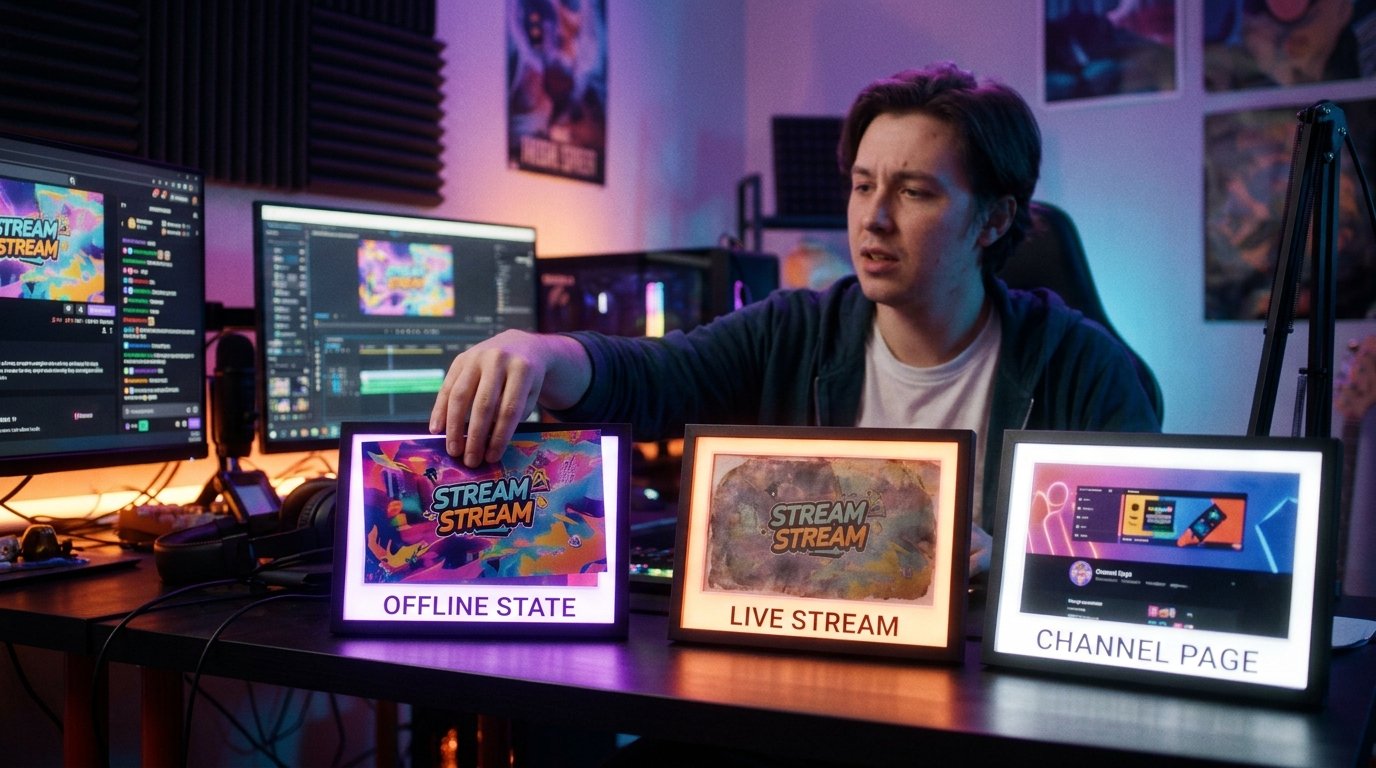
Ellenőrizze, hogy a megfelelő képet cseréli-e
A csatornának több vizuális eleme lehet. Az aktív stream előnézeti képe, a csatornaoldal megjelenése és az „adásban nem” állapothoz tartozó kép nem feltétlenül ugyanabban a szakaszban kezelhető. A menüpontok nevei eltérhetnek, ezért ne csak a „borító” szóra támaszkodjon, hanem arra a helyre is, ahol a képnek meg kell jelennie.
Ha a profilban cseréli a képet, majd az aktuális adás kártyáját ellenőrzi, az eredmény nem fog megjelenni. És fordítva: a streamhez tartozó új kép nem feltétlenül cseréli le a csatorna bannerét. Nyissa meg pontosan az aktuális stream beállításait, győződjön meg arról, hogy a megfelelő csatorna van kiválasztva, és mentse el a módosításokat a stream adatainak űrlapján.
Külön ellenőrizze az adás állapotát. A stream indításakor létrehozott adatok eltérhetnek a csatorna általános beállításaitól. Ha a képet már a stream kezdete után cserélte ki, a katalógus vagy a megnyitott kártya továbbra is használhatja az indításkor kapott adatokat. A ellenőrzést egy új oldalon fejezze be, ne csak a korábban megnyitott ablakban.
Hasznos egy tesztcserét végezni, és feljegyezni, hogy pontosan hol jelent meg az új verzió: a szerzői panelen, a csatorna oldalán, a katalógusban vagy egy bejelentkezés nélküli nézőnél. Egy ilyen ellenőrzés megmutatja, melyik elem nem szinkronizálódik. Enélkül könnyen többször is kicserélheti a csatorna bannerét, pedig a probléma az aktív stream előnézeti képében van.
Ellenőrizze az aktív adást és a streamkatalógust
Ha az előnézeti kép a futó stream közben változott, egyes oldalak a stream indításakor régi adatokat kaphattak. Zárja be a stream lapját, keresse meg újra a csatornát a katalóguson keresztül, és nyissa meg újra a kártyát. Ne csak a már megnyitott ablak frissítés gombját használja: lehet, hogy nem cseréli le az összes betöltött elemet.
Kérjen meg egy másik személyt, hogy nyissa meg a csatornát közvetlen hivatkozással, vagy ellenőrizze az oldalt bejelentkezés nélkül. Ez segít elválasztani a helyi problémát az általánostól. Ha egy másik felhasználó az új képet látja, Ön pedig a régit, az ok szinte biztosan a böngészővel, az alkalmazással vagy az adott hálózattal kapcsolatos.
Ha mindkét felhasználó különböző verziókat lát különböző helyeken, hasonlítsa össze az oldalakat sorban. Az új kép a vezérlőpulton azt jelzi, hogy a beállítások mentődtek, de nem igazolja a katalógus azonnali frissülését. A régi kép csak a katalógusban késleltetett kiszolgálásra utal, a régi verzió pedig mindenhol a feltöltés, a fájl és a beállítások ellenőrzését igényli.
Ne változtassa meg az előnézeti képet minden oldalfrissítés előtt. A gyakori cserék megnehezítik az ellenőrzést: nem derül ki, melyik verzió mentődött el utoljára, és több másolat felváltva kerülhet különböző gyorsítótárakba. Válasszon ki egy megfelelő fájlt, mentse el, és várja meg az eredményt több helyen történő ellenőrzéssel.
Amikor nem a kép, hanem a Kick frissítése a hibás
Ha az új kép nem látható privát ablakban, másik eszközön és más felhasználóknál sem, a probléma valószínűleg nem a helyi gyorsítótárral kapcsolatos. Lehetséges a fájl feldolgozásának késleltetése, a beállítások mentésének hibája vagy ideiglenes hiba a Kick oldalán. Ilyen helyzetben az ismételt feltöltések nem mindig gyorsítják fel a frissítést.
A Kick a szerveroldali gyorsítótáron vagy köztes kézbesítési csomópontokon keresztül a régi másolatot szolgálhatja ki. A fájl cseréje után a szerzői panel már az új verziót mutatja, a katalógus vagy a csatornaoldal azonban egy ideig még az előző eredményt kapja. A kép különböző másolatai nem feltétlenül egyszerre frissülnek, ezért a szakaszok közötti eltérés önmagában még nem bizonyít hibát.
Ellenőrizze, hogy a csatorna beállításaiban más módosítások is mentődnek-e. Ha azok sem érvényesülnek, valószínűleg a vezérlőpultban vagy a szolgáltatás működésében van a probléma. Ha a többi paraméter változik, csak az előnézeti kép nem frissül, készítse elő újra a képet, töltse fel új néven, és ellenőrizze az oldalt később.
Normál esetben az új kép néhány percen belül megjelenik az interfészen, de ez nem a Kick által garantált határidő. Szerveroldali gyorsítótár késleltetése, fájlfeldolgozás vagy ideiglenes hiba esetén a várakozás hosszabb lehet. Ne frissítse vég nélkül az oldalt: várjon néhány percet, majd ellenőrizze a csatornát privát ablakban és egy másik felhasználónál. Ha körülbelül egy óra múlva a régi előnézeti kép még mindenhol látható, forduljon az ügyfélszolgálathoz.
Mit ellenőrizzen az ügyfélszolgálathoz fordulás előtt
Fordulás előtt gyűjtsön pontos adatokat. Adja meg a csatorna hivatkozását, írja le, melyik képet cserélte, és hogy pontosan hol jelenik meg továbbra is a régi verzió. Adja hozzá a feltöltési kísérlet hozzávetőleges idejét, a böngészőt vagy eszközt, valamint a privát ablakban, más hálózaton és más felhasználónál végzett ellenőrzés eredményét.
Készítsen képernyőképeket két állapotról: a beállítások oldaláról a kiválasztott új fájllal, és arról a helyről, ahol a régi előnézeti kép marad. Az első képen láthatónak kell lennie, hogy a fájl valóban ki van választva vagy el van mentve, a másodikon pedig az oldal címének vagy a szakasz nevének. Ne küldjön jelszót, bejelentkezési kódokat, tokeneket és más olyan adatokat, amelyek hozzáférést nyithatnak a fiókhoz.
Adja meg a fájl paramétereit: formátum, felbontás és méret. Ha a probléma csak egy képpel jelentkezik, jelezze ezt, és a fájlt csak a hivatalos támogatási csatornán keresztül csatolja, ha az űrlap kifejezetten kéri. Ne adjon át képeket és fiókadatokat véletlenszerű felhasználóknak, akik azt ígérik, hogy „kényszerítetten frissítik” az előnézeti képet.
Forduljon a Kick hivatalos támogatásához az elérhető Help vagy Support szakaszon keresztül. Írja le a problémát sorrendben: a fájl fel van töltve, a mentés visszaigazolt, a gyorsítótár ellenőrizve, de a régi verzió különböző felhasználóknál megmarad. Egy ilyen megkeresés segít a támogatásnak ellenőrizni a kép állapotát és a fájl streamhez való hozzárendelését, ahelyett hogy megmaradna az oldalfrissítésre vonatkozó tanácsnál.
Rövid teendők sorrendje
- Győződjön meg arról, hogy pontosan a stream előnézeti képét cseréli-e, nem a bannert, az avatart vagy a csatorna borítóját.
- Nyissa meg az aktuális stream adatainak beállításait, és ellenőrizze a Kick fájlformátumra, felbontásra és méretre vonatkozó követelményeit.
- Töltsön fel egy megfelelő JPEG vagy PNG fájlt, várja meg a feldolgozás befejezését, és győződjön meg arról, hogy a módosítás el van mentve.
- Ellenőrizze a csatornát privát ablakban, másik böngészőben, másik eszközön és egy másik felhasználónál.
- Várjon néhány percet, mivel a Kick katalógusa és oldalai szerveroldali gyorsítótáron keresztül frissülhetnek.
- Ha körülbelül egy óra múlva a régi kép mindenhol látható, készítsen képernyőképeket, és forduljon a Kick hivatalos támogatásához.
Last Articles
Mi változott a dizájnban és a funkciókban Frissítettük a weboldalt, hogy gyorsabb és kényelmesebb legyen vele dolgozni. A fő változások a felületet, ..
Good afternoon, I've collected all the news during this time.: 1. The main news is that prices for twitch viewers have been greatly reduced, while Tw..
1. Használja a "December2025" promóciós kódot 15% kedvezményért minden nézőnk számára2. Január 1-jéig 25%-kal csökkentettük konfigurátorunk és a legol..
A Twitch szolgáltatások stabilan működik, így készek vagyunk együttműködni a csapatokkal, viszonteladókkal, szolgáltatás tulajdonosok, bot tulajdo..
Mi teljesen frissítettük a Twitch viewer szolgáltatásainkat, és most már stabilan működik. Csak kiváló minőségű IP-címeket használunk a nézők szám..
Hello everyone! Today, we are announcing a new feature—"Twitch Viewer Configurator". Now, you can customize any plan for your Twitch channel. Choo..
Greetings, I have compiled a guide for streamers, which will be very relevant at the moment. Now YouTube and twitch have disabled monetization from vi..
We have finally developed the APINow it will be more convenient for our partner sites to work with us.To update the maximum tariffs for YouTube, an up..
A partnerségi szolgáltatások és ajánlóprogram óriási népszerűsége miatt kooperációs táblázatot készítettünk. A lényeg nagyon egyszerű: több élő közöns..
Szolgáltatásaink Streamelőknek







Shopee

Szolgáltatásaink Tartalomkészítőknek






