
Hogyan állítsd be az OBS-mixert, hogy a hang ne nyomja el a CS2-ben a lépteket
Miért nyomja el a hang a CS2-ben a lépteket
A streamen a hang általában közelebbinek és hangosabbnak érződik, mint a játék: a mikrofon közel van, a jelét szűrők erősítik, a CS2-ben a léptek pedig önmagukban halkabbak a lövéseknél, gránátoknál és felületi hangoknál. A saját fejhallgatódban az egyensúly normálisnak tűnhet, mert a játék közvetlenül a rendszerből szól, a hangot pedig az OBS-monitorozás nélkül is hallod.
A probléma nem mindig oldható meg a játék hangerejének növelésével. A léptekkel együtt erősödni fog a lövöldözés, a robbanások, a zene és a hangcsevegés. Végül a néző kicsit jobban hallja majd a lépteket, de a hangos pillanatok elkezdik elnyomni a hangot, vagy túlterhelik az összmixet.
Milyen szinteket állíts be az OBS-mixerben
Az OBS skáláját a valódi játék közben figyeld, ne a csúszkák állását. A mikrofonnál a normál beszéd kb. a −12 és −6 dB közötti tartományig érhet. A ritka érzelmes megnyilvánulások lehetnek hangosabbak, de nem szabad folyamatosan a piros zónába ütközniük.
A játék forrását normál tűzharcnál célszerű kb. 6–10 dB-lel a hang alatt tartani. Ha a hang csúcsokban eléri a −8 dB-t, a hangos játékhatásokat törekedj kb. −18…−12 dB körül tartani. A léptek a skálán észrevehetően halkabbak lesznek, de nem szabad teljesen eltűnniük, amikor nyugodtan kommentálod a kört.
Először a mikrofon felesleges hangerejét vedd le, aztán emeld a játékot a szükséges egyensúlyig. Így kisebb a kockázata a túlterhelt lövéseknek és robbanásoknak.
- Ne a jelző színe alapján ítéld meg az egyensúlyt: fontosabb a források közti különbség ugyanabban a pillanatban.
- A játékot beszéd közben ellenőrizd, ne a mondatok közti szünetben.
- Ne állítsd a mikrofont és a játékot folyamatosan a skála maximumára.
Hogyan egyenlítsd ki a források hangerejét túlterhelés nélkül
Indíts helyi felvételt az OBS-ben, és játssz le egy tipikus játékjelenetet: léptek, lövöldözés, gránát és normál kommentár. Először a mikrofont állítsd be. Ha a nyugodt beszéd már eléri a −6 dB-t, vedd lejjebb a csúszkát, vagy csökkentsd a szűrők erősítését néhány decibellel.
Ezután emeld a CS2 forrását kis lépésekben. Ne egyetlen léptek hangjára hagyatkozz: figyeld, mi történik a lövöldözés pillanatában. Ha a játék lövéseknél megközelíti a hang szintjét vagy elnyomja azt, a játék összhangereje már túl magas.
Ennek az egyensúlynak a hátránya, hogy az egyes nagyon halk léptek így sem fognak a közvetítés fő jelzéseként szólni. Lehetetlen őket túlzottan hangossá tenni anélkül, hogy a játék többi hangja ne erősödne.
Ellenőrizd a mikrofon erősítését és kompresszorát
A probléma gyakori oka az agresszív hangfeldolgozás. Az erősítés szűrő az egész mikrofonjelet megemeli, a kompresszor pedig a halk beszédet szinte olyan hangossá teszi, mint a normált. Ha mindkét szűrő túl erősen van beállítva, a hang akkor is előtérben marad, amikor halkan beszélsz.
Kezdeti ellenőrzéshez kapcsold ki az erősítést és a kompresszort egyenként, és minden változtatás után készíts egy rövid tesztfelvételt. Ha kompresszor nélkül jobban hallhatók a léptek, nem kell rögtön emelni a játékot: először gyengítsd a mikrofon feldolgozását.
Az OBS kompresszorában kezdheted kb. −18 dB küszöbbel és 2:1 aránnyal. Beszédhez általában 5–10 ms közötti attack és 80–150 ms közötti release felel meg. A kimeneti erősítést hagyd nullán, amíg a felvételen nem ellenőrizted az eredményt.
A lágy kompresszor hátránya, hogy a beszéd hangereje kevésbé lesz egyenletes. A halk mondatok nagyobb figyelmet kívánhatnak a nézőtől, különösen ha a mikrofon messze van.
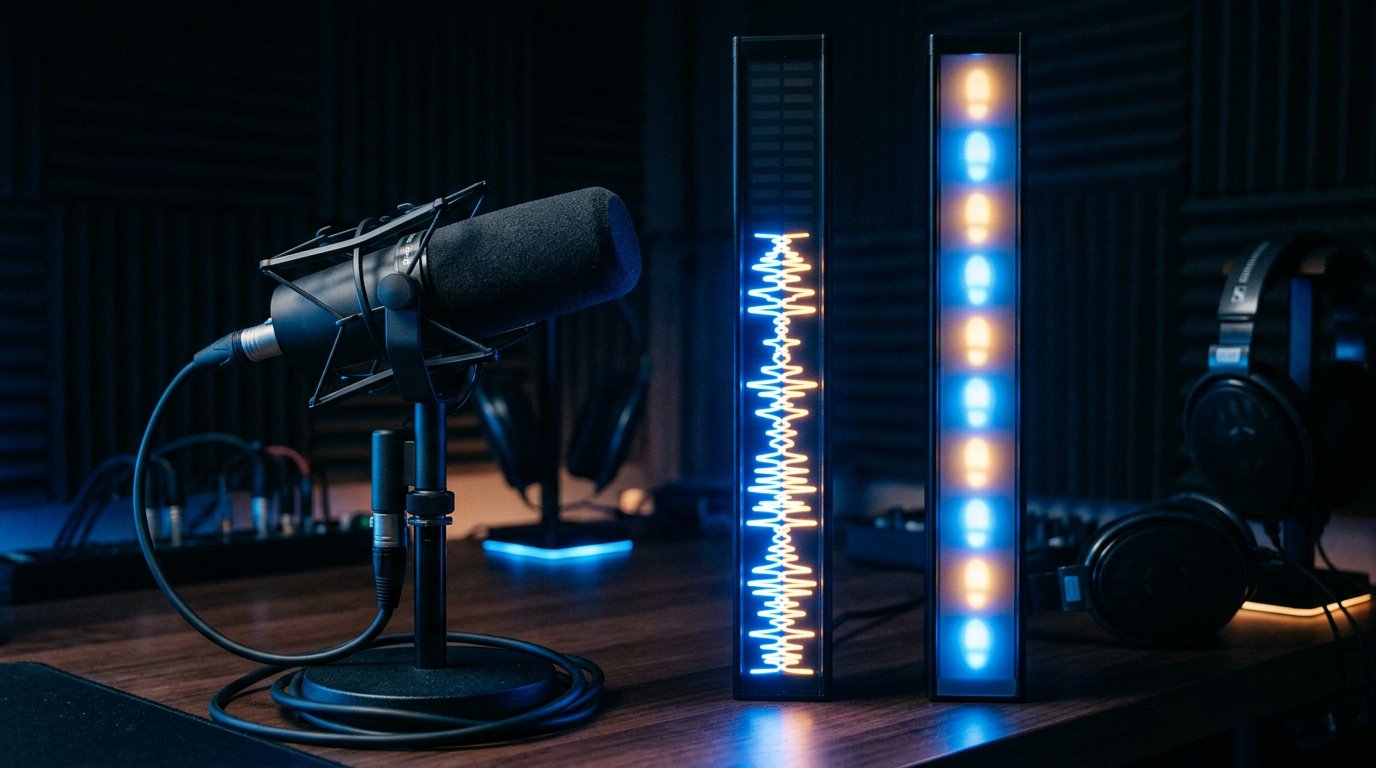
Ne használd a kompresszor kimeneti erősítését ellenőrzés nélkül
A tömörítés után a hangot gyakran hangosabbá teszik a kimeneti erősítés paraméterrel. Ez kényelmes, ha a kompresszor észrevehetően csökkentette a csúcsokat, de éppen itt könnyű visszahozni a korábbi problémát: a feldolgozott hang ismét túl hangos lesz a CS2-höz képest.
Először állítsd be a küszöböt és az arányt, majd készíts felvételt kimeneti erősítés nélkül. Ha a beszéd valóban halkabb lett, egyszerre legfeljebb néhány decibelt adj hozzá, és minden alkalommal hasonlítsd össze a játék hangjaival. Ne emeld a kimeneti szintet csak azért, mert a hang halkabbnak tűnik a saját fejhallgatódban.
A további erősítés elhagyásának hátránya, hogy az összhang szerényebben szólhat, különösen halk mikrofonon. Ez biztonságosabb, mint folyamatosan elnyomni a játékot, de gondos bemeneti szintbeállítást igényel.
Kapcsold ki a játék hang általi elhalkítását
Ellenőrizd a CS2 forrásán lévő szűrőket. Ha ott mikrofon sidechain-forrással rendelkező kompresszor van, a játék automatikusan halkabb lesz, amikor beszélsz. Beszélgetős tartalomnál ez hasznos, de a CS2-ben a hatás gyakran éppen a kommentár pillanatában rejti el a lépteket.
Teszteléshez kapcsold ki teljesen az ilyen szűrőt, és készíts felvételt normál beszéddel. Ha a léptek a mondatok alatt már nem süllyednek el, megvan az ok. A sidechaint csak nagyon lágy beállítással érdemes megtartani: a küszöb a halk beszéd szintje felett, az arány kb. 1,5:1–2:1, és erős kimeneti erősítés nélkül.
A kikapcsolt sidechain hátránya, hogy a játék zavarhatja a hosszú beszélgetést. Versenyjellegű streamen azonban a CS2 folyamatos elhalkítása általában rosszabb, mint a hangerő kézi szabályozása.
Szüntesd meg a játék hangjának duplikálódását az OBS-ben
A CS2 több úton is bekerülhet a közvetítésbe: alkalmazás hangrögzítésen, asztali rendszerhangon vagy külön kimeneti eszközön keresztül. Ha egyszerre két mód aktív, a játék hangja hangosabb lehet, késleltetést vagy fázistorzítást kaphat. Néha az egyik forrás hallható a monitorozásban, de nem ugyanazzal a szinttel kerül adásba.
Hagyj meg egy egyértelmű játékforrást, és ideiglenesen kapcsold ki a többit. Ezután ellenőrizd a felvételt. Ha a hang megváltozott, állítsd be újra az egyensúlyt éppen erre a rögzítési sémára. A megközelítés hátránya, hogy a hangeszköz vagy a CS2 kimeneti útvonalának megváltoztatása után a forrás ismételt ellenőrzést igényelhet.
A felvétel alapján ellenőrizd az eredményt, ne a monitorozás alapján
Az OBS monitorozása nem mindig egyezik a néző hangjával. A játék közvetlenül, más rendszerhangerővel szólhat a fejhallgatóba, a mikrofnak pedig külön monitorozási szintje lehet. Ezért a beállítás után rögzíts legalább egy percet játékmenetből beszéddel.
Hallgasd meg a részletet futó játék és aktív OBS-monitorozás nélkül. A felvételen a lépteknek felismerhetőknek kell lenniük a nyugodt beszéd alatt, a lövések pedig nem nyomhatják el a hangot. Érdemes más fejhallgatóban vagy hangszórókon is ellenőrizni a fájlt: a megerősített mélyhangú headset elrejtheti az egyensúly hiányosságait.
Ne a léptek maximális hangerejét állítsd be, hanem a hang alatti felismerhetőségüket a hangos játékpillanatok túlterhelése nélkül.
Az OBS-mixer beállításának sorrendje adás előtt
- Hagyj az OBS-ben egy CS2 hangforrást, és kapcsold ki az esetleges duplikátumokat.
- Állítsd be a mikrofont úgy, hogy a normál beszéd kb. −12…−6 dB-ig érjen.
- Ellenőrizd, hogy az erősítés szűrő nem ad-e felesleges hangosságot a hangnak.
- Állítsd be a mikrofon kompresszorát lágy 2:1 aránnyal és kimeneti erősítés nélkül.
- Emeld a játékot úgy, hogy a hangos játékpillanatok 6–10 dB-lel a hang csúcsai alatt maradjanak.
- Kapcsold ki a sidechaint, amely beszéd közben elhalkítja a CS2-t, és hasonlítsd össze a felvételt.
- Hallgasd meg a tesztet olyan eszközön, amelyet nem használtál a beállításhoz.
Last Articles
Mi változott a dizájnban és a funkciókban Frissítettük a weboldalt, hogy gyorsabb és kényelmesebb legyen vele dolgozni. A fő változások a felületet, ..
Good afternoon, I've collected all the news during this time.: 1. The main news is that prices for twitch viewers have been greatly reduced, while Tw..
1. Használja a "December2025" promóciós kódot 15% kedvezményért minden nézőnk számára2. Január 1-jéig 25%-kal csökkentettük konfigurátorunk és a legol..
A Twitch szolgáltatások stabilan működik, így készek vagyunk együttműködni a csapatokkal, viszonteladókkal, szolgáltatás tulajdonosok, bot tulajdo..
Mi teljesen frissítettük a Twitch viewer szolgáltatásainkat, és most már stabilan működik. Csak kiváló minőségű IP-címeket használunk a nézők szám..
Hello everyone! Today, we are announcing a new feature—"Twitch Viewer Configurator". Now, you can customize any plan for your Twitch channel. Choo..
Greetings, I have compiled a guide for streamers, which will be very relevant at the moment. Now YouTube and twitch have disabled monetization from vi..
We have finally developed the APINow it will be more convenient for our partner sites to work with us.To update the maximum tariffs for YouTube, an up..
A partnerségi szolgáltatások és ajánlóprogram óriási népszerűsége miatt kooperációs táblázatot készítettünk. A lényeg nagyon egyszerű: több élő közöns..
Szolgáltatásaink Streamelőknek







Shopee

Szolgáltatásaink Tartalomkészítőknek






