
A nézők hallják a játékot, de a Discordot nem: hangbeállítás a közvetítésben
A játék és a Discord különböző útvonalakon kerül a közvetítésbe
Az, hogy a játék hangja hallható az adásban, nem jelenti azt, hogy a közvetítőprogram a teljes rendszerhangot fogadja. A játékot gyakran külön forrással rögzítik: játékrögzítéssel, alkalmazásrögzítéssel vagy egy adott folyamat hangforrásával. A Discord ebben a felállásban a rögzítésen kívül marad.
Egy másik gyakori helyzet: a játék olyan eszközre van kivezetve, amely már hozzá van adva az OBS-hez, a Discord viszont a headsetre, audiointerfészre vagy virtuális csatornára. A nézők hallják a játékot, de a hangcsevegés nem jut el az adásig. A teljes útvonalat ellenőrizni kell: a Discord kimenetétől a stream hangsávjáig.
Ellenőrizze a Discord kimeneti eszközét
A Discordban nyissa meg a hang- és videobeállításokat, és nézze meg kifejezetten a kimeneti eszközt. Össze kell vetni azzal az eszközzel, amelyet az OBS vagy egy másik közvetítőprogram rögzít. Ha a Discord a fejhallgatóra van irányítva, a Desktop Audio viszont a hangszórókat hallgatja, a rendszerhang forrása nem fogja megkapni a beszélgetőpartnerek hangját.
- Győződjön meg róla, hogy a Discordban a megfelelő fizikai vagy virtuális eszköz van kiválasztva.
- Vesse össze a rendszer kimeneti eszközével.
- Ellenőrizze, melyik eszköz van hozzárendelve az OBS Desktop Audio forrásához.
- Indítsa újra a Discordot az eszközváltás után, ha a hang nem kapcsolódott át.
Az automatikus eszközválasztás kényelmes, de van egy hátránya: a headset, dokkoló vagy audiointerfész csatlakoztatása után a Discord átválthat egy másik kimenetre. A játék közben az eredeti eszközön maradhat, ezért a probléma csak az adásban tűnik fel.
Válassza ki a Discord hangjának rögzítési módját
A legegyszerűbb megoldás az általános rendszerhang rögzítése a Desktop Audio segítségével. Az adásba bekerül a játék, a Discord és minden más program, amely a kiválasztott kimeneti eszközt használja. A séma hátránya, hogy a nézők hallhatják az értesítéseket, a böngészőt, a messengeralkalmazásokat és egy véletlenül elindított videót.
A Discord külön alkalmazáshang-rögzítése több kontrollt ad. A beszélgetőpartnerek hangja a játéktól függetlenül szabályozható, külön jeleneteken kikapcsolható, és a megfelelő hangsávokra irányítható. Ennek a forrásnak a hátránya, hogy elveszítheti az alkalmazást a Discord újraindítása, az audioeszköz váltása vagy a rögzítési beállítások módosítása után.
A játékrögzítés nem továbbítja a Discord hangját. Még akkor is, ha a Discord ablaka a játék fölött van nyitva, a hangja külön adatfolyam marad. A hangcsevegéshez Desktop Audio, alkalmazásrögzítő forrás vagy megfelelően beállított virtuális csatorna szükséges.
Ellenőrizze a hangkeverőt az OBS-ben
Nyissa meg az OBS hangkeverőjét a Discordban folytatott beszélgetés közben. A Discord, a Desktop Audio vagy a virtuális bemenet forrásának jelzőjének mozognia kell, amikor a beszélgetőpartner beszél. Ha a szintjelző mozdulatlan, a probléma az OBS előtt van: nem a megfelelő eszköz van kiválasztva, a Discord más csatornára adja ki a hangot, vagy a forrás nem rögzíti az alkalmazást.
Ha a jelző mozog, ellenőrizze a hangerőt, a némítás gombot és a forrás szűrőit. A zajkapu, az expander vagy az agresszív zajcsökkentés a közös csatornán levághatja a halk megnyilvánulásokat és a mondatok végét. A mikrofonhoz ezek a szűrők hasznosak lehetnek, de a Discordon gyakran rosszabbul működnek.
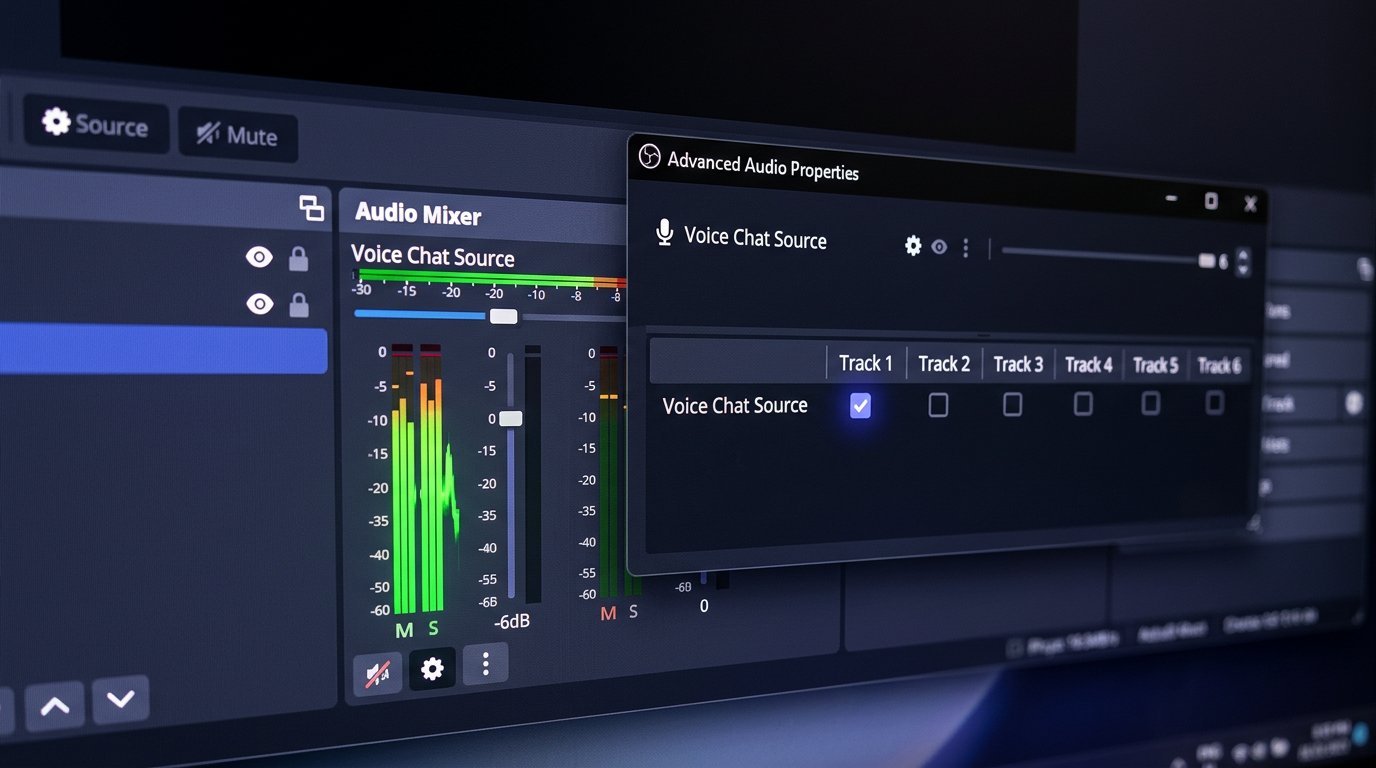
Állítsa be a hangsávokat az Advanced Audio Propertiesben
Az OBS-ben kattintson a hangkeverő három pontot ábrázoló ikonjára, és nyissa meg az Advanced Audio Propertiest. Minden forrásnál ott vannak az 1–6. hangsáv jelölőnégyzetei. Ha a Discord csak a 2. hangsávon van megjelölve, a közvetítés beállításaiban viszont az 1. hangsáv van kiválasztva, a nézők nem fogják hallani. A játék eközben az első hangsávhoz lehet rendelve, és normálisan szól.
Egy szokásos streamnél ellenőrizze, hogy a Discordnál ugyanaz a hangsáv legyen bekapcsolva, amely a Settings → Output → Streaming menüben Audio Trackként van kiválasztva. Ez gyakran az 1. hangsáv, de az adott profil beállításaihoz kell igazodni, nem a megszokott sémához. Ha külön felvételt használ, a Discordot emellett egy másik hangsávra is lehet küldeni a helyi vágáshoz.
A keverő szintjelzője csak az OBS-be érkező bemeneti jelet mutatja. Azt nem mutatja meg, hogy a forrás hozzá van-e rendelve a stream hangsávjához, hogy ez a hangsáv ki van-e választva a kimeneti beállításokban, és hogy a hang kódolás után eljut-e a nézőkhöz.
Ellenőrizze a forrás monitorozását
A monitorozás lehetővé teszi, hogy a forrást a saját fejhallgatójában hallja, de nem garantálja, hogy az adásba is eljut. Az Advanced Audio Propertiesben minden csatornához kiválasztható a monitorozási mód: kikapcsolva, csak monitorozás vagy monitorozás és kimenet.
A „csak monitorozás” mód a helyi ellenőrzéshez kell, de van egy egyenes hátránya: a Discordot Ön hallja, a nézők viszont nem. Az adáshoz a forrásnak be kell lennie kapcsolva a kimenetbe, és hozzá kell lennie rendelve a streamelési hangsávhoz. Ne irányítsa a monitorozást szükségtelenül vissza a Desktop Audioba: ez duplikációt, késleltetést vagy visszhangot okozhat.
Ellenőrizze a jeleneteket és a duplikált forrásokat
A különböző OBS-jelenetekben a források köre eltérhet. A Discord hozzá lehet adva a „Beszélgetés” jelenethez, de hiányozhat a játék jelenetéből. Hasonló probléma akkor is felmerül, amikor az egyik forrás a régi eszközt rögzíti, a másik az újat, de a keverőben mindkettő szinte ugyanúgy van elnevezve.
- Váltson arra a jelenetre, amelyet a játék közben használ.
- Ellenőrizze, hogy jelen van-e a Discord forrás vagy a szükséges Desktop Audio.
- Győződjön meg róla, hogy a forrás nincs kikapcsolva éppen ennek a jelenetnek a keverőjében.
- Törölje vagy nevezze át a nem használt eszközduplikátumokat.
A jelenetek másolása felgyorsítja a beállítást, de a hátránya, hogy az új jelenetbe könnyen átkerülnek a régi útvonalak, szűrők és hangsáv-hozzárendelések. Ez különösen a headset cseréje vagy a virtuális keverőre való áttérés után szembetűnő.
Ellenőrizze a virtuális eszközöket és az audiointerfészt
Virtuális kábelek, keverő vagy audiointerfész használatakor a Discordot egy adott csatornára kell kivezetni, az OBS-nek pedig ugyanezt a csatornát kell rögzítenie. Elég egyetlen hozzárendelésnél tévedni ahhoz, hogy a játék az adásban maradjon, a beszélgetőpartnerek viszont eltűnjenek.
Ez a séma kényelmes a játék, a zene, a böngésző és a hangcsevegés külön kezeléséhez. A hátránya, hogy az útvonalválasztás felborulhat az illesztőprogram frissítése, a rendszer újraindítása vagy egy új eszköz csatlakoztatása után. A csatornáknak érdemes érthető neveket adni, és nem hagyni több hasonló nevű bemenetet.
Ellenőrizze a hangot próbafelvétellel
- Indítsa el a játék jelenetét, a játékot és a Discordot.
- Kérje meg a beszélgetőpartnert, hogy szokásos hangerővel beszéljen, ne csak egy rövid mondatot mondjon ki.
- Győződjön meg róla, hogy a Discord vagy a Desktop Audio jelzője mozog a keverőben.
- Ellenőrizze az Advanced Audio Propertiesben a streamhez kiválasztott hangsáv jelölőnégyzetét.
- Készítsen rövid próbafelvételt ugyanazzal a jelenettel és ugyanazokkal a hangsáv-hozzárendelésekkel.
- Hallgassa meg a fájlt egy másik eszközön, és hasonlítsa össze a játék, a Discord és a mikrofon hangerejét.
Az ellenőrzéshez a felvételnek pontosan azt a hangsávot kell tartalmaznia, amelyet az adáshoz használ. Ha a Discord egy külön hangsávra került fel, de a streamelési hangsávon hiányzik, a helyi fájl hamis benyomást kelthet arról, hogy minden megfelelően van beállítva. A próbafelvétel nemcsak a jel meglétét mutatja meg, hanem azt is, hogy a Discord nem vész-e el a hangsávok, szűrők hozzárendelése és a jelenetváltás után.
Last Articles
Mi változott a dizájnban és a funkciókban Frissítettük a weboldalt, hogy gyorsabb és kényelmesebb legyen vele dolgozni. A fő változások a felületet, ..
Good afternoon, I've collected all the news during this time.: 1. The main news is that prices for twitch viewers have been greatly reduced, while Tw..
1. Használja a "December2025" promóciós kódot 15% kedvezményért minden nézőnk számára2. Január 1-jéig 25%-kal csökkentettük konfigurátorunk és a legol..
A Twitch szolgáltatások stabilan működik, így készek vagyunk együttműködni a csapatokkal, viszonteladókkal, szolgáltatás tulajdonosok, bot tulajdo..
Mi teljesen frissítettük a Twitch viewer szolgáltatásainkat, és most már stabilan működik. Csak kiváló minőségű IP-címeket használunk a nézők szám..
Hello everyone! Today, we are announcing a new feature—"Twitch Viewer Configurator". Now, you can customize any plan for your Twitch channel. Choo..
Greetings, I have compiled a guide for streamers, which will be very relevant at the moment. Now YouTube and twitch have disabled monetization from vi..
We have finally developed the APINow it will be more convenient for our partner sites to work with us.To update the maximum tariffs for YouTube, an up..
A partnerségi szolgáltatások és ajánlóprogram óriási népszerűsége miatt kooperációs táblázatot készítettünk. A lényeg nagyon egyszerű: több élő közöns..
Szolgáltatásaink Streamelőknek







Shopee

Szolgáltatásaink Tartalomkészítőknek






