
Miért nincs minőségválasztó a YouTube Live-ban az adás indítása után
Először győződjön meg róla, hogy a minőségi opciók valóban hiányoznak
Az „Auto” elem a lejátszóban nem jelenti azt, hogy a YouTube Live nem készített 1080p, 720p vagy alacsonyabb verziókat. Mobileszközökön, televíziókon és bizonyos böngészőmódokban a kézi lista rövidített vagy rejtett lehet. A lejátszó képes azonnal a néző kapcsolatsebessége alapján kiválasztani a minőséget, és nem mutatja meg az összes opciót a megszokott formában.
Nyissa meg az adást számítógépes böngészőben, nagyítsa ki a lejátszót, és ellenőrizze a kézi minőségválasztást. Ezután ismételje meg az ellenőrzést privát ablakban, bővítmények nélkül, és egy másik böngészőben. Ha legalább egy kliensben elérhető, a probléma nem a kimenő adatfolyamban van.
A különböző eszközökön megjelenő eltérő minőségi listák általában a megtekintési korlátozásokra utalnak, nem a kódoló hibájára. A több kliensen történő ellenőrzés hozzáférést igényel ezekhez, és nem magyarázza meg, miért korlátozza a választást egy adott alkalmazás.
Az adás indítása után a YouTube nem feltétlenül készíti el azonnal az összes verziót
A platform egyetlen kimenő adatfolyamot kap, majd létrehozza az adaptív megtekintéshez szükséges változatokat. Az adás elején a néző számára csak az eredeti felbontás, az „Auto” vagy egy hiányos minőségi lista lehet elérhető. Stabil jel esetén a további verziók néha a streamer beavatkozása nélkül is megjelennek.
Ez idő alatt ne változtassa meg a felbontást, az FPS-t, a kodeket, a bitrátát és a kulcsképkocka-intervallumot. A szolgáltatásnak stabil adatfolyamot kell kapnia, azonos paraméterekkel. Ha az első percekben többször váltja az OBS beállításait, nehéz lesz megérteni, hogy a feldolgozás késett-e el, vagy az új paraméterek már külön hibát okoztak.
A várakozásnak csak stabil adás esetén van értelme, a vezérlőpulton megjelenő figyelmeztetések nélkül. Ez a lehetőség nem segít, ha a YouTube már képkockaveszteséggel, újracsatlakozásokkal vagy nem megfelelő szerkezettel kapja az adatfolyamot.
Ellenőrizze a bejövő adatfolyam állapotát a YouTube Live paneljén
Ha a minőségi lista nem bővül, nyissa meg az adás vezérlőpultját. Nem érdemes az OBS újratelepítésével, a böngésző gyorsítótárának törlésével vagy a szerver váltásával kezdeni: először látnia kell, milyen állapotban fogadja a platform a jelet.
Az instabil kapcsolatra, rendszertelen kulcsképkockákra, nem támogatott paraméterekre, bitráta-problémákra vagy gyakori újracsatlakozásokra vonatkozó figyelmeztetések fontosabbak, mint a lejátszó menüje. A YouTube elfogadhatja az adást és megjelenítheti a képet, de a származtatott minőségek feldolgozása eközben instabil lehet, vagy el sem indulhat az aktuális munkamenethez.
- Ellenőrizze, hogy az adatfolyam állapota nem vált-e figyelmeztetésre vagy hibára.
- Hasonlítsa össze a panelen látható felbontást és FPS-t a kódoló kimeneti beállításaival.
- Nézze meg, történtek-e újracsatlakozások az adás kezdete után.
- Mentse el a panel üzeneteit a beállítások módosítása előtt.
A panel a YouTube oldalán mutatja a tüneteket, de nem mindig nevezi meg a kiváltó okot. Ezt a hálózatban, a számítógép terhelésében vagy a kódolási profilban kell keresni.
A kimeneti felbontást nézze, ne az OBS vászonméretét
A YouTube nem hoz létre magasabb minőséget annál, mint amit a kódolótól kap. Az OBS-ben beállított magas jelenetfelbontás nem garantálja, hogy a szerverre ugyanilyen méretű adatfolyam megy. A vászon lehet 1080p vagy nagyobb, miközben az adás beállításaiban 720p kimenet van megadva. Az átméretezés magában a kódolóban is megtörténhet.
Ellenőrizze kifejezetten a stream felbontását, és vesse össze a YouTube Live paneljén látható adatokkal. Ha a szolgáltatás 720p-t kap, az 1080p hiánya a menüből várható viselkedés. Alacsony forrásfelbontás esetén a rendelkezésre álló lépcsők száma is rövidebb lehet.
A felbontást csak a terhelés és a feltöltés stabilitásának ellenőrzése után érdemes növelni. Ennek a döntésnek egyértelmű hátránya van: a nehezebb adatfolyam növeli a renderelés, a kódolás és a hálózat terhelését, az instabil magas formátum pedig rosszabb, mint az egyenletes adás alacsonyabb felbontáson.
A kódolási paramétereknek kiszámíthatóknak kell maradniuk
A feldolgozáshoz nemcsak az OBS előnézetében látható kép fontos, hanem a videófolyam szerkezete is. Ellenőrizze a kodeket, a bitráta-szabályozási módot, a képkockasebességet, a kulcsképkocka-intervallumot és a kiválasztott kódolót. A paramétereket a YouTube aktuális, az Ön felbontására és FPS-ére vonatkozó ajánlásaival érdemes összevetni, nem véletlenszerű váltogatással kiválasztani.
Külön ellenőrizze, hogy a kiválasztott hardveres vagy szoftveres kódoló valóban megbirkózik-e a terheléssel. Az, hogy egy mód elérhető az OBS listájában, nem jelenti azt, hogy stabilan fog működni a játékkal, böngészőforrásokkal, kamerával, szűrőkkel és képernyőfelvétellel egyidejűleg.
A kodek vagy a kódoló cseréje néha megszünteti az inkompatibilitást, de jelentősen megnövelheti a processzor vagy a videokártya terhelését. Az ilyen változtatásokat jobb külön tesztmunkamenetben ellenőrizni, nem a fő adás közben.
Az OBS statisztikái segítenek elkülöníteni a hálózati hibákat a túlterheléstől
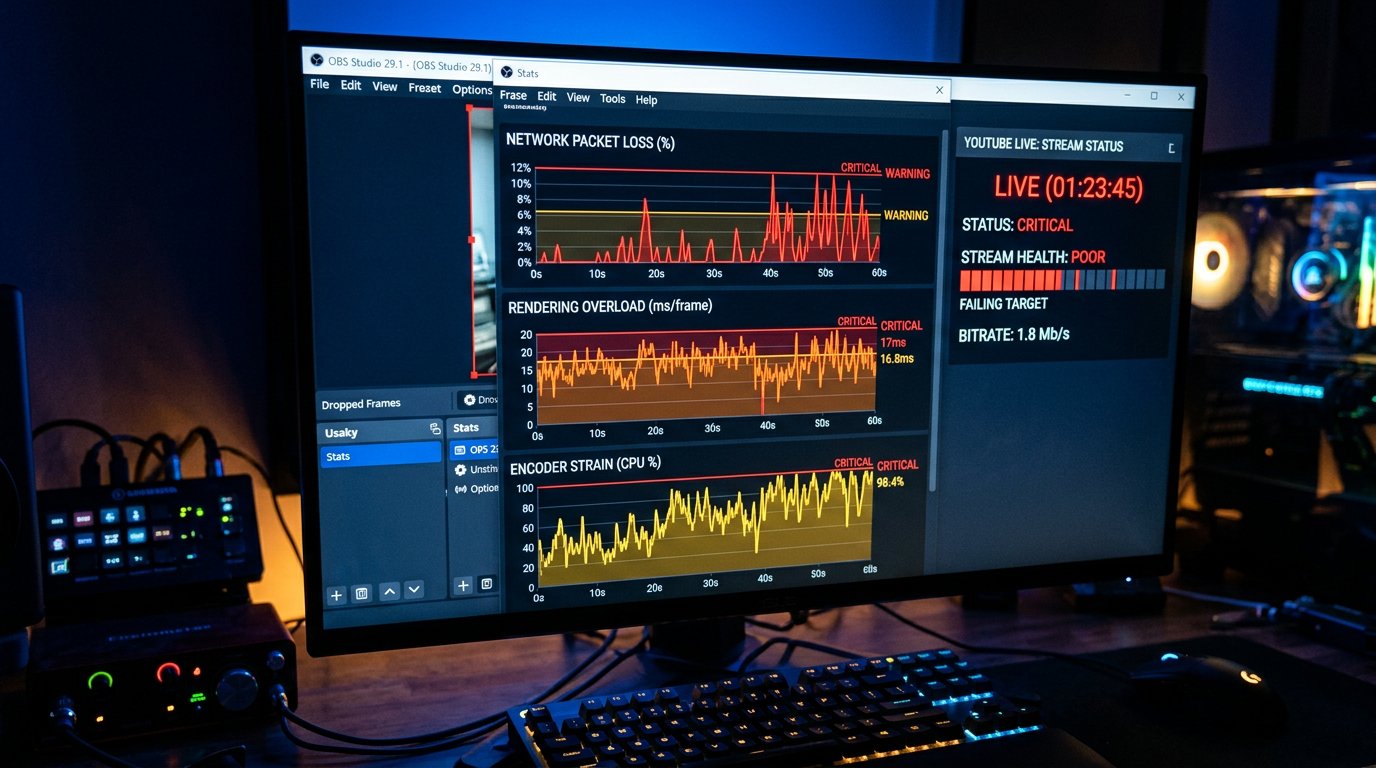
A YouTube figyelmeztetései esetén nyissa meg az OBS statisztikáit. Kívülről a különböző problémák hasonlónak tűnnek: az adás lefagyhat, a kép elveszítheti a részleteket, és a minőségi opciók nem jelennek meg. De a hálózat miatti kimaradt képkockákat, a renderelés túlterhelését és a kódolás túlterhelését különböző műveletekkel lehet orvosolni.
A hálózati kimaradások azt jelentik, hogy a kódoló nem tudja egyenletesen elküldeni az adatokat a szerverre. A renderelésnél fellépő kimaradások a videokártya, a játék vagy az összetett jelenet túlterhelésére utalnak. A kódolásnál fellépő kimaradások azt jelentik, hogy a kódoló nem tudja a megadott ütemben feldolgozni a képkockákat.
- Hálózati veszteség esetén szüntesse meg a háttérletöltéseket, és ellenőrizze a kimenő kapcsolat stabilitását.
- Renderelési túlterhelés esetén egyszerűsítse a jeleneteket, a felvételeket, az animációkat és a nehéz szűrőket.
- Kódolási túlterhelés esetén csökkentse a kódoló terhelését, vagy válasszon másik módot.
Az FPS csökkentése, a jelenetek egyszerűsítése vagy a felbontás csökkentése gyakran stabilizálja az adatfolyamot. A hátrány nyilvánvaló: a dinamikus játékok, a kamera és az animáció kevésbé tűnhetnek folyamatosnak, vagy elveszíthetik a részleteket.
Ne változtassa meg a kulcsbeállításokat az aktuális munkamenet közben
A felbontás, az FPS, a kodek vagy a kulcsképkocka-intervallum hirtelen megváltoztatása az indítás után nem mindig orvosolja a minőség hiányát. A YouTube már elkezdte fogadni és feldolgozni az adatfolyamot az eredeti paraméterekkel. A konfiguráció megváltoztatása a munkamenet közepén új figyelmeztetéseket válthat ki, vagy érthetetlenné teheti a diagnosztika eredményét.
Ha megtalálta a hibát, rögzítse az aktuális adatokat, állítsa le az adást, és indítson új munkamenetet a javított profillal. Újraindítás után először a bejövő jel állapotát ellenőrizze, majd a minőségi menüt több eszközön.
Az újraindításra az adatfolyam paramétereinek megváltoztatása után van szükség, nem első reakcióként a 720p vagy 1080p hiányára. Az újraindítás hátránya az adás megszakadása: a nézők elveszítik az aktuális munkamenetet, és a közönség egy része esetleg nem tér át az új adásra.
Ellenőrizze a kimenő hálózatot képkockaveszteség és újracsatlakozások esetén
A tarifában szereplő sebesség nem egyenlő a streamhez szükséges stabil feltöltéssel. A YouTube Live esetében a rendszeres visszaesések, csomagvesztések és a sávszélesség hirtelen ingadozásainak hiánya fontos. A háttérletöltések, a felhőszinkronizálás, a frissítések, a hálózatban lévő egyéb eszközök és az instabil Wi-Fi még normál sebességteszt-eredmények mellett is megzavarhatják az adatfolyamot.
Az ellenőrzés idejére állítsa le az összes szükségtelen adatátvitelt, és csatlakoztassa a számítógépet kábellel. Ezután figyelje meg, eltűntek-e a hálózati kimaradások az OBS-ben és a figyelmeztetések a YouTube paneljén. Ha a probléma vezetékes kapcsolat esetén is fennáll, az ok a routerben, a szolgáltató vonalában vagy a platform szervereihez vezető útvonalban lehet.
A kábelre való áttérés csökkenti a helyi hálózaton belüli interferencia kockázatát. Nem szünteti meg a szolgáltatónál fellépő túlterhelést, az útválasztási problémákat és az elégtelen tényleges feltöltési sebességet.
Az alacsony késleltetésű módot külön teszttel érdemes ellenőrizni
A minimális késleltetésű mód szigorúbb követelményeket támaszt az adatfolyam stabilitásával szemben. Ha a minőségi opciók csak ebben a módban hiányoznak, és normál késleltetés mellett megjelennek, ne változtassa meg egyszerre a felbontást, a bitrátát és a kódolót is.
Indítson külön tesztet ugyanazokkal az OBS-paraméterekkel, de más késleltetési móddal. Egyszerre csak egy tényezőt változtasson. Ha egyszerre váltja a késleltetést, az FPS-t, a jelenetet és a kódolót, az eredmény nem mutatja meg, melyik művelet hatott a feldolgozásra.
A megnövelt késleltetés stabilabbá teheti az adást egy adott konfigurációban. Hátránya a kevésbé operatív csevegés: a nézők reakciói és a kérdésekre adott válaszok nagyobb késéssel érkeznek.
A nézők eszközei elrejthetik vagy korlátozhatják a minőséget
Ha a YouTube paneljén nincsenek hibák, és a nézők egy része több felbontást lát, ellenőrizze a megtekintési környezetet. A böngészőbővítmények, a szkriptblokkolók, a sérült webhelyadatok, az adatforgalom-takarékos módok, az elavult alkalmazás és a televíziós kliens sajátosságai befolyásolhatják a lejátszó felületét.
A gyors diagnózishoz nyissa meg az adást privát ablakban, bővítmények nélkül, majd egy másik böngészőben és mobileszközön. Ha a korlátozás csak egy kliensen jelentkezik, ne indítsa újra az adást, és ne változtassa meg a kódolót egy helyi megtekintési probléma miatt.
- Kapcsolja ki a webhely és a videolejátszó működésébe beavatkozó bővítményeket.
- Ellenőrizze a kézi minőségválasztást a böngésző teljes verziójában.
- Frissítse az alkalmazást a telefonon vagy a televízión.
- Kapcsolja ki az adatforgalom-takarékos módot, ha aktív.
Az ilyen ellenőrzés időt és több eszközt igényel. Nem oldja meg a gyenge kapcsolattal rendelkező néző helyzetét sem, de segít elkülöníteni a lejátszó problémáját magától az adás problémájától.
Ne keverje össze a magas minőség hiányát a néző sebességkorlátozásával
Még ha a YouTube több változatot is előkészített, a lejátszó gyenge vagy instabil internet esetén nem feltétlenül kínálja fel a nézőnek a maximális felbontást. „Auto” módban azt a változatot választja, amely folyamatos leállások nélkül lejátszható. Ez nem bizonyítja, hogy az adásból hiányzik az 1080p vagy a 720p.
Ellenőrizze a listát kézzel, és külön értékelje, hogy elindul-e a kiválasztott minőség. Ha az elem megvan, de a videó bufferel rajta, a probléma a néző kapcsolatánál, az otthoni hálózatnál, a mobilszolgáltatónál vagy az adott eszköznél lehet.
A magas felbontás kényszerített kiválasztása hasznos a diagnózishoz, de nem alkalmas általános ajánlásként a közönség számára. Hátránya, hogy az instabil internettel rendelkező nézők szüneteket, kimaradásokat és folyamatos bufferelést tapasztalnak.
Végezzen tesztadást egyszerűsített jelenettel
Ha a probléma több adásban is megismétlődik, indítson külön tesztet egyetlen forrással, minimális számú szűrővel és stabil beállításokkal. A célja nem egy szép produkció bemutatása, hanem annak ellenőrzése, hogy a YouTube létrehozza-e a minőségi változatokat tiszta és kiszámítható bejövő adatfolyam esetén.
Ha a tesztben megjelent a minőség, egyenként állítsa vissza a fő profil elemeit: a játékfelvételt, a kamerát, a böngészőforrásokat, a szűrőket, az animációkat, a magas FPS-t vagy a megnövelt felbontást. Minden változtatás után nézze meg az OBS statisztikáit, az adatfolyam állapotát és a lejátszó menüjét.
Az egyszerűsített teszt nem igazolja, hogy a fő produkció ugyanígy fog működni. Hátránya az alacsonyabb terhelés: a szokásos forrásokat így is fokozatosan vissza kell állítani, különben az ok ismét tisztázatlan marad.
Gyűjtsön adatokat a YouTube támogatásához való forduláshoz
A megkeresésnek akkor van értelme, ha a probléma különböző munkamenetekben megismétlődik, több eszközön megerősítést nyert, és a bejövő adatfolyam figyelmeztetések nélkül stabil marad. Az olyan megfogalmazás, mint „nincs 1080p”, nem elegendő: a támogatásnak adatokra van szüksége ahhoz, hogy megkülönböztesse a feldolgozási hibát egy adott lejátszó sajátosságaitól.
Készítse elő az adás vagy a felvétel linkjét, az indítás idejét, a bejövő jel felbontását és FPS-ét, a használt kodeket, a bitráta paramétereit, a YouTube paneljén megjelenő üzeneteket és az OBS statisztikáit. Adja meg, mely minőségi opciók hiányoztak, mennyi idővel az indítás után végezte az ellenőrzést, és mely eszközökön ismétlődött meg.
Az adatgyűjtés önmagában nem gyorsítja fel a javítást, és időt vesz igénybe a teszt során. Ezek nélkül az információk nélkül a válasz általában egy általános ellenőrzési lista, amely már nem segít szűkíteni az okot.
Last Articles
Mi változott a dizájnban és a funkciókban Frissítettük a weboldalt, hogy gyorsabb és kényelmesebb legyen vele dolgozni. A fő változások a felületet, ..
Good afternoon, I've collected all the news during this time.: 1. The main news is that prices for twitch viewers have been greatly reduced, while Tw..
1. Használja a "December2025" promóciós kódot 15% kedvezményért minden nézőnk számára2. Január 1-jéig 25%-kal csökkentettük konfigurátorunk és a legol..
A Twitch szolgáltatások stabilan működik, így készek vagyunk együttműködni a csapatokkal, viszonteladókkal, szolgáltatás tulajdonosok, bot tulajdo..
Mi teljesen frissítettük a Twitch viewer szolgáltatásainkat, és most már stabilan működik. Csak kiváló minőségű IP-címeket használunk a nézők szám..
Hello everyone! Today, we are announcing a new feature—"Twitch Viewer Configurator". Now, you can customize any plan for your Twitch channel. Choo..
Greetings, I have compiled a guide for streamers, which will be very relevant at the moment. Now YouTube and twitch have disabled monetization from vi..
We have finally developed the APINow it will be more convenient for our partner sites to work with us.To update the maximum tariffs for YouTube, an up..
A partnerségi szolgáltatások és ajánlóprogram óriási népszerűsége miatt kooperációs táblázatot készítettünk. A lényeg nagyon egyszerű: több élő közöns..
Szolgáltatásaink Streamelőknek







Shopee

Szolgáltatásaink Tartalomkészítőknek






