
Twitch stream-kulcs visszaállítása a csatorna beállításainak elvesztése nélkül
Mit tegyünk, ha a Twitch stream-kulcs mások számára elérhetővé vált
A stream-kulcs egy titkos kód, amely összeköti a közvetítőprogramot a Twitch-csatornáddal. Aki rendelkezik ezzel a kóddal, megpróbálhatja elindítani az adást a csatorna nevében. Ehhez nem szükséges ismernie a fiók jelszavát.
Ha a kulcs megjelent egy csevegésben, nyilvános bejegyzésben, képernyőképen, videóban, konfigurációs fájlban vagy a program naplójában, tekintsd kompromittáltnak. Az üzenet vagy a fájl törlése nem teszi újra biztonságossá a kulcsot: előzetesen lemásolhatták.
Az első lépés a régi kulcs visszaállítása a Twitch-en, és nem szabad újra felhasználni. Ezután az új kódot le kell cserélni minden programban és eszközön, amelyről adást közvetítesz. Ha a kulcs volt a szivárgás egyetlen jele, nem szükséges módosítani a csatorna megjelenését vagy újra létrehozni azt.
Fontos megkülönböztetni a kulcs szivárgását a fiók feltörésétől. A kulcs lehetővé teszi az adáshoz való csatlakozást, de önmagában nem ad hozzáférést a jelszóhoz, a személyes üzenetekhez és a profilbeállításokhoz. Ha ismeretlen bejelentkezéseket vagy a fiókban történt változásokat észlelsz, kövesd az alább leírt átfogó védelmi tervet.
Hol található a stream-kulcs visszaállítása a Twitch-en
Jelentkezz be pontosan abba a Twitch-fiókba, amelyhez a szóban forgó csatorna kapcsolódik. Ezután nyisd meg a szerzői vezérlőpultot. A felületen keresd a „Beállítások” → „Csatorna” → „Adáskulcs” útvonalat. A webhely egyes verzióiban ez a szakasz „Beállítások” → „Közvetítés” néven is szerepelhet, maga a kód pedig „Elsődleges adáskulcs” vagy Primary Stream Key.
Ne keverd össze ezt a szakaszt a jelszó-, profil- vagy moderációs beállításokkal. A szükséges blokk a közvetítőprogram csatlakoztatására vonatkozik. Itt általában a kulcs megjelenítésére, másolására és visszaállítására szolgáló gombok láthatók. Ha a kód rejtett, a Twitch ismételt személyazonosság-igazolást kérhet.
A gomb megnyomása előtt ellenőrizd a csatorna nevét a vezérlőpulton. Ez különösen fontos, ha a böngészőben több profil van megnyitva, vagy nemrég váltottál fiókok között. Annak a csatornának a kulcsát kell visszaállítani, amelyről adást tervezel indítani.
Ha nem találod a kívánt elemet, használd a vezérlőpulton belüli keresést, vagy nyisd meg a beállításokat a Twitch webes verzióján keresztül. Az elemek elnevezése a nyelvváltás és a felület frissítése során változhat, de az iránymutató továbbra is az elsődleges adáskulcsot tartalmazó szakasz.
Hogyan állítsuk vissza a régi kulcsot és hozzunk létre újat
Nyisd meg az elsődleges adáskulcsot tartalmazó blokkot, és kattints a „Visszaállítás”, „Reset” vagy hasonló gombra mellette. Erősítsd meg a műveletet, ha a Twitch figyelmeztetést jelenít meg. Ezután a szolgáltatás új kódot hoz létre, a régi kulcsot pedig többé nem szabad működőképesnek vagy biztonságosnak tekinteni.
Az új kulcsot csak a visszaállítás befejezése után másold ki. Ne illeszd be csevegésbe, e-mailbe, támogatási kérelembe, nyilvános jegyzetbe vagy ellenőrzés céljából küldött üzenetbe. Ha hozzáférést kell adnod egy asszisztensnek, használd az erre szolgáló szerepköröket és jogosultságokat, ne magát a stream-kulcsot.
A visszaállítást jobb a saját adás indítása előtt elvégezni. Ha a csatornán már ismeretlen közvetítés folyik, a kulcs cseréje nem lehet az egyetlen intézkedés: állítsd le az adást a vezérlőpulton elérhető módon, és azonnal ellenőrizd a fiók biztonságát. A már létrejött kapcsolat külön lezárást igényelhet.
A visszaállítás után a régi kulcsot nem szabad munkautasításokban, képernyőképeken, felhődokumentumokban és a tartalék számítógép beállításaiban hagyni. Ha később a régi kód újabb példányát fedezed fel, az ismételt visszaállítás ésszerű intézkedés, különösen ha nem tudod, ki férhetett hozzá.
Hogyan cseréljük le a kulcsot az OBS-ben és más programokban
Az OBS-ben nyisd meg a „Beállítások” menüt, és lépj a közvetítés szakaszhoz. Válaszd a Twitch-et, ha a program szolgáltatásválasztást kínál, majd keresd meg a kulcs mezőjét. Töröld a régi értéket, illeszd be az új kódot, és mentsd el a beállításokat. Ne adj a kulcshoz szóközöket, idézőjeleket, sortöréseket vagy magyarázó szöveget.
Ha az OBS fiókengedélyezésen keresztül kapcsolódik a Twitch-hez, előfordulhat, hogy nincs külön stream-kulcs mező. Ebben a módban a program a kapcsolt hozzáférést használja. Ellenőrizd, melyik fiók van megadva az OBS-ben, és szükség esetén szüntesd meg a régi engedélyezést, majd jelentkezz be újra a Twitch-en keresztül.
Egy másik közvetítőprogramban a szükséges elem neve lehet Stream Key, Adatfolyam-kulcs, Adáskulcs, vagy a szerverbeállításokban található. Az elv ugyanaz: cseréld le a mentett kódot az újra, és ellenőrizd, hogy a megfelelő csatorna van kiválasztva. Ha több számítógépről közvetítesz, mindegyiken frissítsd a kulcsot.
Az OBS jelenetei, forrásai, átmenetei, képei, mikrofon- szűrői, gyorsbillentyűi és profiljai elkülönülnek a stream-kulcstól. Ne töröld őket a szivárgás elhárítása során. Ha a program biztonsági másolatot tárol a konfigurációról, vagy szinkronizálja azt egy másik eszközzel, ellenőrizd, hogy nem maradt-e ott a régi kód.
A csere után indíts egy rövid kapcsolatellenőrzést. Az adás kezdete előtt győződj meg arról, hogy a képben nem láthatók vezérlőpultok, a kulcs, személyes értesítések és konfigurációs ablakok. Ha a kapcsolat nem jön létre, először ellenőrizd a kiválasztott fiókot és a régi kulcs jelenlétét a program egy másik profiljában.
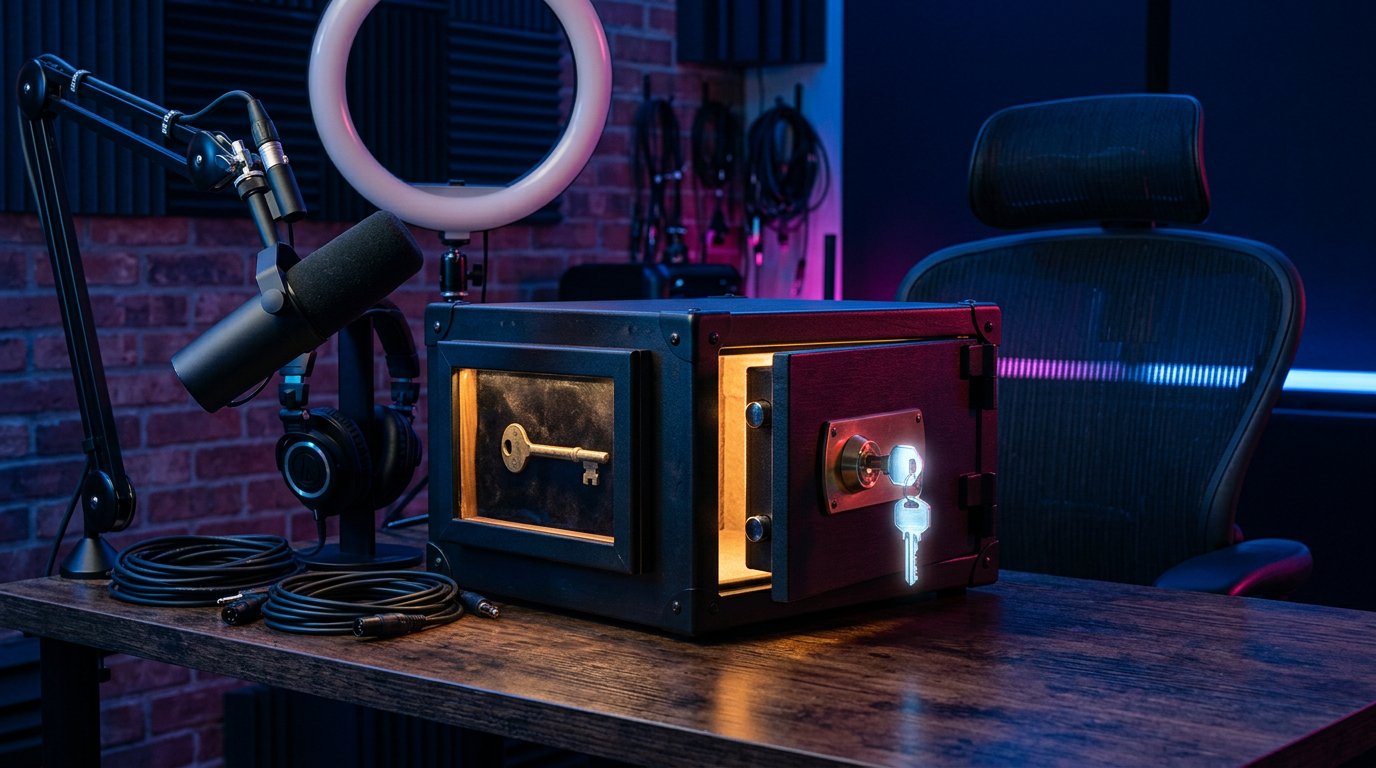
Mit érdemes külön ellenőrizni a visszaállítás után
A kulcs visszaállítása nem igényli a csatorna újbóli beállítását, de egyes kapcsolatok a Twitch-től függetlenül működnek, és saját hozzáférési adatokat tárolhatnak. Ez vonatkozik a közvetítőprogramokra, a távoli számítógépekre, a botokra, a vezérlőpultokra és más eszközökre, amelyeknek manuálisan adtad át a kulcsot.
Ha a csere után az adás rossz címmel, kategóriával vagy nyelvvel indul, ellenőrizd ezeket a paramétereket külön. Ezek nem részei a stream-kulcsnak, és beállíthatók magában a programban, a szerzői vezérlőpulton vagy egy másik kapcsolaton keresztül.
Ellenőrizd továbbá az aktív közvetítések listáját, a moderátorok jogosultságait és a bejelentkezési értesítéseket. Ne változtasd meg a beállításokat találomra: először rögzítsd, mi tűnik ismeretlennek. Ez segít megkülönböztetni a program szokásos hibáját egy illetéktelen személy tevékenységétől.
Ha a régi kulcsot egy harmadik fél szolgáltatásában használták, ott csak a szolgáltatás hivatalos felületén keresztül cseréld le. Ne küldd el az új kódot alkalmazottaknak, moderátoroknak vagy útmutatók szerzőinek személyes üzenetben, ha a munkájukhoz elegendő egy másik engedélyezési mód.
Mit ellenőrizzünk, ha a szivárgás egy feltörés része lehetett
Ha a kulcs szivárgása mellett ismeretlen bejelentkezések történtek, megváltoztak a profiladatok, idegen adások indultak, vagy olyan műveletekről érkeztek értesítések, amelyeket nem te hajtottál végre, tekintsd az helyzetet lehetséges fiókfeltörésnek. Ne elégedj meg a kulcs ismételt visszaállításával: a támadó megszerezhette a jelszót, a munkamenet-adatokat vagy a kapcsolt alkalmazáshoz való hozzáférést.
Először változtasd meg a Twitch jelszavát. Ezt egy megbízható eszközről tedd, és olyan új jelszót használj, amelyet nem ismételsz meg az e-mailben, a közösségi médiában és más szolgáltatásokban. Ne tárold nyílt fájlban, és ne küldd el másoknak. Ha kétségeid vannak a számítógép biztonságával kapcsolatban, először ellenőrizd azt, vagy használj másik eszközt.
Ezután nyisd meg a fiók biztonsági beállításait, és fejezd be az ismeretlen munkameneteket. Ellenőrizd az eszközök listáját és a bejelentkezési értesítéseket, ha a Twitch ilyen adatokat megjelenít. Az ismeretlen helyszín nem feltétlenül jelent feltörést: összefügghet mobilhálózattal vagy VPN-nel, ezért vesd össze az időponttal és a saját műveleteiddel.
Tekintsd át a kapcsolt alkalmazásokat, és távolítsd el azokat, amelyeket nem használsz, nem ismersz fel, vagy amelyekben már nem bízol. Külön ellenőrizd a közvetítőprogramokat, botokat, statisztikai szolgáltatásokat és eszközöket, amelyek valaha hozzáférést kaptak a Twitch-hez. Az engedély visszavonása után a szükséges alkalmazásokat újra csatlakoztathatod a hivatalos engedélyezési képernyőn keresztül.
Kapcsold be a Twitch kétfaktoros hitelesítését. Ez további ellenőrzést ad a bejelentkezéskor, és csökkenti az egyetlen jelszóval történő ismételt hozzáférés kockázatát. Őrizd meg a tartalék kódokat mások számára elérhetetlen helyen, és ne add át a megerősítő kódokat csevegésekben vagy személyes üzenetekben.
Védd meg a Twitch-hez kapcsolt e-mail-fiókot is. Ha illetéktelen személy hozzáfért az e-mailhez, megpróbálhatja visszaállítani a jelszót vagy elfogni az értesítéseket. Változtasd meg az e-mail jelszavát, kapcsold be rajta a kétfaktoros hitelesítést, és ellenőrizd az üzenetek továbbítására vonatkozó szabályokat és az ismeretlen munkameneteket.
A fiók védelme után ismét állítsd vissza a stream-kulcsot, ha az a feltörés során a támadóhoz kerülhetett. Ezután frissítsd a kulcsot az OBS-ben és más megbízható programokban. Vizsgáld meg a számítógépet vírusirtóval, távolítsd el a gyanús böngészőbővítményeket, és ne indíts ismeretlen konfigurációs vagy szkriptfájlokat.
Ha nem sikerül bejelentkezni a Twitch-fiókba
Ha a jelszót, az e-mailt vagy a kétfaktoros hitelesítés kódját már a beleegyezésed nélkül megváltoztatták, használd a fiók visszaállítását a Twitch hivatalos webhelyén keresztül. Ne fordulj olyan emberekhez, akik „visszaszerzik a csatornát” utalásért cserébe, vagy kérik a jelszó és a teljes stream-kulcs elküldését.
Ha a csatornán idegen adás folyik, jelezd ezt a támogatási kérelemben, és csak a szükséges adatokat csatold: a csatorna nevét, a probléma leírását, az észlelés időpontját és a gyanús műveletekről szóló értesítéseket. Ne tedd a kérelembe a teljes új kulcsot, a jelszót és a tartalék kódokat, hacsak a hivatalos űrlap ezt kifejezetten nem kéri.
A hozzáférés visszaszerzése után ismét ellenőrizd a jelszót, a munkameneteket, a kapcsolt alkalmazásokat, a kétfaktoros hitelesítést és a stream-kulcsot. A bejelentkezés helyreállítása nem szünteti meg annak szükségességét, hogy lecseréljük a kódot, amelyet már lemásolhattak.
Röviden: mit tegyünk lépésről lépésre
- Tekintsd a kulcsot kompromittáltnak, ha nyilvánosan elérhetővé vált, még idegen adás nélkül is.
- Nyisd meg a Twitch szerzői vezérlőpultját, és lépj a „Beállítások” → „Csatorna” → „Adáskulcs” menüpontra.
- Kattints az elsődleges kulcs melletti „Visszaállítás” gombra, és erősítsd meg a műveletet.
- Cseréld le a régi kódot az OBS-ben és más programokban, amelyekről adást közvetítesz.
- Ellenőrizd a kapcsolatot, a fiókot, a csatornát és a tesztadás paramétereit.
- Ha feltörés jelei vannak, változtasd meg a jelszót, fejezd be az ismeretlen munkameneteket, ellenőrizd a kapcsolt alkalmazásokat, és kapcsold be a kétfaktoros hitelesítést.
- A számítógép és a fiók védelme után ismét cseréld le a kulcsot, ha az a feltörés során kiszivároghatott.
Last Articles
Mi változott a dizájnban és a funkciókban Frissítettük a weboldalt, hogy gyorsabb és kényelmesebb legyen vele dolgozni. A fő változások a felületet, ..
Good afternoon, I've collected all the news during this time.: 1. The main news is that prices for twitch viewers have been greatly reduced, while Tw..
1. Használja a "December2025" promóciós kódot 15% kedvezményért minden nézőnk számára2. Január 1-jéig 25%-kal csökkentettük konfigurátorunk és a legol..
A Twitch szolgáltatások stabilan működik, így készek vagyunk együttműködni a csapatokkal, viszonteladókkal, szolgáltatás tulajdonosok, bot tulajdo..
Mi teljesen frissítettük a Twitch viewer szolgáltatásainkat, és most már stabilan működik. Csak kiváló minőségű IP-címeket használunk a nézők szám..
Hello everyone! Today, we are announcing a new feature—"Twitch Viewer Configurator". Now, you can customize any plan for your Twitch channel. Choo..
Greetings, I have compiled a guide for streamers, which will be very relevant at the moment. Now YouTube and twitch have disabled monetization from vi..
We have finally developed the APINow it will be more convenient for our partner sites to work with us.To update the maximum tariffs for YouTube, an up..
A partnerségi szolgáltatások és ajánlóprogram óriási népszerűsége miatt kooperációs táblázatot készítettünk. A lényeg nagyon egyszerű: több élő közöns..
Szolgáltatásaink Streamelőknek







Shopee

Szolgáltatásaink Tartalomkészítőknek






