
Cara mengaktifkan scene "Segera Dimulai" saat OBS dijalankan
Cara OBS memilih scene setelah dijalankan
OBS biasanya memulihkan scene aktif terakhir dari koleksi yang terbuka. Jika sebelum menutup program Anda mengaktifkan "Segera Dimulai", pada peluncuran berikutnya scene tersebut akan tetap terpilih tanpa plugin, pintasan, atau perintah.
Ini cocok untuk satu format siaran yang tetap: setelah streaming Anda kembali ke layar pembuka, menghentikan siaran, lalu menutup OBS. Kekurangan cara ini adalah program mengingat bukan scene awal, melainkan scene terakhir yang dipilih. Setelah merekam klip, mengatur kamera, atau menangkap game, OBS bisa terbuka pada scene kerja.
Cara mengatur penyimpanan scene awal
Buat scene "Segera Dimulai" di koleksi yang digunakan untuk memulai siaran. Tambahkan layar pembuka, musik, timer, chat, atau sumber lain yang diperlukan. Lalu beralihlah ke scene tersebut di jendela utama OBS dan tutup program dengan cara biasa.
- Buka koleksi scene yang diinginkan.
- Pilih "Segera Dimulai" dalam daftar scene.
- Dalam mode studio, tampilkan scene tersebut ke program, jangan hanya dibiarkan di pratinjau.
- Hentikan siaran dan perekaman jika sedang berjalan.
- Tutup OBS dan buka kembali program untuk memeriksa.
Praktis menjadikan scene ini sekaligus sebagai scene akhir: beralih ke scene ini di akhir siaran, berpamitan kepada penonton, menghentikan siaran, lalu menutup OBS. Untuk perpindahan cepat, Anda bisa menetapkan tombol pintas. Kekurangannya adalah penekanan tak sengaja dapat mengganti scene saat streaming berlangsung, jadi jangan gunakan kombinasi yang sudah dipakai game, browser, atau program lain.
Makro Advanced Scene Switcher untuk scene awal yang wajib
Jika "Segera Dimulai" harus aktif setiap kali dijalankan terlepas dari keadaan sebelumnya, atur makro di Advanced Scene Switcher. Opsi ini berguna ketika OBS ditutup pada scene yang berbeda-beda, tetapi sebelum setiap siaran diperlukan layar pembuka yang sama.
Buat makro baru dengan nama yang jelas, misalnya "Scene Awal". Di blok kondisi tambahkan Startup atau OBS start: namanya bergantung pada versi plugin dan bahasa antarmuka. Kondisi ini merujuk pada peluncuran OBS, bukan pada dimulainya siaran atau terbukanya scene tertentu.
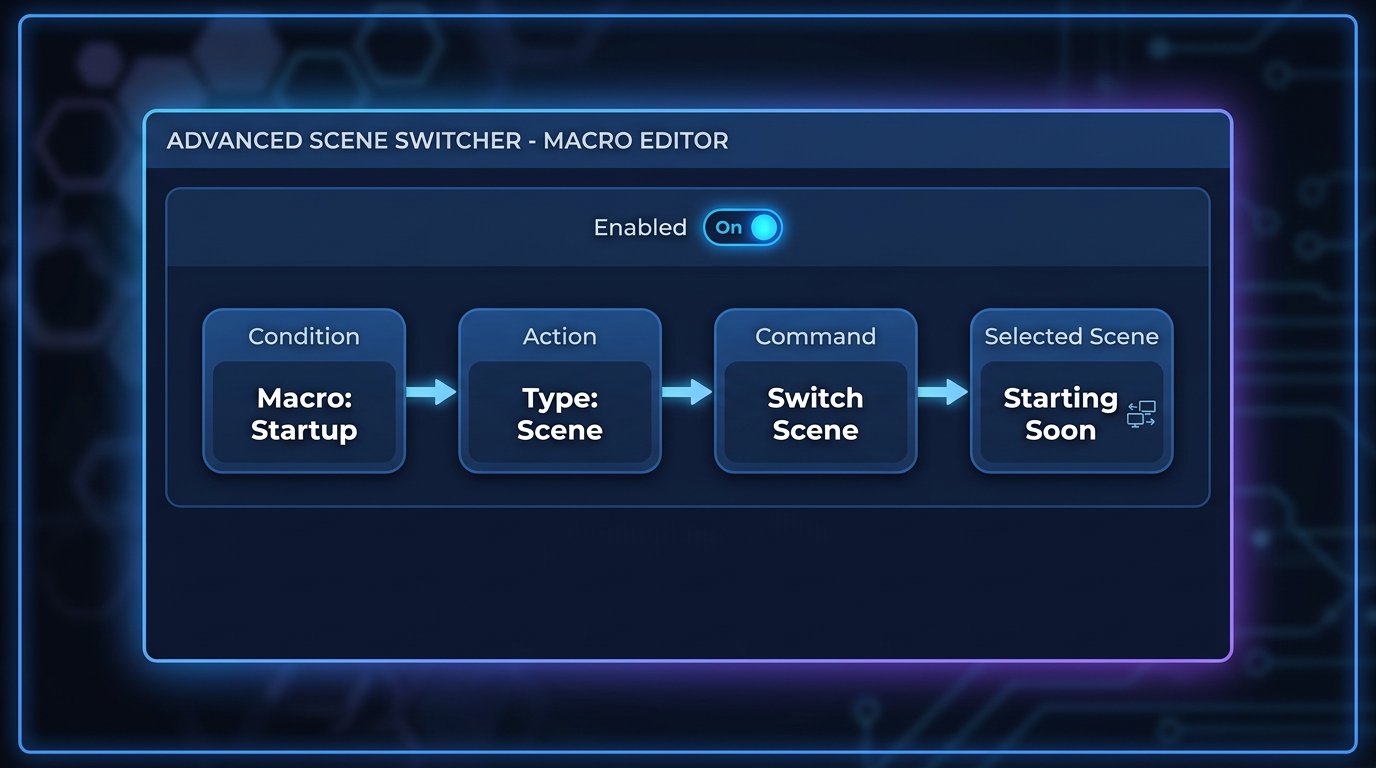
Urutan pengaturan makro
Setelah kondisi peluncuran, tambahkan aksi pergantian scene. Urutannya harus seperti ini: Startup atau OBS start, lalu aksi Scene, perintah Switch scene, dan pilih "Segera Dimulai" dari koleksi saat ini. Simpan makro dan pastikan makro tersebut aktif.
- Buka jendela Advanced Scene Switcher.
- Buat makro baru.
- Di bagian Conditions pilih Startup atau OBS start.
- Di bagian Actions tambahkan aksi Scene.
- Pilih perintah Switch scene.
- Tentukan scene "Segera Dimulai".
- Tutup OBS sepenuhnya dan periksa hasilnya setelah dijalankan kembali.
Kekurangan plugin ini adalah ketergantungan tambahan pada build kerja Anda. Setelah pembaruan OBS atau plugin itu sendiri, penggantian nama scene, atau pergantian koleksi, makro perlu diuji ulang. Jika scene yang ditentukan dihapus atau berada di koleksi lain, peralihan tidak akan terjadi.
Menjalankan OBS melalui pintasan dengan parameter --scene
Plugin tidak diperlukan jika OBS dibuka melalui pintasan terpisah, file perintah, atau tugas terjadwal. Di kolom perintah peluncuran, setelah jalur ke file eksekusi, tentukan parameter --scene dan nama scene dalam tanda kutip.
Perintah lengkap untuk Windows bisa terlihat seperti ini:
"C:\Program Files\obs-studio\bin\64bit\obs64.exe" --scene "Segera Dimulai"
Di properti pintasan, baris ini ditentukan di kolom "Target". Tanda kutip di sekitar jalur wajib jika jalur mengandung spasi. Tanda kutip di sekitar nama scene diperlukan jika namanya mengandung spasi, yang hampir selalu berlaku untuk "Segera Dimulai". Jika OBS dipasang di folder dengan huruf Kiril atau nama tidak standar, jalurnya juga perlu diapit tanda kutip dan peluncuran harus diperiksa tepat melalui pintasan ini.
Nama dalam parameter harus sama dengan nama scene di koleksi aktif: perhatikan spasi, tanda, bahasa, dan tata letak keyboard saat mengetik. Jika nama salah, OBS bisa dijalankan tanpa beralih ke scene yang diinginkan dan memulihkan keadaan biasa. Parameter ini juga tidak didukung di semua build dan cara menjalankan OBS, jadi pengujian setelah pengaturan wajib dilakukan.
Memilih koleksi scene dalam perintah peluncuran
Jika di OBS terdapat beberapa koleksi, di samping pemilihan scene gunakan parameter pemilihan koleksi. Perintah harus terlebih dahulu membuka koleksi yang diinginkan, lalu merujuk ke scene di dalamnya. Jika tidak, nama yang sama di koleksi lain atau tidak adanya scene akan menyebabkan peluncuran dengan tampilan yang salah.
Periksa perintah seperti ini secara terpisah setelah ada perubahan pada nama koleksi. Kekurangan pintasan dengan parameter adalah ia hanya berfungsi saat dijalankan melalui pintasan tersebut. Jika OBS dibuka melalui menu "Start", pintasan lain, atau autostart tanpa parameter, program akan kembali memulihkan scene terakhir yang tersimpan.
Skrip dan peluncuran terjadwal
Skrip diperlukan ketika OBS dijalankan bersama sistem, menerima perintah dari program lain, atau harus mengaktifkan scene sebelum siaran dimulai secara otomatis. Logikanya seperti ini: jalankan OBS, tunggu sumber siap, pilih "Segera Dimulai" melalui kontrol OBS atau WebSocket, lalu jika perlu mulai merekam atau menyiarkan.
Jangan memulai siaran pada saat yang sama ketika OBS terbuka. Sumber browser, video, kamera, folder jaringan, dan plugin bisa dimuat lebih lambat daripada program itu sendiri. Kekurangan skrip adalah ia harus dipelihara: memeriksa jalur ke OBS, akses ke WebSocket, nama scene, urutan peluncuran, dan kinerjanya setelah pembaruan sistem.
Memeriksa scene sebelum siaran dimulai otomatis
Pergantian scene otomatis tidak menjamin layar pembuka siap ditampilkan. Sumber media bisa kehilangan jalur ke file, widget browser bisa lama dimuat, dan musik bisa tetap mati setelah sesi sebelumnya. Periksa scene setelah OBS dijalankan ulang, bukan hanya tepat setelah pengaturannya.
- Pastikan video, gambar, dan file audio terbuka melalui jalur yang tersimpan.
- Periksa timer, chat, notifikasi, dan sumber browser lainnya.
- Dengarkan musik melalui output program dan periksa level di mixer.
- Pastikan media tidak mulai diputar dari frame teknis.
- Dalam mode studio, periksa output program: bisa berbeda dari pratinjau.
- Hapus dari scene notifikasi pribadi, jendela pengaturan, jalur file, dan data teknis lainnya.
Cara mana yang harus dipilih untuk berbagai skenario
Untuk satu format streaming, cukup simpan "Segera Dimulai" sebagai scene aktif terakhir. Ini opsi paling sederhana, tetapi bergantung pada scene mana yang Anda tinggalkan sebelum menutup OBS.
Jika layar pembuka awal diperlukan setiap kali program dibuka, makro Advanced Scene Switcher cocok digunakan. Ini tidak bergantung pada scene terakhir, tetapi memerlukan plugin yang sudah terpasang dan teruji.
Untuk pintasan terpisah, peluncuran terjadwal, atau file perintah, gunakan parameter --scene. Cara ini praktis untuk skenario peluncuran yang tetap, tetapi tidak akan berfungsi jika OBS dibuka dengan cara lain. Untuk integrasi dengan autostart siaran, program eksternal, dan penundaan pemuatan, diperlukan skrip dengan pemeriksaan kesiapan sumber.
Last Articles
Apa yang Berubah dalam Desain dan Fungsionalitas Kami telah memperbarui situs agar bekerja lebih cepat dan nyaman. Perubahan utama menyangkut antarmu..
Good afternoon, I've collected all the news during this time.: 1. The main news is that prices for twitch viewers have been greatly reduced, while Tw..
1. Gunakan kode promo "December2025" untuk diskon 15% untuk semua penonton kami2. Kami telah menurunkan harga dasar untuk konfigurator dan kategori pe..
Layanan Twitch adalah bekerja dengan stabil, jadi kami siap bekerja sama dengan regu, reseller, pemilik layanan, pemilik bot, dan banyak lainnya.K..
Kami telah sepenuhnya memperbarui layanan penampil Twitch kami, dan sekarang sudah tersedia bekerja dengan stabil. Kami hanya menggunakan alamat I..
Hello everyone! Today, we are announcing a new feature—"Twitch Viewer Configurator". Now, you can customize any plan for your Twitch channel. Choo..
Greetings, I have compiled a guide for streamers, which will be very relevant at the moment. Now YouTube and twitch have disabled monetization from vi..
We have finally developed the APINow it will be more convenient for our partner sites to work with us.To update the maximum tariffs for YouTube, an up..
Karena popularitas besar layanan kemitraan dan program rujukan, kami telah membuat tabel kerja sama. Intinya sangat sederhana: lebih banyak pemirsa la..
Layanan Kami untuk Streamer







Shopee

Layanan Kami untuk Pembuat Konten






