
Trek audio alternatif dalam siaran langsung YouTube
Apa itu trek audio alternatif di YouTube
Trek audio alternatif memungkinkan pengiriman beberapa versi suara dalam satu siaran langsung. Video, tata letak siaran, URL, dan chat tetap sama, sementara penonton memilih bahasa atau versi sulih suara di pengaturan pemutar.
Misalnya, trek utama berisi ucapan pembawa acara dalam bahasa Rusia, sedangkan trek tambahan berisi terjemahan bahasa Inggris di atas suara permainan, presentasi, atau acara yang sama. Penonton tidak perlu membuka kanal kedua dan berpindah antar siaran yang berbeda.
Secara teknis, mode ini disebut Multi Audio Track Streaming. Encoder mengirim satu sinyal video dan beberapa trek audio independen ke YouTube. Untuk pengiriman digunakan skema yang didukung YouTube melalui RTMP atau RTMPS, serta HLS. Varian spesifiknya bergantung pada fitur yang tersedia untuk kanal dan kemampuan encoder.
Ini bukan subtitle dan bukan beberapa sumber di mixer OBS. Subtitle mengirimkan teks, sedangkan mixer biasa menggabungkan suara dan latar menjadi satu sinyal. Agar penonton melihat pemilih bahasa, YouTube harus menerima trek audio terpisah yang dipetakan dengan benar ke bahasanya.
Fitur ini tidak tersedia untuk semua kanal dan dapat bergantung pada jenis siaran, wilayah, antarmuka YouTube Studio, dan metode pengiriman sinyal yang digunakan. Karena itu, periksa dulu ketersediaan mode ini, baru kemudian susun skema siaran.
Persyaratan YouTube untuk audio multibahasa
Untuk pengiriman stabil melalui RTMP atau RTMPS, gunakan AAC-LC, laju sampel 44,1 atau 48 kHz, dan dua kanal, yaitu stereo. Profil praktis untuk setiap trek adalah AAC-LC, 48 kHz, stereo, dan bitrate sekitar 128 Kbit/dtk. Sebaiknya semua versi bahasa dikodekan dengan cara yang sama.
Satu trek tidak boleh berisi dua bahasa di kanal kiri dan kanan. Kanal kiri dan kanan dalam skema ini membentuk pasangan stereo dari satu versi bahasa. Menempatkan suara bahasa Rusia di kiri dan bahasa Inggris di kanan tidak diperbolehkan: pemutar YouTube tidak akan mengenalinya sebagai bahasa alternatif.
Untuk HLS, parameter dapat ditentukan oleh profil encoder dan deskripsi grup audio dalam playlist. Namun untuk kompatibilitas, tetap gunakan AAC-LC, stereo, dan laju sampel yang sama. HLS harus mengirimkan rendition audio terpisah, bukan satu berkas yang bahasanya tercampur.
Semua trek harus berjalan sinkron dengan video, memiliki durasi yang stabil, dan tidak terputus tanpa alasan. Jika salah satu penerjemah sementara terputus, YouTube tidak selalu dapat mengganti sinyal yang hilang dengan benar selama siaran berlangsung.
YouTube tidak memiliki jumlah trek tambahan yang berlaku universal untuk semua kanal: batas yang tersedia ditentukan oleh fitur dan ditampilkan di pengaturan siaran tertentu. Enam trek di OBS berkaitan dengan mixing atau perekaman lokal dan tidak berarti YouTube akan menerima enam bahasa. Jika antarmuka hanya menawarkan suara utama, trek tambahan tidak dapat dikirim melalui mode biasa.
Video biasanya dikirim dalam format yang didukung YouTube, misalnya H.264/AVC, dan munculnya trek audio tambahan tidak mengubah persyaratan resolusi, frame rate, dan bitrate video. Seluruh persyaratan protokol yang dipilih harus dipatuhi, bukan hanya parameter suara.
Cara memeriksa ketersediaan fitur
Buka YouTube Studio, buat siaran terjadwal atau siaran uji, lalu masuk ke pengaturan siaran langsung. Di pengaturan harus ada area terpisah yang berkaitan dengan trek audio tambahan, alternatif, atau multibahasa. Di sana Anda dapat memilih bahasa dan melihat berapa banyak trek yang diizinkan untuk siaran tersebut.
Jika hanya ada kolom bahasa siaran, itu tidak berarti dukungan beberapa suara. Parameter tersebut mendeskripsikan konten utama siaran dan membantu YouTube mengolah metadata. Parameter itu tidak membuat terjemahan dan tidak menghubungkan sinyal audio kedua.
Periksa fitur ini tepat di pengaturan siaran langsung, bukan di bagian subtitle atau unggah audio ke video yang sudah jadi. Trek tambahan untuk rekaman dan siaran langsung multibahasa dapat memiliki syarat akses yang berbeda.
Jika bagian yang diperlukan tidak ada, jangan mencoba mengatasi masalah dengan mengganti mikrofon, menambahkan scene kedua, atau menambah jumlah kanal audio di OBS. Dalam kasus seperti itu, yang tersedia adalah mix tunggal dengan terjemahan di atas suara asli, siaran terpisah untuk bahasa berbeda, atau subtitle.
Sebelum peluncuran publik, buat siaran uji. Ini memungkinkan Anda memahami apakah pilihan audio muncul bagi penonton, apakah YouTube menerima protokol yang dipilih, dan apakah sinkronisasi tetap terjaga setelah beralih antar trek.
Cara menyiapkan trek di OBS
OBS Studio nyaman digunakan untuk menyiapkan mix independen, tetapi output RTMP standarnya tidak otomatis mengubah enam trek lokal menjadi enam aliran bahasa YouTube. Di OBS Anda dapat membagi sumber ke trek dan merekam hasilnya untuk pemeriksaan. Untuk mengirim beberapa trek diperlukan output atau encoder tambahan yang mampu mengirimkan Multi Audio Track Streaming.
Susun skema utama sehingga trek 1 berisi suara pembawa acara, suara sistem atau permainan, dan elemen program lainnya. Untuk trek bahasa Inggris, buat mix terpisah: pertahankan suara permainan atau presentasi bersama, hilangkan ucapan bahasa Rusia, dan tambahkan mikrofon penerjemah. Untuk bahasa ketiga, ulangi logika yang sama.
Di OBS, buka properti audio lanjutan. Dalam tabel trek, tandai untuk setiap sumber ke mix mana sumber itu harus masuk. Suara permainan dapat ditetapkan ke trek utama dan alternatif, mikrofon pembawa acara hanya ke trek utama, dan mikrofon penerjemah hanya ke trek bahasa yang sesuai. Tambahkan musik hanya setelah memeriksa hak untuk pengiriman publiknya.
Selanjutnya, di pengaturan output OBS pilih mode lanjutan. Untuk perekaman lokal, tetapkan trek yang diperlukan dan simpan uji singkat dalam MKV. Setelah merekam, periksa setiap trek di editor atau pemutar media yang mampu beralih aliran audio. Penting untuk memastikan bahwa di trek bahasa Inggris tidak ada ucapan asli dan bahwa semua mix dimulai secara bersamaan.
Di pengaturan streaming OBS biasanya dipilih satu trek untuk streaming biasa. Batasan ini mendasar: pengaturan Track 1 atau Track 2 menentukan suara tunggal yang akan dikirim ke output RTMP standar. Jika Anda mengaktifkan beberapa trek hanya di bagian perekaman, YouTube tetap akan menerima satu trek.
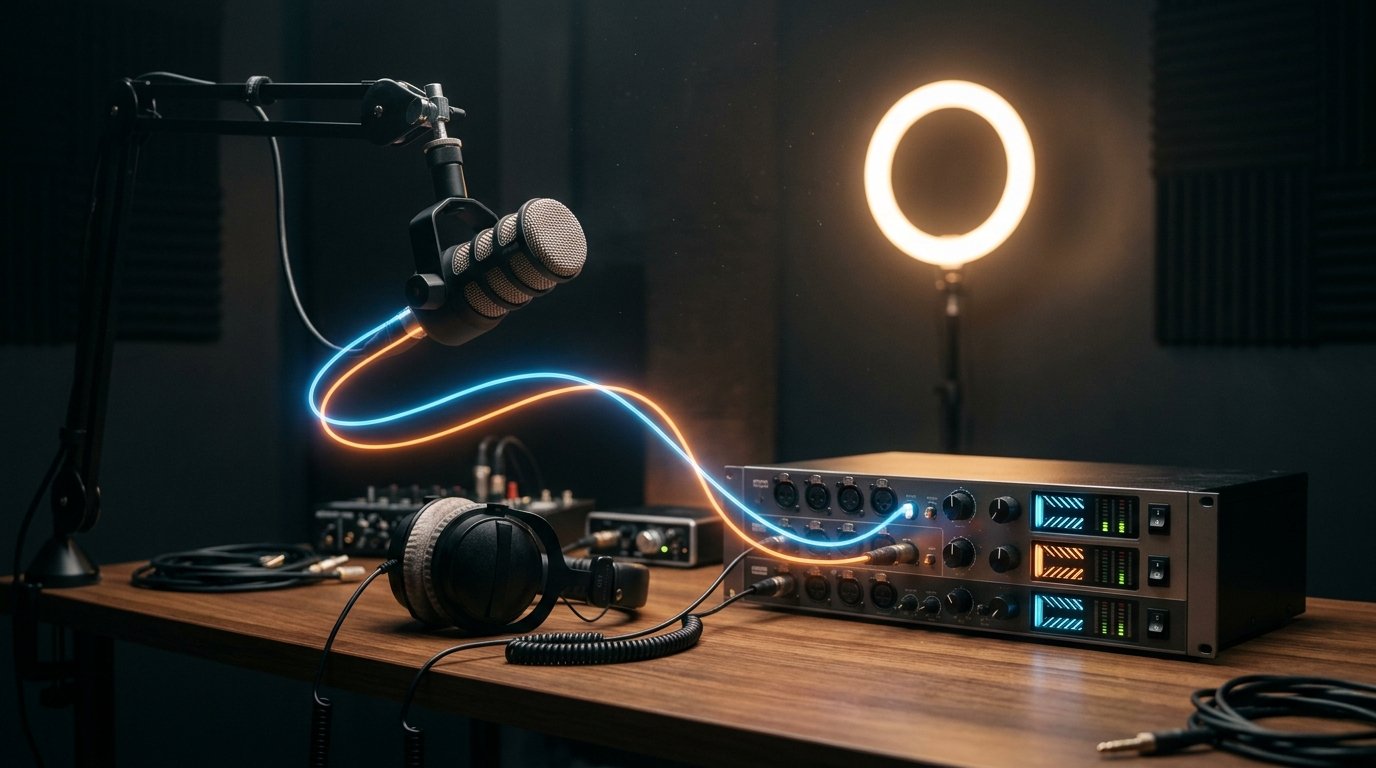
Plugin yang menduplikasi satu aliran OBS ke beberapa alamat RTMP juga tidak menyelesaikan masalah. Plugin tersebut membuat beberapa siaran atau salinan dari satu mix, tetapi tidak menambahkan pemilih bahasa ke dalam satu siaran.
Cara mengirim beberapa trek ke YouTube
Untuk siaran multibahasa yang sesungguhnya, diperlukan encoder atau sistem produksi dengan dukungan eksplisit beberapa aliran audio dalam satu output YouTube. Dalam pengaturan solusi tersebut, trek ditetapkan ke bahasa, lalu dipilih protokol RTMP, RTMPS, atau HLS yang didukung oleh alur kerja tersebut.
Dalam mode RTMP atau RTMPS, encoder harus mengemas beberapa aliran audio ke dalam satu sinyal dengan ekstensi atau profil yang diterima YouTube untuk Multi Audio Track Streaming. Perintah sederhana atau output standar OBS dengan beberapa trek lokal tidak menjamin hal ini. Sebelum memulai, periksa dokumentasi encoder tertentu apakah yang disebutkan benar-benar pengiriman beberapa trek audio ke YouTube, bukan hanya perekaman multitrack.
Dalam mode HLS, audio biasanya disusun sebagai varian terpisah dalam manifes HLS: untuk setiap bahasa ditentukan trek sendiri dan pengenal bahasanya. Manifes seperti itu dibentuk oleh encoder khusus atau skema server. Mengirim beberapa berkas AAC terpisah ke URL RTMPS biasa tidak menggantikan HLS dan tidak akan memberikan pilihan bahasa kepada penonton.
Beberapa versi program profesional untuk siaran dan encoder perangkat keras mendukung output seperti itu. Hanya solusi yang di pengaturannya secara eksplisit mencantumkan multi-audio, alternate audio tracks, atau YouTube multi-language audio yang cocok. Nama fitur dan protokol yang tersedia perlu dicocokkan dengan dokumentasi terkini, karena dukungan bergantung pada versi dan lisensi.
Jika Anda menggunakan OBS sebagai studio, OBS dapat tetap menjadi sumber scene dan mix, sementara pengiriman diserahkan kepada encoder yang kompatibel atau sistem audio perantara. Sebelum itu, pastikan output audio perangkat lunak atau virtual benar-benar mempertahankan trek terpisah. Jika output tersebut kembali menggabungkan semua sinyal menjadi satu master mix, pilihan bahasa akan hilang.
Cara menyiapkan monitoring tanpa looping
Penerjemah harus mendengar program, tetapi tidak suaranya sendiri yang dikembalikan melalui monitoring. Siapkan kanal pemantauan terpisah: kirimkan permainan, presentasi, dan ucapan pembawa acara ke input penerjemah, sementara mikrofon penerjemah hanya dikembalikan ke mix bahasanya.
Di OBS atau mixer virtual, jangan kirim trek audio alternatif yang sudah jadi kembali ke input yang sama tempat trek itu masuk ke siaran. Jika menggunakan antarmuka audio, atur output bus aux terpisah untuk headphone penerjemah. Di OBS, aktifkan mode "Monitoring dan Output" hanya untuk sumber yang memang harus masuk ke perangkat monitoring.
Jangan memeriksa keterlambatan terjemahan hanya dari suara di jendela YouTube. Pemutar penonton menambahkan buffer, sehingga penerjemah yang mendengarkan siaran melalui halaman siaran akan mulai bereaksi dengan keterlambatan besar dan dapat mendengar umpan balik yang terloop.
Untuk kontrol, gunakan headphone dan monitoring lokal sebelum pengiriman ke YouTube. Orang lain dapat membuka siaran di perangkat lain dan memeriksa hasilnya dari sisi penonton, tetapi suara di perangkat tersebut harus dimatikan atau tidak dikembalikan ke sistem audio kerja.
Cara menghilangkan desinkronisasi dan keterlambatan terjemahan
Keterlambatan terjemahan yang kecil itu wajar: penerjemah mendengar ucapan terlebih dahulu, merumuskannya, dan baru kemudian mengirimkan suara. Masalah dimulai ketika keterlambatan terus berubah atau suara terdengar lebih awal daripada gambar. Pertama, periksa apakah laju sampel yang ditetapkan pada semua perangkat sama. Pencampuran 44,1 dan 48 kHz dapat menyebabkan pergeseran suara secara bertahap.
Gunakan satu sumber clock dan jangan melewatkan trek berbeda melalui kartu suara yang tidak sinkron tanpa perlu. Hilangkan kabel virtual, konversi, dan koneksi nirkabel yang tidak perlu di jalur dari mikrofon ke encoder. Keterlambatan tetap yang stabil dapat dikompensasi dengan delay sumber audio di OBS atau di mixer.
Jika terjemahan terlambat dengan jumlah milidetik yang sama, delay dapat ditambahkan ke trek yang lebih awal agar ucapan cocok dengan video. Jika keterlambatan terus bertambah, pengaturan Sync Offset tidak akan menghilangkan penyebabnya: Anda perlu mencari ketidakcocokan frekuensi, beban prosesor berlebih, gangguan jaringan, atau kanal penerjemah yang tidak stabil.
Jangan mencoba mempercepat penerjemah atau memotong jeda secara mendadak selama siaran. Lebih baik menentukan keterlambatan kerja terlebih dahulu, memberi penerjemah sinyal bersih dengan buffer minimal, dan jika perlu menunda sedikit ucapan utama atau program. Menghilangkan keterlambatan terjemahan simultan sepenuhnya tidak mungkin.
Jika setelah beralih bahasa suara dimulai dari posisi yang berbeda, periksa apakah trek dimulai pada waktu yang sama dan apakah muncul keheningan di awal salah satunya. Durasi segmen audio HLS yang konstan dan tidak adanya penghentian mikrofon penerjemah juga penting.
Apa yang perlu diperiksa sebelum siaran publik
Pertama, jalankan uji singkat dengan scene, mikrofon, encoder, dan koneksi jaringan yang sama yang akan digunakan pada acara. Periksa bukan hanya pratinjau di studio, tetapi juga halaman siaran dari akun atau perangkat lain.
Pastikan pilihan trek audio muncul di pemutar, nama bahasa ditampilkan dengan benar, dan peralihan tidak mengubah video serta tidak mematikan chat. Dengarkan setiap versi secara terpisah selama ucapan, musik, pergantian scene, dan jeda pembawa acara.
Di trek utama tidak boleh ada terjemahan, kecuali formatnya memang menghendaki demikian. Di trek alternatif tidak boleh terdengar ucapan asli secara bersamaan. Periksa juga kenyaringan yang sama, tidak adanya clipping, klik digital, dengung latar, dan keheningan berkepanjangan.
Selama siaran, pantau kondisi semua output audio. Mikrofon penerjemah dapat terputus, meskipun video dan trek utama tetap berjalan. Tunjuk seseorang yang melihat level dan dapat segera menghubungi penerjemah atau mengalihkan siaran ke skenario cadangan.
Rekam versi cadangan terjemahan atau siapkan siaran terpisah untuk bahasa yang diperlukan jika acara tidak dapat dihentikan. Cadangan tidak boleh otomatis menggantikan suara langsung tanpa pemeriksaan: rekaman yang tidak sinkron bisa lebih mencolok daripada ketiadaan terjemahan sementara.
Jika trek alternatif tidak tersedia
Ketika YouTube atau encoder yang digunakan tidak mendukung Multi Audio Track Streaming, dalam satu siaran hanya akan ada satu mix audio. Anda dapat menambahkan penerjemah di atas suara asli, tetapi penonton tidak dapat memilih bahasa. Varian ini hanya cocok jika penumpukan suara dapat diterima oleh format.
Solusi yang lebih bersih adalah membuat siaran terpisah untuk setiap bahasa dengan sinyal video yang sama dan mix audio berbeda. Cantumkan bahasa di judul dan deskripsi, serta tempatkan tautan sebelumnya. Dalam kasus ini Anda perlu memantau beberapa chat dan memastikan siaran dimulai secara sinkron.
Jika sulih suara tidak wajib, gunakan subtitle atau terjemahan teks di chat. Itu bukan trek audio alternatif, tetapi memungkinkan penyampaian konten tanpa risiko penumpukan suara dan routing yang rumit.
Urutan tindakan singkat
- Periksa di YouTube Studio apakah mode trek audio tambahan tersedia untuk kanal Anda.
- Pilih encoder dan protokol RTMP, RTMPS, atau HLS dengan dukungan beberapa trek audio yang terkonfirmasi.
- Siapkan mix terpisah di OBS: trek utama dengan pembawa acara dan versi dengan penerjemah tanpa ucapan asli.
- Atur AAC-LC, stereo, laju sampel yang sama, dan sinkronisasi yang stabil untuk semua trek.
- Tetapkan bahasa di YouTube dan di encoder, lalu lakukan uji dari perangkat lain.
- Periksa peralihan, keterlambatan, kenyaringan, dan tidak adanya looping monitoring.
- Jika fitur tidak tersedia, pilih siaran terpisah, mix tunggal dengan terjemahan, atau subtitle.
Last Articles
Apa yang Berubah dalam Desain dan Fungsionalitas Kami telah memperbarui situs agar bekerja lebih cepat dan nyaman. Perubahan utama menyangkut antarmu..
Good afternoon, I've collected all the news during this time.: 1. The main news is that prices for twitch viewers have been greatly reduced, while Tw..
1. Gunakan kode promo "December2025" untuk diskon 15% untuk semua penonton kami2. Kami telah menurunkan harga dasar untuk konfigurator dan kategori pe..
Layanan Twitch adalah bekerja dengan stabil, jadi kami siap bekerja sama dengan regu, reseller, pemilik layanan, pemilik bot, dan banyak lainnya.K..
Kami telah sepenuhnya memperbarui layanan penampil Twitch kami, dan sekarang sudah tersedia bekerja dengan stabil. Kami hanya menggunakan alamat I..
Hello everyone! Today, we are announcing a new feature—"Twitch Viewer Configurator". Now, you can customize any plan for your Twitch channel. Choo..
Greetings, I have compiled a guide for streamers, which will be very relevant at the moment. Now YouTube and twitch have disabled monetization from vi..
We have finally developed the APINow it will be more convenient for our partner sites to work with us.To update the maximum tariffs for YouTube, an up..
Karena popularitas besar layanan kemitraan dan program rujukan, kami telah membuat tabel kerja sama. Intinya sangat sederhana: lebih banyak pemirsa la..
Layanan Kami untuk Streamer







Shopee

Layanan Kami untuk Pembuat Konten






