
Thumbnail terpisah untuk rekaman streaming di YouTube: panduan
Apa yang dimaksud dengan thumbnail terpisah untuk rekaman streaming
Setelah siaran langsung berakhir, YouTube menyimpannya sebagai video terpisah jika rekaman tersedia di arsip kanal. Video ini memiliki ikon atau thumbnail tersendiri. Penonton melihatnya di hasil pencarian, rekomendasi, halaman kanal, tab siaran langsung, dan daftar video.
Jika Anda tidak mengunggah gambar sendiri, YouTube dapat memilih salah satu bingkai dari rekaman secara otomatis. Bingkai tersebut terkadang berupa layar tunggu, adegan teknis, gambar buram, atau momen saat Anda menoleh dari kamera. Untuk arsip streaming, pilihan seperti ini tidak selalu cocok.
Thumbnail terpisah membantu menata rekaman sebagai materi tersendiri. Di atasnya Anda dapat mencantumkan tema episode, nama game, nama tamu, nomor episode, atau hasil utama siaran. Anda tidak harus mempertahankan sampul yang sama dengan yang digunakan di halaman siaran terjadwal untuk arsip.
Penting untuk memahami perbedaan antara file terpisah dan pengaturan terpisah. YouTube tidak membuat salinan kedua yang independen dari video yang sama dengan dua sampul yang terus ditampilkan secara bersamaan. Awalnya satu ikon digunakan untuk siaran langsung, lalu setelah siaran berakhir Anda menggantinya pada rekaman jika ingin menata arsip secara berbeda.
Apa yang perlu disiapkan sebelum mengubah sampul
Siapkan gambar dalam format horizontal 16:9. Ukuran praktis untuk thumbnail video adalah 1280 x 720 piksel. File seperti ini sesuai dengan format kartu YouTube yang umum dan tidak memerlukan pemotongan tambahan. Untuk gambar, JPG atau PNG sudah cocok.
Perhatikan ukuran file. Untuk video biasa, YouTube mencantumkan batas berat ikon yang diunggah, jadi sebelum mengunggah periksa persyaratan yang ditampilkan Studio. Jika file terlalu berat, Anda dapat menyimpannya ulang sebagai JPG atau mengurangi resolusi tanpa mengubah rasio aspek.
Buat teks tetap singkat. Di rekaman streaming sudah ada judul, deskripsi, dan penanda waktu, jadi Anda tidak perlu menduplikasi seluruh pengumuman di gambar. Cukup tandai temanya: nama game, format percakapan, nama tamu, atau tesis singkat. Teks kecil sulit dibaca di daftar video dan di layar ponsel.
Pikirkan apa yang membedakan arsip dari siaran langsung. Untuk halaman tunggu, tanggal, waktu, dan ajakan untuk bergabung itu penting. Untuk rekaman, lebih berguna menunjukkan isi episode yang sudah berlalu. Misalnya, alih-alih frasa "Hari ini pukul 20.00", Anda bisa menulis nama game dan menyebutkan bahwa thumbnail menampilkan momen utama atau analisis pertandingan.
Sebelum mengunggah, buka gambar dalam ukuran kecil. Jika objek utama, wajah, atau tulisan tenggelam di antara latar belakang, sederhanakan komposisinya. Sisakan satu aksen yang mencolok dan cukup ruang kosong di sekitarnya. Detail penting sebaiknya tidak diletakkan terlalu dekat ke tepi, karena di berbagai bagian YouTube kartu dapat ditampilkan dalam ukuran kecil.
Cara menata thumbnail khusus untuk arsip
Rekaman streaming biasanya ditonton dengan tujuan berbeda daripada siaran langsung. Selama siaran, penonton bisa bergabung untuk mengobrol dan mengikuti acara yang sedang berlangsung. Di arsip, ia lebih sering datang setelah episode selesai dan ingin cepat memahami isi video serta apakah layak menghabiskan waktu untuk menonton.
Karena itu, rumusan yang spesifik bekerja baik pada sampul rekaman. Sebutkan game dan mode, topik pembicaraan, pertanyaan dari analisis, atau peristiwa yang menjadi pusat siaran. Jika ada tamu dalam siaran, namanya bisa ditampilkan sebagai teks yang mencolok atau ditampilkan pada gambar jika sesuai dengan isi rekaman.
Jangan menjanjikan di thumbnail sesuatu yang tidak ada dalam video. Jika siaran membahas pembaruan, jangan menatanya sebagai playthrough lengkap. Jika tidak ada tamu yang diumumkan dalam rekaman, jangan gunakan fotonya hanya demi menarik perhatian. Ketidaksesuaian antara gambar dan isi dapat membuat penonton cepat menutup video.
Untuk rubrik, nyaman menggunakan sistem penataan yang berulang. Misalnya, untuk siaran game Anda dapat mempertahankan satu aksen warna, untuk episode percakapan aksen lain, dan untuk analisis aksen lainnya lagi. Namun, judul rekaman harus tetap terbaca. Gaya yang konsisten membantu mengenali materi kanal, tetapi tidak menggantikan tema yang jelas dari episode tertentu.
Periksa file yang sudah jadi dalam tiga tampilan: di halaman kanal, di daftar video berukuran kecil, dan di ponsel. Dalam tampilan besar gambar mungkin terlihat bagus, tetapi di kartu tulisan kecil akan menyatu dengan latar belakang. Jika makna thumbnail tidak terbaca dalam beberapa detik, persingkat teks dan perbesar elemen utama.
Cara mengubah thumbnail streaming yang sudah selesai
Cara termudah untuk menyelesaikan tugas ini adalah di versi browser YouTube Studio. Nama tab mungkin sedikit berbeda tergantung bahasa antarmuka dan pembaruan YouTube, tetapi Anda perlu mencari daftar materi kanal dan bagian siaran langsung.
Buka YouTube Studio dan masuk ke bagian "Konten". Lalu pilih tab "Siaran langsung" atau "Live". Dalam daftar ini terdapat siaran yang terjadwal, sedang berlangsung, dan yang sudah selesai. Jika rekaman banyak, gunakan pencarian atau pengurutan untuk menemukan episode yang diinginkan lebih cepat.
Buka pengaturan siaran langsung yang sudah selesai. Penting untuk memilih rekaman yang tersimpan, bukan halaman pengelolaan siaran baru. Setelah membuka detail video, temukan blok dengan thumbnail. Di samping opsi otomatis harus ada kemampuan untuk mengunggah ikon sendiri atau mengubah yang sedang aktif.
Pilih file yang sudah disiapkan di komputer dan tunggu hingga selesai diunggah. Setelah itu periksa bagaimana thumbnail terlihat di kartu video. Jika gambar ditampilkan dengan benar, klik "Simpan" atau tombol yang sesuai di bagian bawah halaman. Menutup tab begitu saja tidak selalu menerapkan perubahan yang dibuat.
Setelah menyimpan, buka halaman rekaman itu sendiri, bukan hanya editor Studio. Dengan begitu Anda memverifikasi bahwa gambar baru ditampilkan kepada penonton. Terkadang di salah satu bagian gambar lama masih muncul untuk sementara karena pembaruan data. Muat ulang halaman atau periksa video di jendela browser terpisah.
Rekaman mungkin masih dapat diedit meskipun dipublikasikan sebagai terbuka, dapat diakses melalui tautan, atau privat. Pengaturan visibilitas tidak mengubah tata cara mengunggah thumbnail. Yang penting rekaman sudah muncul di arsip dan YouTube telah menyelesaikan pemrosesan video yang diperlukan.
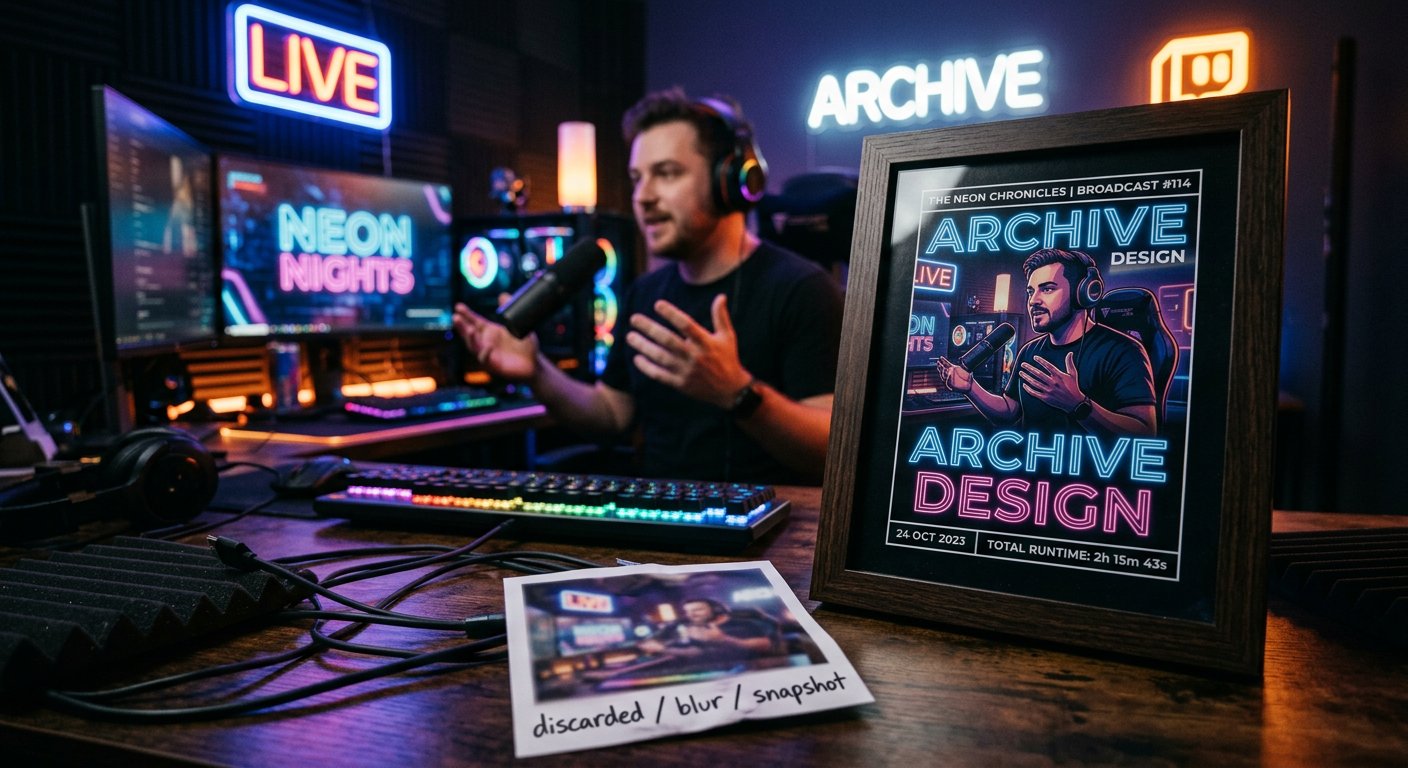
Cara mempertahankan satu sampul untuk siaran langsung dan sampul lain untuk rekaman
Jika siaran langsung dijadwalkan sebelumnya, sampulnya dapat diatur sebelum siaran dimulai. Buka acara terjadwal di YouTube Studio, masuk ke detail, dan temukan blok dengan thumbnail. Unggah gambar yang akan mewakili siaran mendatang di halaman tunggu dan di pengumuman.
Thumbnail seperti ini dapat berisi ajakan untuk bergabung, tanggal, waktu, nama acara, atau informasi singkat tentang format. Ini ditujukan untuk penonton yang belum menonton rekaman dan sedang memutuskan apakah akan datang ke siaran langsung. Karena itu, tujuannya berbeda dari tujuan sampul arsip.
Setelah siaran berakhir, tunggu hingga rekaman muncul di antara siaran langsung yang tersimpan. Tergantung durasi video dan status kanal, pemrosesan dapat memakan waktu. Selama YouTube membentuk rekaman, beberapa kolom terkadang tidak tersedia atau tidak langsung tersimpan.
Saat arsip siap, buka lagi pengaturannya di bagian "Konten" atau "Siaran langsung". Unggah file kedua di blok thumbnail dan simpan perubahan. Dengan begitu, untuk halaman siaran mendatang Anda dapat menggunakan pengumuman, sedangkan untuk video yang sudah selesai menggunakan sampul dengan tema dan isi episode.
Jika Anda tidak ingin mengubah gambar sebelum siaran dimulai, jangan edit thumbnail acara terjadwal. Tunggu hingga rekaman muncul dan ganti ikon di pengaturannya. Sebelum mengunggah, simpan kedua file dengan nama yang jelas, misalnya "pengumuman" dan "arsip", agar tidak tertukar.
Setelah penggantian, jangan hanya berpatokan pada halaman tunggu lama. Halaman itu mungkin menggunakan tampilan awal hingga siaran berakhir. Periksa tautan ke video yang tersimpan dan kartu rekaman di bagian kanal.
Apa yang harus dilakukan jika tombol unggah tidak ada
Kemampuan untuk mengatur ikon sendiri bergantung pada fitur kanal yang tersedia. Jika di pengaturan rekaman hanya terlihat bingkai yang disarankan otomatis, buka pengaturan YouTube Studio dan cari bagian yang membahas akses ke fitur kanal. Di sana Anda dapat melihat kemampuan mana yang sudah aktif dan tindakan apa yang diperlukan untuk mengaktifkannya.
YouTube mungkin menyarankan untuk memverifikasi kanal atau melakukan tindakan lain yang tersedia. Setelah verifikasi, fitur tidak selalu langsung muncul di tab yang sudah terbuka. Tutup editor rekaman, masuk lagi ke Studio, dan periksa setelah memuat ulang halaman.
Jika tombol ada tetapi file tidak diterima, pertama-tama periksa format, ukuran, dan rasio aspek. Gambar yang rusak, file yang terlalu berat, atau file dengan ekstensi tidak standar dapat menyebabkan kesalahan. Simpan ulang gambar sebagai JPG atau PNG dan ulangi unggahan.
Periksa juga bahwa Anda masuk ke kanal yang tepat tempat rekaman berada. Ini sangat penting jika satu akun memiliki beberapa kanal atau Anda bekerja melalui kanal bermerek. Di bagian atas YouTube Studio harus dipilih nama kanal yang benar.
Jika ada masalah dengan antarmuka, buka Studio di browser lain, muat ulang halaman, atau nonaktifkan sementara ekstensi yang mengubah cara kerja situs. Jika rekaman masih diproses, tunggu hingga pemrosesan selesai dan coba lagi. Jangan membuat siaran baru hanya karena thumbnail arsip belum berubah.
Jika gambar muncul di editor tetapi tidak diperbarui di halaman video, klik tombol simpan sekali lagi dan buka tautannya di tab terpisah. Terkadang berbagai elemen YouTube diperbarui dengan jeda. Sebaiknya bandingkan hasilnya bukan berdasarkan cache tab lama, tetapi setelah memuat ulang halaman sepenuhnya.
Cara memeriksa hasil dan tidak kehilangan tata letak
Setelah mengunggah, lihat rekaman dari sudut pandang penonton baru. Judul dan thumbnail harus saling melengkapi, bukan mengulang frasa panjang yang sama. Jika judul sudah menyebutkan nama game, pada sampul Anda dapat menampilkan tema episode atau momen utama. Jika judulnya singkat, thumbnail dapat memperjelas format percakapan.
Periksa apakah antarmuka YouTube menutupi elemen penting gambar. Pada gambar itu sendiri tidak perlu menempatkan ikon pemutaran, durasi video, atau panah yang mirip dengan elemen antarmuka. YouTube menambahkan penanda sendiri di atas kartu, jadi imitasi tambahan hanya membuat komposisi penuh sesak.
Bandingkan beberapa opsi berdasarkan kejelasan, bukan hanya kecerahan. Gambar yang terlalu kontras mungkin menonjol di feed, tetapi tidak menjelaskan isi video. Thumbnail yang baik menjawab pertanyaan utama penonton: apa yang akan ia lihat dalam rekaman dan mengapa episode ini berbeda dari materi lain di kanal.
Jangan mengubah sampul segera setelah setiap fluktuasi kecil dalam jumlah tayangan. Satu thumbnail tidak menjamin peningkatan metrik, karena hasil dipengaruhi oleh tema siaran, judul, retensi, rekomendasi, dan minat audiens. Pertama periksa tampilan teknis dan kesesuaian dengan isi, baru kemudian evaluasi tata letak bersama elemen publikasi lainnya.
Simpan file sumber thumbnail di folder terpisah. Ini memungkinkan Anda mengembalikan versi sebelumnya dengan cepat, menggunakan gaya untuk episode berikutnya, atau menyiapkan versi untuk platform lain. Sebaiknya buat nama file yang jelas: sebutkan tema, jenis materi, dan jika perlu nomor rekaman.
Singkatnya: apa yang harus dilakukan langkah demi langkah
- Siapkan gambar horizontal 16:9 dalam format JPG atau PNG dan periksa ukurannya.
- Buka YouTube Studio, masuk ke "Konten", dan temukan rekaman yang sudah selesai di tab "Siaran langsung" atau "Live".
- Buka detail video, temukan blok thumbnail, dan unggah thumbnail Anda sendiri.
- Simpan perubahan, lalu periksa gambar baru di halaman video itu sendiri dan di daftar materi kanal.
- Jika Anda memerlukan opsi berbeda untuk siaran langsung dan arsip, atur file pertama pada siaran terjadwal, dan unggah file kedua setelah rekaman muncul.
- Jika tombol unggah tidak ada, periksa akses ke fitur kanal, dan jika terjadi kesalahan, periksa kembali format dan ukuran gambar.
Last Articles
Apa yang Berubah dalam Desain dan Fungsionalitas Kami telah memperbarui situs agar bekerja lebih cepat dan nyaman. Perubahan utama menyangkut antarmu..
Good afternoon, I've collected all the news during this time.: 1. The main news is that prices for twitch viewers have been greatly reduced, while Tw..
1. Gunakan kode promo "December2025" untuk diskon 15% untuk semua penonton kami2. Kami telah menurunkan harga dasar untuk konfigurator dan kategori pe..
Layanan Twitch adalah bekerja dengan stabil, jadi kami siap bekerja sama dengan regu, reseller, pemilik layanan, pemilik bot, dan banyak lainnya.K..
Kami telah sepenuhnya memperbarui layanan penampil Twitch kami, dan sekarang sudah tersedia bekerja dengan stabil. Kami hanya menggunakan alamat I..
Hello everyone! Today, we are announcing a new feature—"Twitch Viewer Configurator". Now, you can customize any plan for your Twitch channel. Choo..
Greetings, I have compiled a guide for streamers, which will be very relevant at the moment. Now YouTube and twitch have disabled monetization from vi..
We have finally developed the APINow it will be more convenient for our partner sites to work with us.To update the maximum tariffs for YouTube, an up..
Karena popularitas besar layanan kemitraan dan program rujukan, kami telah membuat tabel kerja sama. Intinya sangat sederhana: lebih banyak pemirsa la..
Layanan Kami untuk Streamer







Shopee

Layanan Kami untuk Pembuat Konten






