
Pengaturan VOD Audio Track di OBS untuk Twitch Tanpa Musik di Arsip
Apa fungsi VOD Audio Track di OBS
VOD Audio Track memungkinkan Anda mengirim dua mix audio berbeda ke Twitch. Track utama masuk ke siaran langsung: penonton mendengarnya selama siaran berlangsung. Track terpisah digunakan untuk arsip siaran — VOD.
Track VOD disusun dari sumber yang dipilih bahkan sebelum siaran dikirim ke Twitch. Musik tidak perlu ditambahkan ke dalamnya, tetapi mikrofon, game, alert, dan suara lain yang diperlukan bisa tetap dipertahankan. Musik akan tetap terdengar di siaran langsung jika dibiarkan di track siaran utama.
Apa yang perlu diaktifkan sebelum mengatur track
VOD Audio Track berfungsi untuk siaran di Twitch. Penyimpanan siaran sebelumnya harus diaktifkan di pengaturan kanal, jika tidak arsip tidak akan muncul dan tidak ada yang bisa diperiksa. OBS juga harus menyiarkan ke Twitch, bukan hanya merekam video ke komputer.
Fitur ini tidak mengubah arsip yang sudah jadi dan rekaman lokal. Jika musik sudah masuk ke VOD yang dipublikasikan, pengaturan track baru tidak akan menghapusnya dari sana. Untuk pengujian diperlukan siaran singkat baru atau rekaman lokal baru.
Pisahkan musik dari game dan suara sistem
Musik harus masuk ke OBS sebagai sumber terpisah. Jika pemutar, game, browser, dan Discord masuk ke satu kanal "Audio Desktop", menghapus hanya musik dari arsip tidak akan berhasil: seluruh suara sistem harus dikecualikan bersamanya.
Untuk memisahkannya digunakan penangkapan audio aplikasi tertentu, perangkat output terpisah, atau perutean virtual. Penangkapan aplikasi lebih mudah diatur, tetapi bisa berhenti berfungsi setelah pemutar dimulai ulang atau perangkat diganti. Perutean virtual memberikan kontrol lebih besar, tetapi lebih sulit dirawat setelah pembaruan dan perubahan sistem.
Pastikan musik tidak tertangkap dua kali
Buka scene untuk siaran dan nyalakan musik. Di audio mixer OBS, sumber musik terpisah harus bereaksi. Jika indikator "Audio Desktop" atau kanal umum lainnya ikut bergerak, musik sudah tertangkap di dua tempat.
Dalam skema seperti ini, menghapus sumber musik dari track VOD saja tidak cukup: salinannya tetap akan tertinggal di arsip melalui penangkapan sistem. Matikan sumber yang mencurigakan satu per satu dan perhatikan indikatornya. Jika musik masih terdengar setelah kanal terpisahnya dimatikan, masih ada duplikat di mixer.
Aktifkan track VOD terpisah di pengaturan output
Di OBS, buka pengaturan output dan beralih ke mode lanjutan. Di tab siaran, pilih track untuk siaran langsung, lalu aktifkan Twitch VOD Track dan tetapkan track lain untuknya.
Nomor track bisa dipilih sesuai skema Anda, tetapi harus berbeda. Nomornya penting bukan untuk dirinya sendiri: nomor itu diperlukan agar di properti audio lanjutan Anda menandai track yang akan dikirim OBS ke Twitch sebagai VOD.
Kekurangan skema ini adalah sumber baru mudah terlupa untuk ditambahkan ke track arsip. Akibatnya, mikrofon, game, atau alert akan hilang dari VOD, meskipun di siaran semuanya terdengar normal.
Tetapkan track ke sumber di audio mixer
Di audio mixer, buka properti audio lanjutan. Untuk setiap sumber, tandai track siaran langsung dan track VOD. Track utama harus berisi semua suara yang diperlukan penonton di siaran langsung. Di track arsip, sisakan hanya sumber yang diizinkan dan diperlukan.
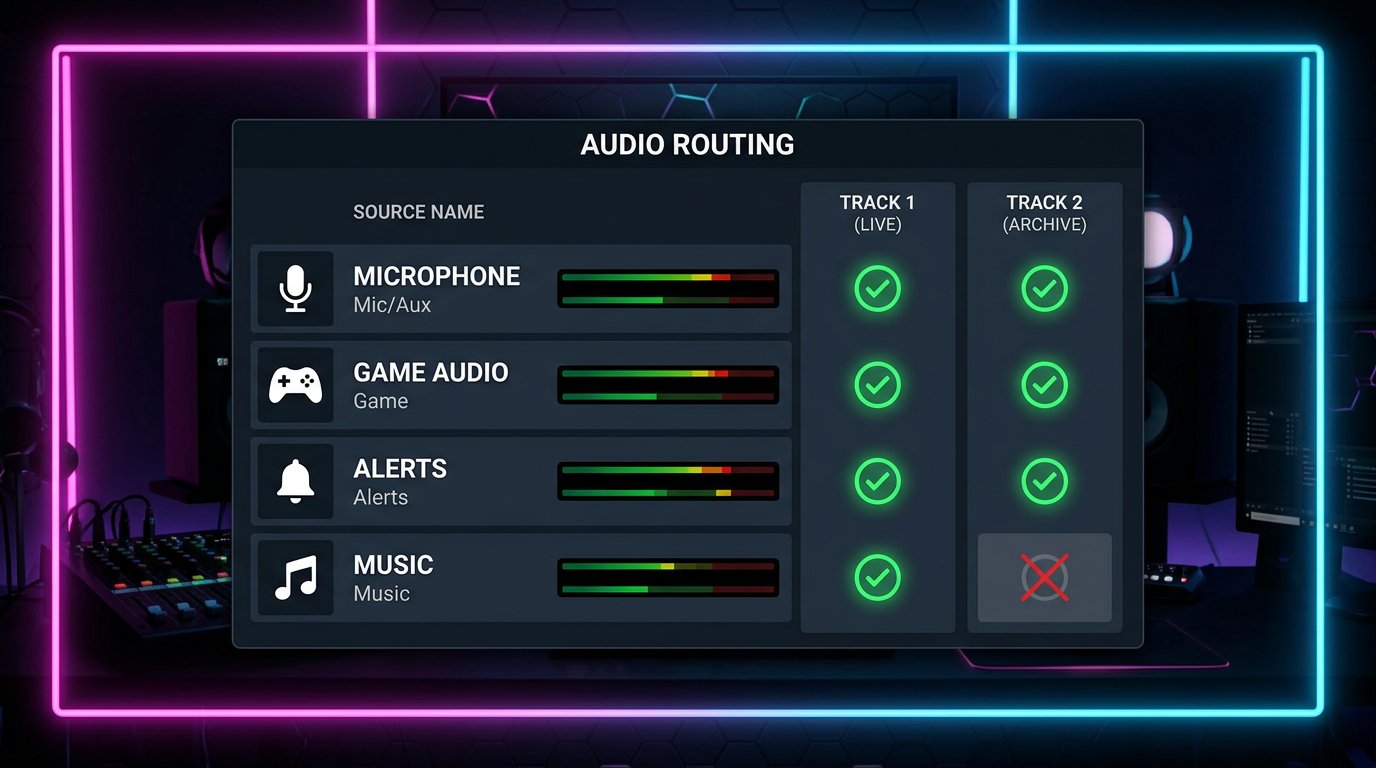
- Mikrofon: track siaran langsung dan track VOD.
- Suara game: track siaran langsung dan track VOD.
- Alert: track siaran langsung dan VOD, jika diperlukan dalam rekaman.
- Voice chat: track siaran langsung dan VOD, jika boleh disimpan.
- Musik: hanya track siaran langsung, tanpa track Twitch VOD.
Jangan matikan musik dari track utama jika diperlukan penonton. Yang perlu dilakukan hanya menghapus tanda centang dari track yang dipilih untuk arsip Twitch.
Jangan biarkan track VOD kosong
Track arsip harus memiliki setidaknya satu sumber. Jika tanda centangnya dihapus dari semua kanal, Twitch mungkin menyimpan VOD tanpa suara. Opsi minimalnya adalah mempertahankan mikrofon, tetapi biasanya game dan suara penting lain dari siaran juga ditambahkan ke arsip.
Periksa bukan hanya tidak adanya musik, tetapi juga keberadaan audio yang berguna. Keheningan total di VOD biasanya berarti track kosong atau tanda centang dari sumber yang diperlukan terhapus secara tidak sengaja. Ini belum tentu masalah di sisi Twitch.
Perhatikan monitoring, browser, dan capture card
Musik bisa kembali ke arsip melalui monitoring sumber, browser, capture card, atau perangkat output. Misalnya, pemutar ditambahkan sebagai kanal terpisah, tetapi suaranya sekaligus dikirim ke headphone dan tertangkap lagi oleh "Audio Desktop".
Periksa dengan sangat teliti sumber dengan mode monitoring. Jika monitoring diarahkan ke perangkat yang ditangkap OBS sebagai suara sistem, akan terjadi duplikasi. Kekurangan perutean manual adalah setelah mengganti headphone, perangkat output, atau scene, perutean harus diperiksa ulang.
Atur rekaman lokal terpisah dari Twitch VOD
Twitch VOD Track berkaitan dengan stream untuk Twitch, bukan dengan file di komputer. Di tab perekaman OBS, audio track yang akan masuk ke file lokal dipilih secara terpisah. Pengaturan ini tidak tersinkronisasi dengan pengaturan VOD secara otomatis.
Untuk pengujian, Anda bisa merekam track yang digunakan untuk arsip dan mendengarkannya di pemutar atau editor dengan pemilihan audio track manual. Di dalamnya harus ada suara dan game, tetapi tidak ada musik. Kekurangan pengujian ini adalah rekaman lokal hanya mengonfirmasi perutean OBS, tetapi tidak menggantikan pemeriksaan Twitch VOD yang sudah jadi.
Cara memeriksa VOD yang sudah jadi setelah siaran uji
Mulai siaran uji singkat dengan mikrofon, game, musik, alert, dan voice chat yang aktif. Setelah siaran berakhir, tunggu hingga Twitch memproses arsip. Waktu pemrosesan bergantung pada durasi siaran dan beban platform.
Buka siaran yang tersimpan di arsip kanal atau melalui panel kreator dan dengarkan beberapa bagian: awal, tengah, dan momen dengan musik. Skema yang berfungsi terlihat seperti ini: suara, game, dan sumber yang dipilih terdengar terus-menerus, sedangkan musik tidak ada. Jika suara dan game sama-sama hilang, track VOD diatur dengan salah atau kosong.
Jangan berpatokan pada pratinjau OBS, suara di headphone, dan siaran langsung: di sana digunakan mix siaran langsung utama. Jika Twitch menandai atau membisukan bagian VOD secara terpisah, itu tidak membuktikan bahwa perutean berhasil. Arsip tetap harus didengarkan dan komposisi suaranya diperiksa.
Bolehkah mempertahankan voice chat dan alert di arsip
Voice chat dan alert boleh dipertahankan di track VOD jika diperlukan penonton saat menonton rekaman. Voice chat sendiri tidak membuat arsip bermasalah, tetapi aturan platform, persetujuan peserta untuk direkam, dan isi percakapan perlu dipertimbangkan.
Alert juga tidak perlu otomatis dikecualikan dari VOD. Periksa apakah di dalamnya ada musik, suara dari video orang lain, atau materi lain yang tidak Anda miliki haknya. Kekurangan mengecualikan alert sederhana: arsip akan kehilangan peristiwa siaran dan bisa terlihat tidak lengkap. Jika alert berisi suara berisiko, lebih aman menggantinya atau memisahkannya dari VOD.
Apa yang harus dilakukan jika musik masih ada atau suara yang diperlukan hilang
Jika musik ada di arsip, pertama-tama periksa apakah tanda centang track VOD pada sumber musik sudah dihapus. Kemudian periksa "Audio Desktop", browser, capture card, dan monitoring. Paling sering musik tetap ada karena salinan kedua sinyal, bukan karena track yang dipilih salah.
Jika di VOD tidak ada suara, game, atau alert, buka properti audio lanjutan dan pastikan track arsip diaktifkan pada sumber yang diperlukan. Setelah menambahkan scene, perangkat, atau sumber baru, ulangi pengujian: OBS tidak menetapkan track untuk Anda.
Daftar periksa sebelum siaran
- Penyimpanan siaran sebelumnya diaktifkan di Twitch.
- Twitch VOD Track diaktifkan di OBS dan track terpisah dipilih untuknya.
- Musik masuk sebagai sumber terpisah dan tidak diduplikasi melalui suara sistem.
- Hanya track VOD yang dihapus dari musik, sedangkan pada mikrofon dan game tetap diaktifkan.
- Pemeriksaan lokal dan siaran uji singkat dengan menonton VOD yang sudah jadi telah dilakukan.
Last Articles
Apa yang Berubah dalam Desain dan Fungsionalitas Kami telah memperbarui situs agar bekerja lebih cepat dan nyaman. Perubahan utama menyangkut antarmu..
Good afternoon, I've collected all the news during this time.: 1. The main news is that prices for twitch viewers have been greatly reduced, while Tw..
1. Gunakan kode promo "December2025" untuk diskon 15% untuk semua penonton kami2. Kami telah menurunkan harga dasar untuk konfigurator dan kategori pe..
Layanan Twitch adalah bekerja dengan stabil, jadi kami siap bekerja sama dengan regu, reseller, pemilik layanan, pemilik bot, dan banyak lainnya.K..
Kami telah sepenuhnya memperbarui layanan penampil Twitch kami, dan sekarang sudah tersedia bekerja dengan stabil. Kami hanya menggunakan alamat I..
Hello everyone! Today, we are announcing a new feature—"Twitch Viewer Configurator". Now, you can customize any plan for your Twitch channel. Choo..
Greetings, I have compiled a guide for streamers, which will be very relevant at the moment. Now YouTube and twitch have disabled monetization from vi..
We have finally developed the APINow it will be more convenient for our partner sites to work with us.To update the maximum tariffs for YouTube, an up..
Karena popularitas besar layanan kemitraan dan program rujukan, kami telah membuat tabel kerja sama. Intinya sangat sederhana: lebih banyak pemirsa la..
Layanan Kami untuk Streamer







Shopee

Layanan Kami untuk Pembuat Konten






