
Rewind Siaran Langsung di YouTube: Mengaktifkan DVR dan Batasannya
Apa Fungsi DVR di YouTube Live
DVR adalah fitur yang memungkinkan penonton menjeda siaran yang sedang berlangsung, memutarnya kembali ke belakang, dan melanjutkan menonton dari titik yang dipilih. Siaran itu sendiri tidak berhenti: pembuat konten tetap mengudara, dan penonton lain dapat menyaksikan siaran secara real-time.
Fitur ini berguna jika penonton bergabung terlambat, melewatkan kalimat penting, atau ingin menonton ulang momen tertentu selama siaran panjang. Setelah memutar ulang, penonton akan menonton siaran dengan jeda dari titik saat ini. Untuk kembali ke bagian terbaru yang tersedia, gunakan tepi kanan timeline atau tombol "Ke Siaran Langsung" jika tombol tersebut muncul di pemutar.
DVR tidak bertanggung jawab atas besarnya jeda sinyal. Jeda menunjukkan seberapa jauh siaran tertinggal dari peristiwa sebenarnya, sedangkan DVR menentukan apakah video dapat dihentikan dan dikembalikan ke materi yang sudah ditampilkan. Karena itu, pengaturan jeda saja tidak mengaktifkan atau menonaktifkan rewind.
Rewind hanya berfungsi dalam batas buffer siaran saat ini. Fitur ini tidak membuka seluruh riwayat kanal dan tidak menggantikan rekaman siaran. Arsip setelah siaran berakhir adalah objek terpisah dengan pengaturan akses dan monetisasinya sendiri.
Di Mana Rewind Siaran Diaktifkan
Parameter yang diperlukan berada di YouTube Studio, dalam pengaturan siaran langsung tertentu. Di antarmuka, namanya bisa berupa "Izinkan DVR", "Aktifkan DVR", atau Enable DVR. Lokasi tepatnya bergantung pada versi panel, bahasa, dan apakah Anda membuat siaran baru atau mengedit siaran yang sudah dijadwalkan.
Untuk membuka pengaturan sebelum siaran dimulai, masuk ke YouTube Studio dan klik "Buat" → "Mulai siaran langsung". Untuk siaran yang sudah dijadwalkan, buka bagian pengelolaan siaran dan pilih entri yang diinginkan. Lalu lanjutkan ke pengeditan parameter siaran.
Di panel pengelolaan, temukan bagian dengan pengaturan siaran. Item DVR bisa berada langsung di parameter utama atau di dalam blok "Pengaturan tambahan", "Pengaturan tampilan", atau "Tampilkan lebih banyak". Aktifkan sakelar dan simpan perubahan jika YouTube menampilkan tombol simpan tersendiri.
Pastikan Anda mengedit siaran yang tepat, yaitu siaran yang akan Anda jalankan. Dalam daftar bisa ada siaran terjadwal, aliran saat ini, rekaman yang sudah selesai, dan draf secara bersamaan. Mengubah parameter satu entri tidak mengalihkan DVR pada entri lainnya.
Cara Mengatur DVR Sebelum Siaran Dimulai
Pilihan optimal adalah mengaktifkan rewind sebelum siaran dimulai. Dalam hal ini, pengaturan sudah terikat pada siaran yang dimaksud, dan Anda dapat memeriksanya tanpa perubahan saat berbicara dengan penonton. Ini sangat penting dilakukan sebelum siaran panjang, siaran acara, atau siaran yang akan diikuti penonton dengan keterlambatan.
Untuk memeriksa, buat siaran terjadwal terpisah, atur aksesnya menjadi "Melalui tautan" atau mode nonpublik lainnya, hubungkan sumber video, dan mulai siaran. Buka tautan tontonan di browser lain atau dalam mode incognito. Jika Anda menggunakan akun kedua, pastikan akun tersebut diizinkan menonton siaran dengan tingkat akses yang dipilih.
Tunggu hingga siaran berlangsung beberapa menit. Klik pemutar, temukan timeline, dan geser penggeser sedikit ke kiri. Jika video memutar bagian yang lebih awal, DVR berfungsi. Setelah itu, kembalilah ke titik terakhir pada timeline dan akhiri siaran uji atau hapus dari daftar jika sudah tidak diperlukan.
Tepat setelah dimulai, bagian yang tersedia mungkin terlalu pendek untuk pemeriksaan yang nyaman. YouTube harus lebih dulu membentuk fragmen video yang dapat diputar ulang oleh pemutar dengan jeda. Karena itu, tidak adanya cadangan yang terlihat pada detik-detik awal bukan berarti pengaturannya mati.
Apakah DVR Dapat Diaktifkan Saat Siaran Berlangsung
Pada beberapa siaran, YouTube memungkinkan pengubahan pengaturan setelah siaran dimulai. Buka YouTube Studio, masuk ke pengelolaan siaran saat ini, dan temukan pengaturan tampilan atau pengaturan tambahan. Jika sakelar DVR tersedia, aktifkan dan simpan perubahan.
Perubahan tidak selalu langsung muncul di setiap pemutar yang terbuka. Halaman yang sudah dimuat mungkin masih memiliki parameter lama, dan penonton mungkin belum memiliki bagian yang terbentuk untuk diputar ulang. Untuk memeriksa, gunakan tampilan siaran saat ini yang baru dibuka dan tunggu hingga timeline muncul.
Jika sakelar tidak ada, tidak tersedia, atau tidak tersimpan, sebaiknya jangan berulang kali mengubah pengaturan pada siaran yang sedang berjalan. Penyebabnya bisa berupa mode jeda yang dipilih, durasi siaran, karakteristik jenis siaran tertentu, atau batasan antarmuka. Catat parameternya dan periksa DVR setelah siaran selesai, lalu untuk siaran berikutnya aktifkan lebih awal.
Saat fitur diaktifkan di tengah siaran, penonton tidak selalu mendapatkan seluruh materi sejak siaran dimulai. Yang tersedia adalah bagian yang berhasil dibentuk YouTube di buffer setelah pengaturan diterapkan. Jumlah video yang tersedia bertambah secara bertahap seiring berlanjutnya siaran.
Cara Penonton Memutar Ulang Siaran Saat Ini
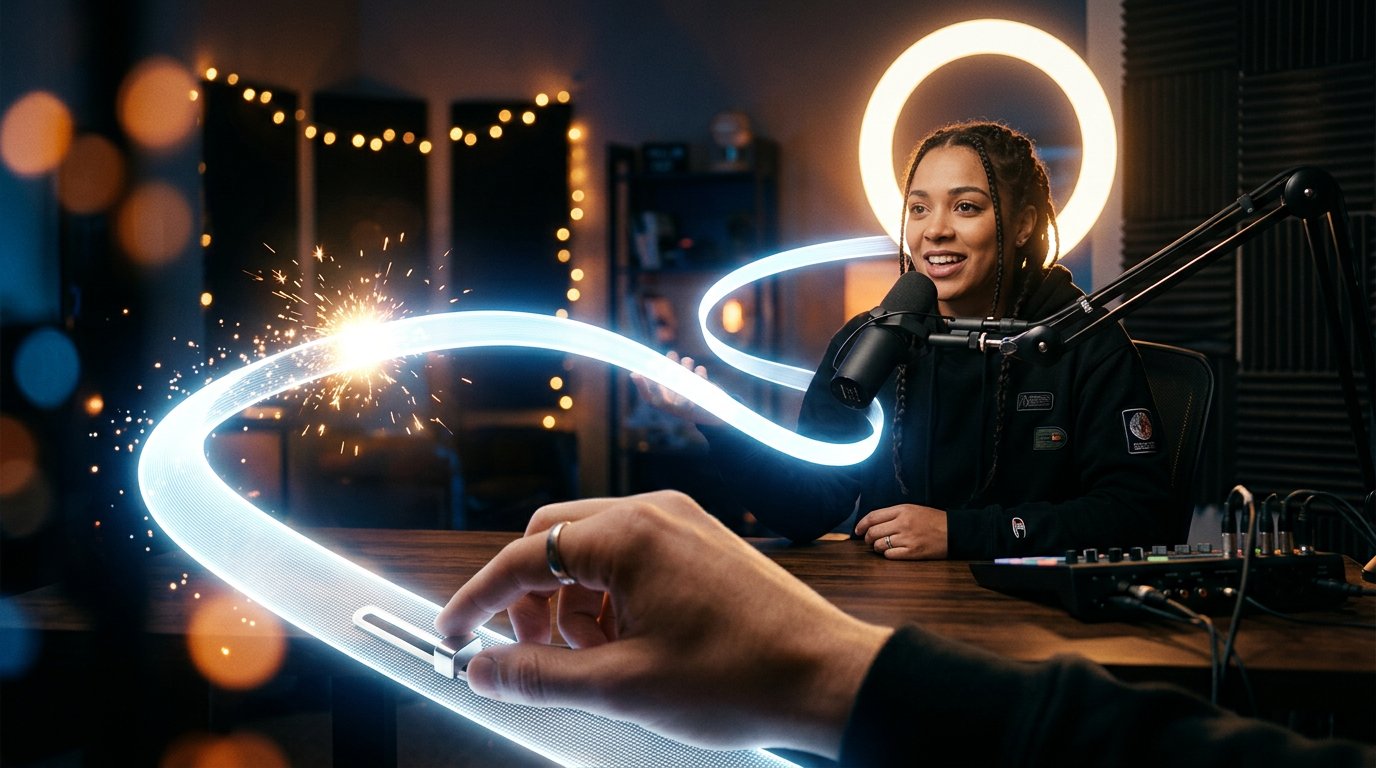
Saat DVR aktif, penonton menggunakan timeline pemutar seperti biasa. Untuk kembali ke belakang, klik timeline di sebelah kiri titik saat ini atau geser penggeser ke posisi yang diinginkan. Untuk menghentikan sementara, gunakan tombol jeda. Tindakan ini hanya mengubah tampilan penonton tertentu dan tidak memengaruhi siaran pembuat konten.
Pada timeline, biasanya Anda dapat membedakan titik tontonan saat ini dari momen siaran terbaru yang tersedia. Jika penonton menjeda video atau memutarnya kembali ke belakang, pembawa acara mungkin sudah membahas topik berikutnya. Ini adalah cara kerja DVR yang normal: penonton menonton siaran yang sama, tetapi dengan jeda.
Ketika perlu kembali ke siaran langsung, geser penggeser ke tepi kanan timeline. Pada beberapa versi pemutar, tersedia tombol "Ke Siaran Langsung" atau perintah serupa. Jika penonton memutar ulang terlalu jauh, pemutar tidak akan mengizinkan melewati awal buffer yang tersedia.
DVR tidak memungkinkan membuka momen apa pun dari seluruh siaran setelah dimulai. Fragmen lama hanya tersedia dalam jendela buffer yang berlaku. Untuk menonton seluruh materi yang telah lewat, diperlukan rekaman siaran yang tersimpan, jika YouTube membuatnya dan rekaman itu tersedia bagi penonton.
Apa yang Berubah di Ponsel dan Smart TV
Di aplikasi seluler YouTube, DVR biasanya dikelola melalui timeline di bagian bawah pemutar. Dalam mode normal, elemen kontrol mungkin tersembunyi: penonton perlu menyentuh video untuk menampilkan tombol jeda, timeline, dan tombol lainnya. Dalam mode layar penuh, tata letak elemen bisa berbeda dari browser di komputer.
Di ponsel, area rewind yang tersedia mungkin kurang terlihat karena ukuran timeline yang kecil. Saat menyentuh, pengguna terkadang menggeser penggeser beberapa detik, bukan ke fragmen yang diinginkan. Ini adalah karakteristik kontrol pada layar sentuh, bukan batas DVR tersendiri.
Di aplikasi YouTube untuk Smart TV, set-top box, dan televisi, kumpulan elemen kontrol bergantung pada model perangkat dan versi aplikasi. Timeline mungkin dibuka dengan tombol remote, dan perintah khusus untuk kembali ke siaran langsung bisa tampil berbeda. Beberapa aplikasi menampilkan lebih sedikit elemen kontrol dibandingkan versi browser.
Jika di Smart TV tidak ada rewind yang nyaman, ini tidak selalu berarti DVR dinonaktifkan pada siaran tersebut. Periksa tampilan yang sama di komputer atau ponsel. Saat menyiarkan melalui Chromecast atau perangkat lain, sebagian kontrol mungkin tetap berada di smartphone yang menjalankan siaran.
Batas DVR: Buffer Sekitar 12 Jam
Jendela DVR bukanlah arsip tanpa batas. Untuk YouTube Live, biasanya disebutkan batas sekitar 12 jam. Ini adalah patokan maksimum untuk siaran panjang yang sedang berlangsung, bukan jaminan bahwa setiap penonton pada waktu apa pun akan mendapatkan buffer dua belas jam penuh.
Jika siaran melebihi batas ini, YouTube tidak menjamin DVR tetap berfungsi. Rewind bisa menjadi tidak tersedia atau tidak berfungsi sepenuhnya. Untuk siaran seperti ini, ada juga risiko rekaman tidak tersimpan seluruhnya atau bahkan tidak dibuat sama sekali. Perilaku tepatnya bergantung pada status siaran dan pemrosesan video di sisi YouTube.
Untuk maraton, jangan mengandalkan DVR sebagai satu-satunya cara menonton momen yang terlewat. Jika format memungkinkan, bagi siaran yang sangat panjang menjadi beberapa siaran terpisah. Sebelum memublikasikan format seperti ini, periksa tidak hanya rewind tetapi juga kemunculan rekaman setelah siaran selesai.
Ketersediaan DVR juga dapat dipengaruhi oleh mode jeda. Dalam mode jeda sangat rendah, rewind mungkin tidak tersedia karena pemutar dirancang untuk pemutaran yang sedekat mungkin dengan waktu nyata. Jika dengan parameter DVR yang aktif timeline tidak mengizinkan mundur, periksa mode jeda yang dipilih di pengaturan siaran.
Bagaimana DVR Berkaitan dengan Iklan dan Monetisasi
Mengaktifkan DVR sendiri tidak menghubungkan monetisasi dan tidak menonaktifkan iklan. Pendapatan dari siaran bergantung pada hak kanal untuk monetisasi, pengaturan iklan, jenis penayangan, dan kondisi YouTube lainnya. Rewind adalah fitur pengelolaan tontonan, bukan parameter iklan.
Selama siaran langsung, penonton mungkin melihat iklan saat masuk, pada jeda iklan, atau di titik lain yang dipilih YouTube untuk tontonan tertentu. Adanya DVR tidak berarti setiap penonton akan mendapatkan kumpulan tayangan iklan yang sama. Hal ini dapat dipengaruhi oleh wilayah, perangkat, akun, ketersediaan inventaris iklan, dan pengaturan kanal.
Jika penonton memutar ulang siaran ke belakang, pemutar mungkin memutar bagian yang sudah ditampilkan tanpa mengulang iklan yang sama. Dalam kasus lain, YouTube dapat menyisipkan tayangan iklan sesuai aturannya sendiri. Fakta adanya jeda atau rewind tidak memberi pembuat konten pengaturan tersendiri untuk memaksa penayangan iklan.
Setelah siaran berakhir, rekaman menjadi video biasa di kanal. Iklan pada tayangan ulang ditentukan oleh pengaturan monetisasi dan ketersediaan tayangan untuk rekaman, bukan oleh apakah DVR diaktifkan selama siaran langsung. Karena itu, rewind yang aktif tidak menjamin adanya iklan di arsip dan tidak melarang penayangannya.
Apa yang Perlu Diperiksa Jika Rewind Tidak Berfungsi
Pertama, periksa pengaturan siaran yang sedang berlangsung. Jika DVR diaktifkan pada siaran terjadwal tetapi aliran lain yang dijalankan, pemutar tidak akan menerima parameter tersebut. Pastikan juga Anda membuka halaman siaran langsung, bukan rekaman, klip pendek, atau publikasi lain di kanal.
Kemudian nilai apakah siaran sudah berlangsung cukup lama. Pada menit-menit awal, buffer yang tersedia mungkin sangat minim. Jika pemutar hanya menampilkan titik saat ini, tunggu hingga fragmen terkumpul dan periksa timeline lagi.
Jika fitur tidak berfungsi bagi semua penonton, periksa tiga kondisi:
- sakelar DVR aktif dan tersimpan di pengaturan siaran saat ini;
- siaran belum mendekati batas sekitar 12 jam dan belum melewatinya;
- siaran tidak menggunakan mode yang membatasi atau menonaktifkan DVR, termasuk jeda sangat rendah.
Setelah itu, bandingkan tontonan di komputer, di aplikasi seluler, dan di perangkat lain yang didukung. Jika rewind ada di browser tetapi tidak ada di Smart TV atau di aplikasi tertentu, penyebabnya mungkin pada pemutar tersebut. Jika fitur tidak muncul di mana pun, simpan tautan siaran dan parameter siaran untuk menghubungi dukungan YouTube.
Jangan menganggap tidak adanya buffer besar sebagai kerusakan total DVR. Jika penggeser bergerak setidaknya sedikit ke kiri, fitur sudah berfungsi, tetapi fragmen yang tersedia masih terbatas oleh durasi siaran atau waktu pembentukan video.
Kesimpulan: Cara Mengaktifkan Rewind Langkah demi Langkah
- Buka YouTube Studio dan pilih siaran langsung yang diinginkan.
- Masuk ke pengaturan siaran dan temukan "Izinkan DVR", "Aktifkan DVR", atau Enable DVR.
- Aktifkan parameter dan simpan perubahan.
- Sebelum siaran penting, uji fitur pada siaran terpisah dengan akses melalui tautan.
- Buka tontonan dari perangkat lain dan pastikan timeline dapat digeser ke belakang.
- Untuk siaran panjang, pertimbangkan batas buffer sekitar 12 jam dan mode jeda yang dipilih.
- Periksa kerja DVR secara terpisah di komputer, ponsel, dan Smart TV: antarmuka dan tombol yang tersedia bisa berbeda.
Last Articles
Apa yang Berubah dalam Desain dan Fungsionalitas Kami telah memperbarui situs agar bekerja lebih cepat dan nyaman. Perubahan utama menyangkut antarmu..
Good afternoon, I've collected all the news during this time.: 1. The main news is that prices for twitch viewers have been greatly reduced, while Tw..
1. Gunakan kode promo "December2025" untuk diskon 15% untuk semua penonton kami2. Kami telah menurunkan harga dasar untuk konfigurator dan kategori pe..
Layanan Twitch adalah bekerja dengan stabil, jadi kami siap bekerja sama dengan regu, reseller, pemilik layanan, pemilik bot, dan banyak lainnya.K..
Kami telah sepenuhnya memperbarui layanan penampil Twitch kami, dan sekarang sudah tersedia bekerja dengan stabil. Kami hanya menggunakan alamat I..
Hello everyone! Today, we are announcing a new feature—"Twitch Viewer Configurator". Now, you can customize any plan for your Twitch channel. Choo..
Greetings, I have compiled a guide for streamers, which will be very relevant at the moment. Now YouTube and twitch have disabled monetization from vi..
We have finally developed the APINow it will be more convenient for our partner sites to work with us.To update the maximum tariffs for YouTube, an up..
Karena popularitas besar layanan kemitraan dan program rujukan, kami telah membuat tabel kerja sama. Intinya sangat sederhana: lebih banyak pemirsa la..
Layanan Kami untuk Streamer







Shopee

Layanan Kami untuk Pembuat Konten






