
Memilih Kartu Capture PCIe untuk Dua PC
Tentukan dulu sinyal dari PC gaming
Kartu capture harus mampu menerima mode yang digunakan PC gaming: resolusi, refresh rate, HDR, VRR, dan format warna. Jika monitor berjalan pada refresh rate tinggi, tulisan dukungan 4K di halaman produk saja tidak cukup. Perlu dicek secara terpisah sinyal apa yang diterima kartu di input, apa yang diteruskan ke monitor, dan dalam mode apa gambar dikirim ke OBS.
Jangan tertukar antara sinyal input, capture, dan output passthrough. Kartu bisa menerima mode tinggi dari kartu grafis, menampilkannya ke monitor lewat passthrough, dan sekaligus mengirim 1080p60 ke PC kedua. Namun pada model lain, mode tinggi hanya tersedia di output, sementara capture-nya terbatas. Ketiga mode tersebut harus dicek satu per satu sesuai spesifikasi revisi kartu yang bersangkutan.
Pilih mode untuk siaran dan rekaman
Untuk streaming 1080p60, capture 4K tidak selalu diperlukan. Yang lebih penting adalah sumber yang stabil di OBS, pengiriman audio yang benar, dan tidak ada masalah saat game dijalankan, resolusi diubah, atau monitor keluar dari mode sleep. Kartu capture tidak akan memperbaiki CPU yang kelebihan beban, pengaturan encoder yang tidak sesuai, atau penyimpanan yang lambat di PC kedua.
Merekam sumber dalam resolusi tinggi berguna untuk editing, klip, dan arsip, tetapi secara signifikan meningkatkan kebutuhan disk dan pemrosesan video. Kekurangan kartu dengan cadangan resolusi lebih tinggi adalah membayar lebih untuk mode yang tidak terpakai. Di sisi lain, model yang terlalu sederhana bisa membatasi upgrade monitor, konsol, atau skenario HDR di masa depan.
Latensi capture dan passthrough
Kartu memiliki dua jenis latensi yang berbeda. Pertama, latensi sinyal yang di-capture: waktu dari munculnya frame di PC gaming hingga tampil di OBS pada komputer kedua. Ini memengaruhi sinkronisasi kamera, mikrofon, alert, dan sumber lainnya. Bermain berdasarkan preview OBS tidak disarankan: bahkan latensi gambar yang kecil terasa dalam game kompetitif.
Kedua, latensi passthrough, yaitu jalur dari input HDMI kartu ke monitor. Untuk layar gaming, ini lebih kritis: jika output passthrough menambahkan pemrosesan yang terasa, kontrol akan terasa tertunda. Pada kartu berkualitas, passthrough biasanya dirancang untuk bermain, tetapi itu tidak membebaskan dari pengujian pada mode yang dibutuhkan. Kekurangan skema melalui kartu adalah monitor bergantung pada kompatibilitas dan perilakunya saat pergantian sinyal.
Cara memeriksa latensi sebelum membeli dan setelah pemasangan
Produsen tidak selalu mencantumkan latensi capture dan output passthrough secara jelas. Lebih berguna mencari pengujian independen untuk model yang tepat dan revisinya saat ini, yang dilakukan pada resolusi, refresh rate, dan mode HDR yang sama. Ulasan tanpa penjelasan rig pengujian kurang berguna: latensi bisa berbeda dengan sumber, driver, atau pengaturan monitor yang lain.
Setelah pemasangan, latensi capture diperiksa dengan merekam peristiwa visual dan audio: misalnya kilatan di layar dan bunyi klik yang tertangkap bersamaan di berbagai sumber OBS. Lalu bandingkan track-nya frame per frame. Passthrough lebih mudah dinilai dengan membandingkannya terhadap koneksi langsung monitor ke kartu grafis. Kekurangan pengujian ini adalah tanpa peralatan pengukuran khusus, ia menunjukkan masalah tetapi tidak selalu bisa memisahkan secara tepat latensi kartu dari latensi layar.
Kartu untuk streaming 1080p60
Untuk skema dua PC biasa dengan siaran Full HD, kartu kelas Elgato HD60 Pro dan AVerMedia Live Gamer HD 2 GC570 cocok digunakan. Keduanya dipertimbangkan terutama untuk capture 1080p60, bukan sebagai solusi universal untuk layar 4K modern. Sebelum membeli, sebaiknya buka panduan kartu yang dipilih dan cocokkan mode input, capture, passthrough yang tersedia, serta dukungan untuk versi OS Anda.
Untuk game kompetitif, bukan hanya capture 1080p60 itu sendiri yang penting. Jika monitor utama berjalan pada refresh rate tinggi, perlu diketahui apakah kartu meneruskan refresh rate yang dibutuhkan tanpa mematikan HDR atau VRR. Jika mode tersebut tidak dinyatakan, lebih baik monitor dihubungkan melalui output terpisah dari kartu grafis. Kekurangan kartu kelas ini adalah keterbatasan pada 4K, HDR, dan mode passthrough modern.
Kartu untuk 4K, HDR, dan refresh rate tinggi
Untuk 4K60, HDR, atau konsol, biasanya dipertimbangkan perangkat kelas Elgato 4K60 Pro MK.2 dan AVerMedia Live Gamer 4K GC573. Model ini termasuk kelas yang lebih menuntut, tetapi nama dan angka maksimum yang dinyatakan tidak menggantikan pembacaan tabel mode video. Di sana harus tercantum secara terpisah penerimaan sinyal, output passthrough, dan format yang tersedia untuk aplikasi capture.
Dukungan 4K pada input HDMI tidak berarti OBS akan menerima gambar HDR dalam bentuk yang diinginkan atau monitor akan mempertahankan VRR dan refresh rate yang biasa. Kemampuan PC kedua juga perlu diperhitungkan: perekaman resolusi tinggi membebani encoding dan penyimpanan. Kekurangan kartu kelas atas adalah harga yang tinggi dan persyaratan yang lebih ketat untuk slot kosong, pendinginan, dan konfigurasi lainnya.
Kartu PCIe hemat dan board dengan jembatan USB
Kartu PCIe murah sering dijual dengan berbagai merek dengan foto yang sama dan klaim 4K yang tidak jelas. Label tersebut bisa berarti hanya penerimaan sinyal atau passthrough, sementara capture sebenarnya terbatas pada resolusi atau frame rate yang lebih rendah. Spesifikasi pada revisi berbeda dari board yang sama juga bisa berbeda.
Sebagian perangkat PCIe dibangun di sekitar solusi USB, termasuk board dengan MS2130 dan controller serupa. Konektor PCIe itu sendiri dalam hal ini tidak menjadikan perangkat sebagai kartu capture berkecepatan tinggi yang sesungguhnya. Opsi ini bisa dipertimbangkan untuk 1080p60 murah, jika ada pengujian yang jelas untuk revisi tersebut. Kekurangannya adalah driver yang tidak dapat diprediksi, latensi, dukungan HDR, dan perilaku saat pergantian mode video.
Periksa konektor PCIe dan jumlah jalur yang dibutuhkan
Pertama, lihat antarmuka yang dinyatakan produsen kartu: PCIe x1, x4, atau varian lain. Kartu dengan konektor fisik x1 biasanya dipasang di slot x1, x4, x8, atau x16. Kartu dengan konektor x4 secara fisik tidak akan masuk ke slot x1 yang tertutup. Jika slotnya panjang tetapi secara elektrik hanya terhubung dengan jumlah jalur lebih sedikit, slot itu hanya cocok bila jumlah jalur tersebut cukup sesuai persyaratan kartu itu sendiri.
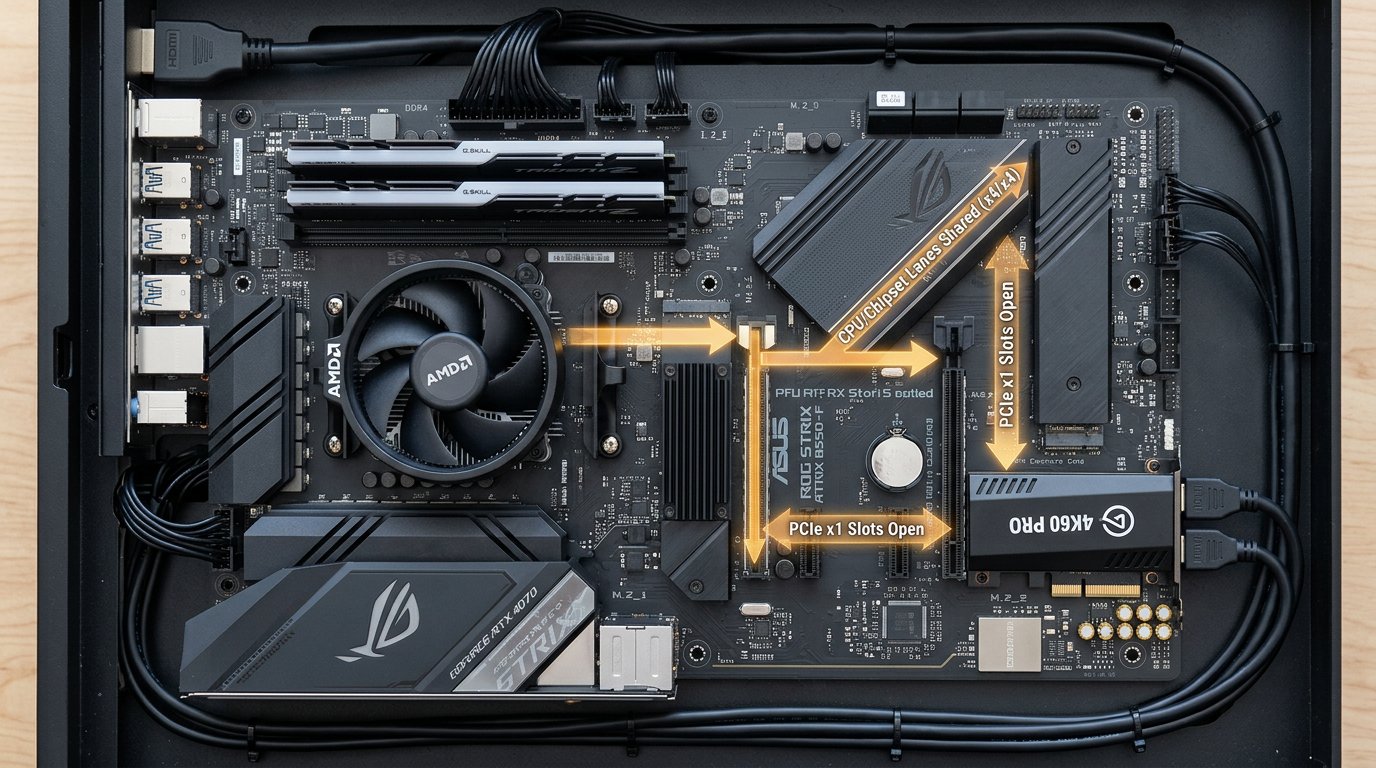
Jangan menganggap slot panjang mana pun yang kosong berfungsi sebagai x16 penuh. Pada banyak board, slot atas utama terhubung ke prosesor, sedangkan slot bawah melalui chipset dan mungkin memiliki lebih sedikit jalur. Untuk sebagian besar kartu yang menurut spesifikasi membutuhkan PCIe x1, tambahan jumlah jalur tidak akan meningkatkan kualitas gambar atau latensi. Kekurangan pemasangan di slot bawah adalah slot itu bisa berbagi sumber daya dengan perangkat lain dan berada sangat dekat dengan kartu grafis.
Perhatikan pembagian jalur dengan M.2 dan port lain
Motherboard dapat menonaktifkan sebagian port SATA, membatasi slot PCIe kedua, atau mengubah modenya setelah NVMe dipasang di slot M.2 tertentu. Terkadang dua posisi PCIe panjang berbagi jalur satu sama lain, dan saat kartu kedua dipasang, keduanya beralih ke mode lain. Ini tidak selalu menjadi masalah jika bandwidth yang dinyatakan untuk kartu capture tetap terpenuhi.
Hal ini perlu diperiksa di panduan motherboard: temukan diagram slot PCIe, tabel penggunaan jalur bersama, dan catatan untuk M.2. Perhatikan juga konektor mana yang terhubung ke prosesor dan mana yang ke chipset. Jika manual menyebutkan penonaktifan slot atau port saat M.2 terisi, rencanakan pemasangan sejak awal. Kekurangan board dengan jumlah jalur terbatas adalah upgrade penyimpanan dan kartu ekspansi mungkin memerlukan penataan ulang seluruh skema.
Periksa casing, pendinginan, dan kedekatan dengan kartu grafis
Cocokkan tinggi kartu, jumlah slot yang digunakan, dan posisi konektor HDMI. Bahkan slot PCIe yang kompatibel bisa terhalang oleh kartu grafis yang tebal, heatsink, atau kabel. Dalam casing kompak, kartu capture terkadang terpasang sangat dekat dengan kartu grafis yang panas, dan ini memperburuk pendinginannya selama siaran dan perekaman yang lama.
Sisakan ruang untuk merapikan kabel HDMI dengan benar dan jangan menekuknya di panel belakang. Jika kartu dipasang di bagian bawah casing, pastikan kartu tidak menabrak penutup power supply atau kipas. Kekurangan build yang sempit adalah konfigurasi yang secara formal berfungsi bisa menghasilkan panas berlebih, kesulitan perawatan, dan ketidakstabilan saat beban berkepanjangan.
Hubungkan monitor tanpa latensi berlebih
Skema sederhananya seperti ini: kartu grafis PC gaming dihubungkan ke input HDMI kartu capture, dan monitor ke output HDMI-nya. Ini praktis ketika passthrough mendukung mode monitor yang sebenarnya: resolusi, refresh rate, HDR, VRR, dan format warna yang dibutuhkan. PC kedua menerima gambar melalui kartu PCIe dan menggunakannya di OBS.
Jika passthrough membatasi monitor, hubungkan layar melalui output terpisah dari kartu grafis PC gaming, dan arahkan output lainnya ke kartu capture. HDMI splitter juga bisa digunakan, tetapi harus bekerja dengan benar pada mode video yang dibutuhkan dan EDID. Kekurangan splitter adalah masalah dengan HDR, VRR, keluar dari mode sleep, dan kesepakatan sinyal antara monitor dan kartu capture.
Periksa HDR, VRR, warna, dan konten terlindungi
HDR diperiksa secara terpisah untuk input, passthrough, dan capture di OBS. Kartu bisa meneruskan HDR ke monitor tetapi mengirim sinyal SDR ke PC kedua, atau mengharuskan mode khusus di aplikasi bawaannya. Jika ruang warna atau rentangnya tidak cocok, gambar bisa terlihat pudar, terlalu kontras, atau memiliki warna yang salah.
VRR juga bisa tidak lewat melalui kartu, meskipun kartu menerima refresh rate tinggi. Bagi gamer, ini berarti要么 menghubungkan monitor secara terpisah, atau melepaskan refresh rate variabel. Konten HDMI terlindungi mungkin tidak ditampilkan sama sekali oleh kartu — ini adalah batasan perlindungan sinyal, bukan tanda kerusakan. Kekurangan mode yang rumit adalah kompatibilitasnya bergantung pada kartu grafis, layar, kabel, dan kartu capture sekaligus.
Atur audio dan sinkronisasi di OBS
Melalui HDMI dari PC gaming biasanya dikirim game, suara sistem, dan voice chat yang dipilih pada perangkat output tersebut. Di OBS, kartu bisa muncul sebagai sumber video dan perangkat audio terpisah. Periksa dengan rekaman uji bahwa audio benar-benar datang bersama gambar, tidak terduplikasi, dan tidak mengudara dengan volume yang salah.
Mikrofon yang terhubung ke PC kedua sering datang lebih awal daripada video dari kartu capture. Latensinya di OBS disesuaikan berdasarkan hasil rekaman. Sinkronisasi dinilai dari file rekaman, bukan dari jendela preview. Kekurangan routing audio terpisah adalah lebih banyak sumber, latensi, dan titik di mana echo atau capture ganda bisa muncul.
Checklist pemilihan untuk berbagai skenario
- Streaming 1080p60: pilih kartu dengan kinerja yang terbukti di OBS, input HDMI yang dibutuhkan, dan driver yang stabil. Periksa apakah passthrough akan membatasi refresh rate monitor utama.
- Game kompetitif: prioritas adalah mode passthrough tanpa latensi yang terasa atau koneksi monitor terpisah ke kartu grafis. Jangan berpatokan pada preview OBS.
- Perekaman 4K HDR: cocokkan secara terpisah penerimaan 4K HDR, capture dalam format yang dibutuhkan, kemampuan PC kedua, dan kecepatan penyimpanan.
- Monitor dengan VRR dan refresh rate tinggi: cari dukungan parameter tersebut khususnya pada output passthrough. Jika tidak ada, gunakan output video kedua dari PC gaming.
- Pemasangan di PC: cocokkan antarmuka kartu dengan slot kosong, periksa tabel pembagian jalur PCIe dengan M.2, dan pastikan kartu tidak menghalangi pendinginan kartu grafis.
Last Articles
Apa yang Berubah dalam Desain dan Fungsionalitas Kami telah memperbarui situs agar bekerja lebih cepat dan nyaman. Perubahan utama menyangkut antarmu..
Good afternoon, I've collected all the news during this time.: 1. The main news is that prices for twitch viewers have been greatly reduced, while Tw..
1. Gunakan kode promo "December2025" untuk diskon 15% untuk semua penonton kami2. Kami telah menurunkan harga dasar untuk konfigurator dan kategori pe..
Layanan Twitch adalah bekerja dengan stabil, jadi kami siap bekerja sama dengan regu, reseller, pemilik layanan, pemilik bot, dan banyak lainnya.K..
Kami telah sepenuhnya memperbarui layanan penampil Twitch kami, dan sekarang sudah tersedia bekerja dengan stabil. Kami hanya menggunakan alamat I..
Hello everyone! Today, we are announcing a new feature—"Twitch Viewer Configurator". Now, you can customize any plan for your Twitch channel. Choo..
Greetings, I have compiled a guide for streamers, which will be very relevant at the moment. Now YouTube and twitch have disabled monetization from vi..
We have finally developed the APINow it will be more convenient for our partner sites to work with us.To update the maximum tariffs for YouTube, an up..
Karena popularitas besar layanan kemitraan dan program rujukan, kami telah membuat tabel kerja sama. Intinya sangat sederhana: lebih banyak pemirsa la..
Layanan Kami untuk Streamer







Shopee

Layanan Kami untuk Pembuat Konten






