
Menampilkan damage dan healing Details! ke stream WoW
Bagaimana Details! masuk ke siaran
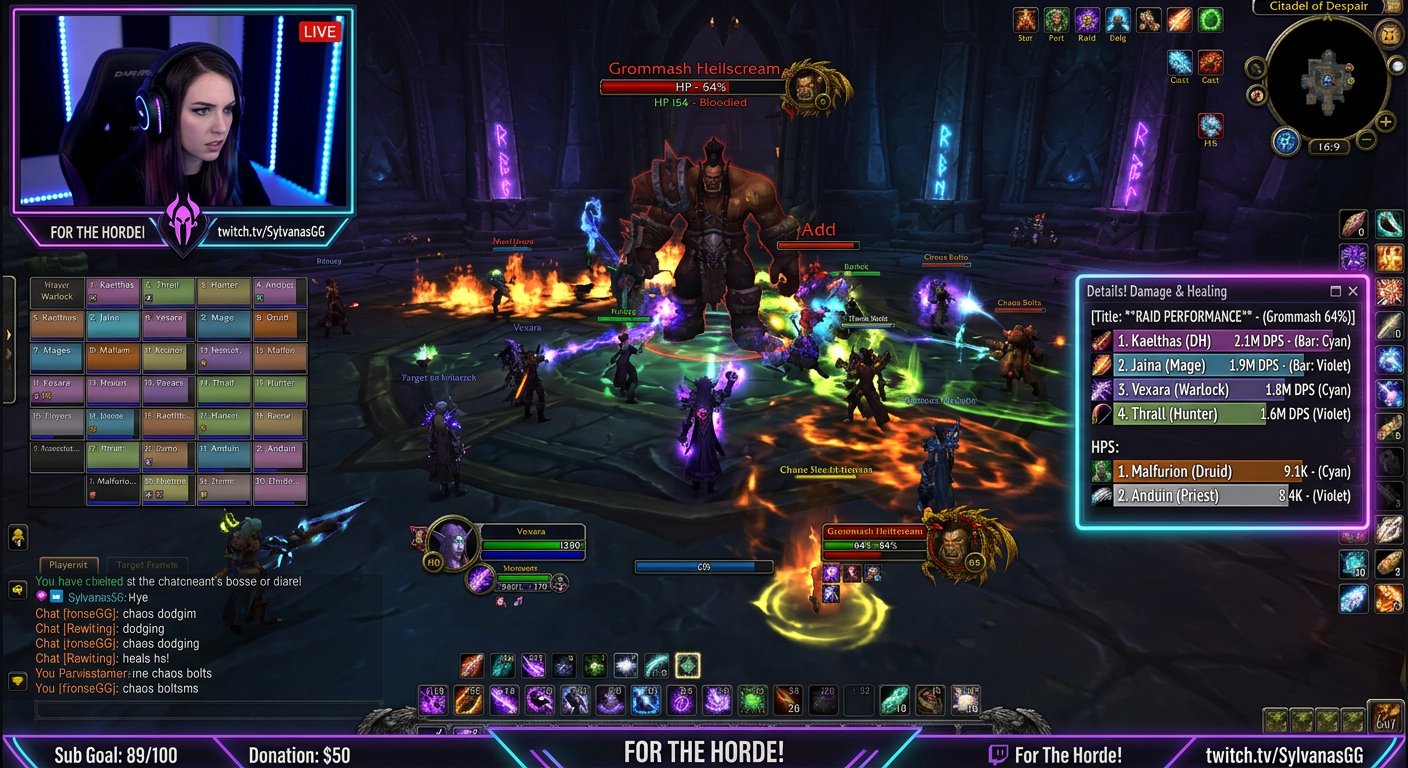
Details! bekerja di dalam antarmuka World of Warcraft. Plugin Details! Streamer juga tidak membuat jendela sistem terpisah: ia menampilkan tabel di antarmuka game. Karena itu, untuk streaming biasanya digunakan penangkapan game di OBS, bukan "Penangkapan Jendela" dengan mencari jendela Details! terpisah.
Atur dulu tabel di addon itu sendiri, lalu periksa di pratinjau OBS. Jika angka tidak berubah di antarmuka game, sumber penangkapan tidak akan memperbaikinya.
Apa yang perlu diperiksa sebelum pengaturan
Details! harus diaktifkan untuk karakter dan mengumpulkan data dalam pertempuran. Buka jendela biasa addon, masuk ke pertempuran dengan boneka latihan atau lawan, dan pastikan baris, nilai total, dan segmen yang dipilih berubah.
Periksa metrik apa yang dibutuhkan di scene utama: damage yang diberikan, healing, penyerapan, DPS, HPS, interupsi, atau kematian. Di stream sebaiknya sisakan satu tabel yang jelas, bukan mengecilkan beberapa jendela hingga ukuran yang tidak terbaca.
Di mana mengaktifkan Details! Streamer
Buka pengaturan Details! melalui tombol roda gigi di jendelanya. Di bagian plugin, temukan Details! Streamer dan aktifkan modulnya. Nama bagian bisa berbeda karena lokalisasi dan versi addon, tetapi yang dicari harus di antara plugin Details!, bukan di pengaturan tampilan tabel biasa.
Setelah diaktifkan, buka tabel streamer dan tempatkan di area kosong antarmuka WoW. Tabel itu akan tertangkap bersama game. Jika plugin tidak ada dalam daftar, periksa layar pemilihan karakter: addon utama dan modul tambahannya tidak boleh dinonaktifkan.
Pengaturan data di tabel streamer
Di Details! Streamer pilih mode tampilan dan segmen yang diinginkan. Untuk boss biasanya cocok pertempuran saat ini, untuk run di dungeon — segmen keseluruhan dungeon. Pertempuran sebelumnya dan segmen yang disematkan berguna saat menganalisis percobaan, tetapi di scene aktif bisa terlihat seperti statistik yang macet.
- Damage untuk pertempuran saat ini cocok untuk pull boss dan pack individu.
- Healing dan penyerapan lebih baik ditampilkan dalam tabel terpisah.
- Damage keseluruhan dungeon membantu memantau jalannya run, tetapi tidak menjelaskan percobaan tertentu.
- DPS dan HPS memerlukan nama segmen yang jelas, terutama dalam pertempuran singkat.
- Interupsi, kematian, dan dispel lebih nyaman ditampilkan di scene analisis.
Kekurangan segmen keseluruhan — ia meratakan kontribusi ke pertempuran individu. Kekurangan pertempuran saat ini — tabel direset atau berubah drastis antar pull.
Ukuran, baris, dan keterbacaan
Atur ukuran font, jumlah baris yang terlihat, lebar bar dan kolom sebelum menambahkan game ke scene. Pertimbangkan bukan resolusi monitor, tetapi resolusi akhir siaran: teks yang terlihat baik di layar game bisa menjadi kecil di siaran.
Sisakan ruang untuk nama panjang, nilai, dan ikon. Jika tabel dikompresi lebarnya, penonton kehilangan nama atau angka, bukan hanya elemen dekoratif. Kekurangan tabel besar sudah jelas: ia menutupi pertempuran, frame raid, dan mekanik penting.
Menambahkan Details! ke OBS
Tambahkan World of Warcraft ke OBS melalui sumber penangkapan game. Details! Streamer sudah akan berada dalam frame bersama antarmuka. Jika game ditangkap melalui penangkapan layar atau jendela, tabel juga akan terlihat, tetapi cara ini lebih bergantung pada posisi jendela dan bisa secara tidak sengaja menampilkan notifikasi atau program lain.
- Jalankan WoW dan buka tabel streamer Details!.
- Di OBS tambahkan atau pilih sumber penangkapan game.
- Periksa bahwa sumber game berada di atas latar scene.
- Buka pratinjau dan pastikan tabel tidak tertutup elemen lain.
- Buat rekaman uji singkat selama pertempuran.
Kekurangan penangkapan game adalah posisi tabel terikat pada antarmuka WoW. Saat mengganti resolusi, skala UI, atau profil addon, tabel harus diperiksa ulang.
Cara membuat latar tabel transparan
Pertama gunakan pengaturan Details! Streamer: nonaktifkan latar, bingkai, judul, atau elemen dekoratif berlebih jika plugin memungkinkan. Opsi ini memberikan hasil paling bersih, karena OBS tidak memotong warna dari teks, ikon, dan bar.
Jika latar transparan tidak tersedia di pengaturan, Anda bisa menyiapkan latar warna solid dan menghapusnya dengan filter "Color Key" di OBS. Namun filter diterapkan ke seluruh penangkapan game, bukan ke satu elemen antarmuka, jika Details! berada di dalam frame game. Karena itu menggunakan color key untuk tabel bawaan berbahaya: bersama latar bisa hilang bagian game dengan warna yang sama.
Untuk Details! di dalam WoW lebih aman mengatur transparansi di addon itu sendiri. Kekurangan solusi ini — tampilan bisa menjadi kurang kontras di lokasi terang dan dalam pertempuran yang padat.
Pemotongan antarmuka dan scene terpisah
Jika di stream hanya dibutuhkan sebagian antarmuka game dengan Details!, Anda bisa menduplikasi sumber penangkapan game ke scene terpisah dan memotongnya dengan filter "Crop/Pad". Opsi ini cocok untuk layar analisis log, jeda antar percobaan, atau blok terpisah dalam desain siaran.
Kekurangan cara ini — sumber yang dipotong akan mencakup bukan hanya Details!, tetapi juga semua yang berada di dekatnya di antarmuka game. Saat ada tooltip, notifikasi, atau perubahan posisi elemen, frame bisa terlihat tidak rapi.
Cara menempatkan tabel di antarmuka game
Jangan letakkan damage atau healing di dekat frame raid, indikator mekanik, bar sumber daya, dan chat. Di scene utama tabel lebih sering ditempatkan di sudut bawah, tempat ia tidak mengganggu pandangan dan tetap terbaca. Periksa posisi dalam pertempuran, bukan di zona tenang: di raid antarmuka dipenuhi notifikasi tambahan.
Untuk damage dan healing lebih baik siapkan profil atau scene berbeda. Mengganti satu tabel selama pertempuran lebih cepat, tetapi penonton kadang tidak mengerti mengapa metrik tiba-tiba berubah. Dua tabel yang terlihat bersamaan memakan banyak tempat dan membebani frame.
Mengapa Details! tidak diperbarui di stream
Pertama bandingkan gambar di OBS dengan tabel di WoW. Jika data tidak berubah di game, periksa segmen yang dipilih, masuk ke pertempuran, dan pastikan Details! tidak dihentikan oleh pengaturan profil. Jika tabel diperbarui di game tetapi OBS menampilkan frame lama, masalahnya terkait sumber penangkapan.
- Mulai ulang penangkapan game di OBS setelah menjalankan WoW.
- Periksa rekaman uji, bukan hanya pratinjau statis.
- Jangan minimalkan game atau ganti mode layar sebelum siaran tanpa memeriksa ulang.
- Setelah memperbarui addon, pastikan Details! Streamer diaktifkan.
- Setelah mengganti resolusi, periksa posisi dan skala tabel.
Reset statistik dan pergantian segmen
Reset otomatis membantu memulai pull baru dengan tabel bersih, tetapi hasil yang sudah jadi hilang dengan cepat. Reset manual memungkinkan membahas pertempuran setelah wipe atau kill boss, namun mudah terlupa sebelum percobaan berikutnya.
Jika di scene utama masih tersisa segmen sebelumnya, penonton bisa mengira angka lama sebagai pertempuran saat ini. Label di judul tabel, misalnya dengan keterangan "Pertempuran Saat Ini" atau "Dungeon", mengurangi kebingungan ini. Jangan membebani judul dengan detail: judul harus terbaca bersama angka.
Last Articles
Apa yang Berubah dalam Desain dan Fungsionalitas Kami telah memperbarui situs agar bekerja lebih cepat dan nyaman. Perubahan utama menyangkut antarmu..
Good afternoon, I've collected all the news during this time.: 1. The main news is that prices for twitch viewers have been greatly reduced, while Tw..
1. Gunakan kode promo "December2025" untuk diskon 15% untuk semua penonton kami2. Kami telah menurunkan harga dasar untuk konfigurator dan kategori pe..
Layanan Twitch adalah bekerja dengan stabil, jadi kami siap bekerja sama dengan regu, reseller, pemilik layanan, pemilik bot, dan banyak lainnya.K..
Kami telah sepenuhnya memperbarui layanan penampil Twitch kami, dan sekarang sudah tersedia bekerja dengan stabil. Kami hanya menggunakan alamat I..
Hello everyone! Today, we are announcing a new feature—"Twitch Viewer Configurator". Now, you can customize any plan for your Twitch channel. Choo..
Greetings, I have compiled a guide for streamers, which will be very relevant at the moment. Now YouTube and twitch have disabled monetization from vi..
We have finally developed the APINow it will be more convenient for our partner sites to work with us.To update the maximum tariffs for YouTube, an up..
Karena popularitas besar layanan kemitraan dan program rujukan, kami telah membuat tabel kerja sama. Intinya sangat sederhana: lebih banyak pemirsa la..
Layanan Kami untuk Streamer







Shopee

Layanan Kami untuk Pembuat Konten






