
Mengapa notifikasi follower baru Twitch masuk tetapi alert diam di OBS
Notifikasi Twitch dan alert di OBS melewati jalur yang berbeda
Pesan tentang follower baru di panel Twitch, chat, atau di bot hanya berarti satu hal: platform telah mencatat event tersebut. Alert suara melewati rantai terpisah. Twitch meneruskan follower ke layanan alert, layanan mengirim event ke widget browser, Browser Source memuat widget tersebut, dan OBS menambahkan suaranya ke siaran.
Notifikasi dari Twitch tidak memastikan bahwa suara sampai ke siaran. Gangguan bisa terjadi pada pengaturan event, widget itu sendiri, sumber browser, mixer, track audio, atau monitoring lokal.
Jangan langsung mengubah semua scene atau menginstal ulang OBS. Pertama-tama tentukan apakah alert muncul di layar, apakah OBS melihat suaranya, dan apakah suara tersebut masuk ke track stream.
Pisahkan kesalahan event dari kesalahan audio
Jalankan tes khusus untuk event "follower baru" di layanan alert. Buka scene yang benar-benar digunakan saat siaran dan pantau pratinjau serta audio mixer OBS secara bersamaan.
- Gambar alert muncul tetapi tidak ada suara — widget menerima event, tetapi masalahnya ada pada audio Browser Source, mixer, atau routing.
- Tidak ada gambar maupun suara — periksa URL widget, scene aktif, visibilitas sumber, dan koneksi Twitch ke layanan alert.
- Tes berfungsi tetapi follower sungguhan tidak memicu alert — periksa akun yang terhubung, filter, dan otorisasi.
Tes berguna, tetapi tidak sepenuhnya menggantikan event sungguhan. Kekurangannya adalah beberapa layanan mungkin tidak menerapkan aturan filter, batasan pengulangan, atau perlindungan terhadap aktivitas mencurigakan pada tes.
Periksa suara di pengaturan alert follower
Buka pengaturan event tertentu, bukan hanya bagian tampilan umum. Pastikan alert follower diaktifkan, file audio terpasang padanya, dan volume event tidak diturunkan hingga nol. Jika menggunakan profil, tema, atau widget berbeda, periksa varian yang URL-nya dimasukkan ke OBS.
- Periksa tombol utama alert dan tombol khusus follower.
- Cocokkan volume follower dengan volume widget secara keseluruhan.
- Pastikan file audio diputar di panel layanan.
- Sementara tetapkan suara standar lain dan ulangi tes.
- Periksa aturan yang menyembunyikan event berulang atau terfilter.
Mengganti file audio membantu menyingkirkan kesalahan pada file itu sendiri. Kekurangan cara ini adalah tidak akan memperbaiki sumber yang tidak mengirimkan suara ke OBS.
Pastikan Browser Source berjalan di scene siaran
Di scene kerja, temukan Browser Source dengan widget dan bandingkan URL-nya dengan alamat dari layanan alert. Dalam koleksi scene sering kali tersisa salinan lama: satu widget terlihat di layar, sementara sumber lain diatur untuk suara atau mengarah ke halaman yang sudah usang.
Periksa apakah Browser Source berada di dalam scene bersarang atau grup yang tersembunyi. Perhatikan juga pengaturan yang menonaktifkan sumber saat tersembunyi. Ini mengurangi beban OBS, tetapi widget bisa berhenti memuat event sampai scene muncul di layar.
Jika sumber pernah diubah, muat ulang halamannya atau mulai ulang OBS. Cache widget browser terkadang menyisakan pengaturan suara dan tampilan lama.
Periksa level Browser Source di audio mixer
Saat tes follower, indikator level di baris Browser Source harus bergerak. Ini berarti OBS menerima suara dari widget. Jika indikator tidak bergerak, periksa URL, pengaturan alert, dan parameter sumber browser itu sendiri.
Jika indikator bergerak, pastikan sumber tidak dimatikan dengan tombol mute dan slider volumenya tidak diturunkan. Jika nama sumber lama dan baru mirip, ganti nama Browser Source yang berfungsi untuk sementara. Jika tidak, mudah salah mengatur widget.
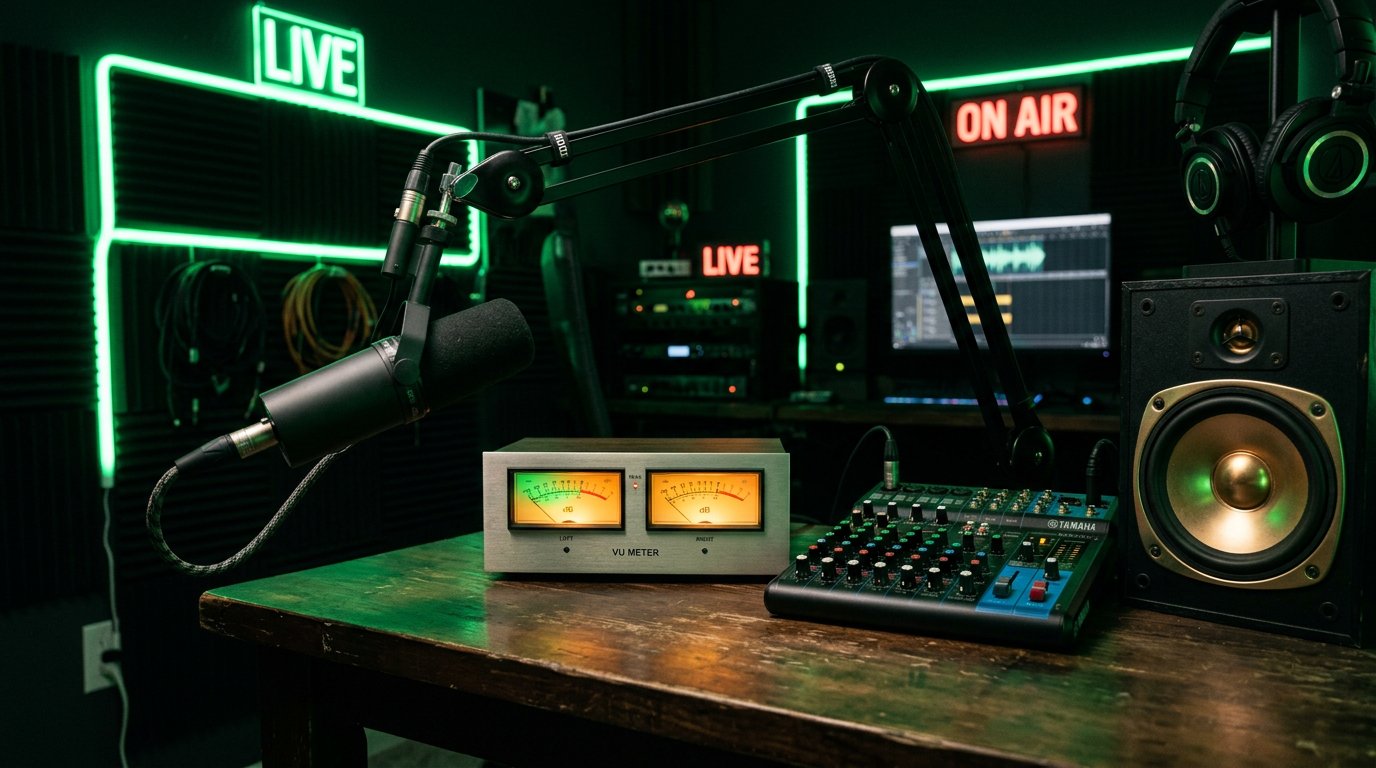
Pergerakan skala di mixer belum berarti alert terdengar oleh penonton. Suara bisa hanya masuk ke track rekaman, ke monitoring lokal, atau ke track yang tidak dipilih untuk siaran.
Atur output suara pada Browser Source
Buka properti Browser Source dan periksa parameter output audio melalui OBS jika tersedia di versi program Anda. Setelah mengubahnya, jalankan tes lagi: baris yang sesuai di audio mixer harus muncul atau mulai bergerak pada sumber tersebut.
Beberapa widget mengirimkan suara langsung melalui Browser Source. Dalam hal ini tidak perlu mencoba menangkapnya melalui "Audio Desktop". Varian pengaturan lain mungkin mengeluarkan suara browser ke perangkat pemutaran, dan kemudian jalurnya bergantung pada suara sistem. Skema ini sebaiknya tidak dicampur tanpa perlu: bisa terjadi alert ganda, gema, atau suara hanya terdengar di headphone.
Membuat ulang Browser Source dengan URL terbaru membantu saat cache rusak atau pengaturan lama. Kekurangan metode ini — Anda harus mengatur ulang ukuran, posisi, pemotongan, filter, dan urutan lapisan.
Tetapkan Browser Source ke track siaran
Buka properti audio lanjutan di OBS. Browser Source harus memiliki track yang dipilih untuk stream di pengaturan output OBS. Biasanya pemeriksaan dimulai dari track 1, tetapi yang menjadi acuan bukan angka yang biasa, melainkan track siaran yang sebenarnya di profil Anda.
Kesalahan umum: Browser Source hanya ditandai pada track lain, sementara di pengaturan siaran dipilih track 1. Di mixer ada level, streamer mungkin mendengar alert melalui monitoring, tetapi suara tersebut tidak masuk ke audio yang dikirim ke Twitch.
- Periksa nomor track yang dipilih untuk siaran di pengaturan output OBS.
- Buka properti audio lanjutan dan aktifkan nomor yang sama pada Browser Source.
- Periksa apakah sumber hanya ditetapkan ke track rekaman atau mix terpisah.
- Lakukan tes siaran singkat atau periksa suara dari sisi penonton.
Rekaman tidak selalu mengikuti routing siaran: untuk rekaman bisa dipilih track lain. Karena itu rekaman berguna untuk pemeriksaan awal, tetapi tidak memastikan suara pada siaran.
Pisahkan monitoring untuk diri sendiri dan suara untuk penonton
Monitoring diperlukan agar alert terdengar secara lokal di headphone atau perangkat lain. Ini diatur di properti audio lanjutan sumber dan bergantung pada perangkat monitoring yang dipilih di pengaturan OBS.
Monitoring dan track stream bekerja secara independen. Mode "monitoring saja" memungkinkan streamer mendengar alert, tetapi tidak mengirimkannya ke penonton. Mode dengan output ke siaran tidak akan membantu jika Browser Source tidak ditetapkan ke track yang tepat.
Jika Anda mendengar alert tetapi chat tidak, periksa track terlebih dahulu. Jika penonton mendengar alert tetapi Anda tidak, periksa perangkat monitoring: OBS mungkin mengirim suara ke speaker, sementara Anda mendengarkan melalui headphone audio interface.
Jangan tertukar antara Browser Source dan penangkapan suara desktop
"Audio Desktop" menangkap semua yang diputar pada perangkat sistem yang dipilih: browser, game, musik, dan notifikasi. Varian ini dapat meneruskan alert ke siaran jika widget berbunyi melalui browser dan perangkat tersebut. Tetapi ini menimbulkan risiko tambahan: suara sistem akan masuk ke stream, suara bisa terduplikasi, dan penangkapan akan hilang saat perangkat diganti.
Jika Browser Source sudah mengirimkan suara langsung ke mixer OBS, penangkapan desktop biasanya tidak diperlukan untuknya. Jika alert hanya terdengar oleh Anda melalui browser sistem tetapi tidak oleh penonton, periksa apakah OBS menangkap perangkat output yang tepat tempat browser mengirimkan suara.
Kekurangan penangkapan desktop — kontrolnya per sumber lebih buruk. Untuk alert, baris Browser Source terpisah lebih nyaman: lebih mudah menetapkan volume, monitoring, dan track yang diperlukan.
Periksa otorisasi jika tes berhasil tetapi follower tidak masuk
Ketika alert tes berbunyi dan terlihat, tetapi follower baru sungguhan tidak memicu event, periksa akun Twitch di layanan alert. Kesalahan mungkin terjadi setelah mengganti kata sandi, masuk kembali dengan profil lain, mengubah izin, atau memindahkan pengaturan antar channel.
Sebelum menghubungkan ulang, simpan URL widget dan aturan alert penting. Kemudian putuskan integrasi, keluar dari akun Twitch yang salah di browser, dan hubungkan channel yang benar. Kekurangan menghubungkan ulang — layanan mungkin meminta izin lagi atau mereset sebagian pengaturan terkait.
Checklist pemeriksaan alert follower dari event hingga track
- Jalankan tes event "follower baru" di layanan alert.
- Periksa apakah widget muncul di scene yang sedang disiarkan.
- Pastikan suara untuk follower diaktifkan dan volumenya tidak diturunkan.
- Cocokkan URL Browser Source dengan alamat widget terbaru.
- Saat tes, perhatikan apakah level Browser Source bergerak di mixer OBS.
- Periksa mute, volume, dan parameter output suara pada sumber browser.
- Di properti audio lanjutan, aktifkan track siaran pada Browser Source.
- Cocokkan dengan track yang dipilih di pengaturan output OBS, terutama track 1.
- Periksa monitoring secara terpisah jika alert hanya tidak terdengar oleh Anda.
- Periksa penangkapan audio desktop hanya jika suara widget keluar melalui perangkat sistem.
- Hubungkan ulang Twitch ke layanan alert jika tes berfungsi tetapi follower sungguhan tidak masuk.
Last Articles
Apa yang Berubah dalam Desain dan Fungsionalitas Kami telah memperbarui situs agar bekerja lebih cepat dan nyaman. Perubahan utama menyangkut antarmu..
Good afternoon, I've collected all the news during this time.: 1. The main news is that prices for twitch viewers have been greatly reduced, while Tw..
1. Gunakan kode promo "December2025" untuk diskon 15% untuk semua penonton kami2. Kami telah menurunkan harga dasar untuk konfigurator dan kategori pe..
Layanan Twitch adalah bekerja dengan stabil, jadi kami siap bekerja sama dengan regu, reseller, pemilik layanan, pemilik bot, dan banyak lainnya.K..
Kami telah sepenuhnya memperbarui layanan penampil Twitch kami, dan sekarang sudah tersedia bekerja dengan stabil. Kami hanya menggunakan alamat I..
Hello everyone! Today, we are announcing a new feature—"Twitch Viewer Configurator". Now, you can customize any plan for your Twitch channel. Choo..
Greetings, I have compiled a guide for streamers, which will be very relevant at the moment. Now YouTube and twitch have disabled monetization from vi..
We have finally developed the APINow it will be more convenient for our partner sites to work with us.To update the maximum tariffs for YouTube, an up..
Karena popularitas besar layanan kemitraan dan program rujukan, kami telah membuat tabel kerja sama. Intinya sangat sederhana: lebih banyak pemirsa la..
Layanan Kami untuk Streamer







Shopee

Layanan Kami untuk Pembuat Konten






