
Suara browser di OBS tidak berfungsi
Mengapa game terdengar, tetapi browser tidak
OBS tidak mengacu pada apa yang Anda dengar di headphone. Program ini menerima suara dari sumber yang dipilih: perangkat output sistem, aplikasi tertentu, atau Browser Source. Karena itu, game bisa masuk ke siaran dengan normal, sementara browser tetap di luarnya.
Penyebab yang sering terjadi adalah jalur output yang berbeda di Windows. Game mengirim suara ke headphone yang dipilih di OBS, sedangkan browser mengirimnya ke monitor, speaker bawaan, atau perangkat Bluetooth lain. Bagi pengguna hal ini bisa tidak terasa, terutama jika Windows mengganti perangkat output setelah headset dicolokkan.
Ada juga karakteristik lain: tab browser biasa tidak otomatis menjadi sumber OBS. Penangkapan jendela mentransmisikan gambar, tetapi tidak wajib mentransmisikan suaranya. Untuk audio diperlukan penangkapan sistem, sumber aplikasi terpisah, atau Browser Source.
Pertama, temukan tempat suara menghilang
Putar potongan audio singkat di browser dan lihat mixer OBS. Perhatikan indikator "Suara desktop", "Penangkapan output audio", "Penangkapan audio aplikasi", atau Browser Source. Indikator harus bergerak tepat saat suara diputar.
Jika indikator tidak bereaksi, OBS tidak menerima sinyal audio. Dalam hal ini, periksa perangkat output dan pengaturan Windows, bukan parameter streaming. Jika indikator bergerak, sumber sudah masuk ke OBS. Maka penyebabnya biasanya ada pada fader volume, penetapan jalur audio, pengaturan monitoring, atau parameter output.
Periksa juga apakah tombol bisukan suara di samping sumber tidak ditekan dan apakah fader tidak berada di posisi paling kiri. Pastikan Anda melihat kanal mixer yang benar: saat ada beberapa sumber, nama yang sama atau duplikat bisa membingungkan diagnosis.
Periksa perangkat di pengaturan OBS
Buka "Pengaturan" → "Audio" dan temukan perangkat audio global. Di kolom "Suara desktop" Anda dapat memilih headphone atau speaker tertentu alih-alih nilai "Default". Ini sangat penting jika ada beberapa perangkat terhubung di sistem.
Jika game terdengar di OBS tetapi browser tidak muncul di indikator, perangkat yang dipilih mungkin hanya benar untuk game. Misalnya, game menggunakan headphone, sedangkan browser diarahkan ke monitor. Memilih satu perangkat di Windows dan OBS tidak selalu mengubah aplikasi yang sudah berjalan, jadi setelah mengubah jalur, mulai ulang browser.
Sisakan hanya sumber suara sistem yang benar-benar Anda gunakan. Penangkapan bersamaan melalui "Suara desktop" dan "Penangkapan output audio" tidak akan menambahkan browser jika browser diarahkan ke perangkat lain. Namun jika jalurnya sama, bisa muncul suara ganda dan gema.
Jangan mencampuradukkan "Suara desktop" dengan mikrofon. Pengaturan mikrofon hanya bertanggung jawab atas suara dari perangkat yang terhubung dan tidak memengaruhi suara tab browser.
Periksa perutean suara di Windows
Buka "Pengaturan" → "Sistem" → "Suara" → "Mixer volume". Temukan browser yang sedang berjalan dan periksa tiga hal: volume aplikasi, tidak ada bisukan suara, dan perangkat output yang dipilih. Browser bisa memiliki jalur terpisah, meskipun perangkat utama Windows sudah diatur dengan benar.
Jika browser diarahkan ke monitor sedangkan OBS menangkap headphone, tetapkan headphone yang sama untuk browser. Jika Anda menggunakan "Default", periksa perangkat mana yang dianggap utama oleh Windows saat ini. Saat mengganti headset atau menghubungkan monitor, nilai ini kadang berubah.
Periksa apakah suara tab itu sendiri tidak dibisukan. Di browser, suara situs bisa dimatikan, dan pemutar media bisa memiliki pengatur volume sendiri. Untuk memeriksa, putar suara di halaman lain atau di jendela browser lain.
Setelah mengubah perangkat output, tutup dan buka kembali browser. Beberapa aplikasi tetap menggunakan jalur audio lama hingga dimulai ulang. Jika masalah hanya muncul saat menghubungkan headset Bluetooth, bandingkan hasilnya dengan headphone biasa: sistem mungkin membuat profil output terpisah untuk musik dan komunikasi.
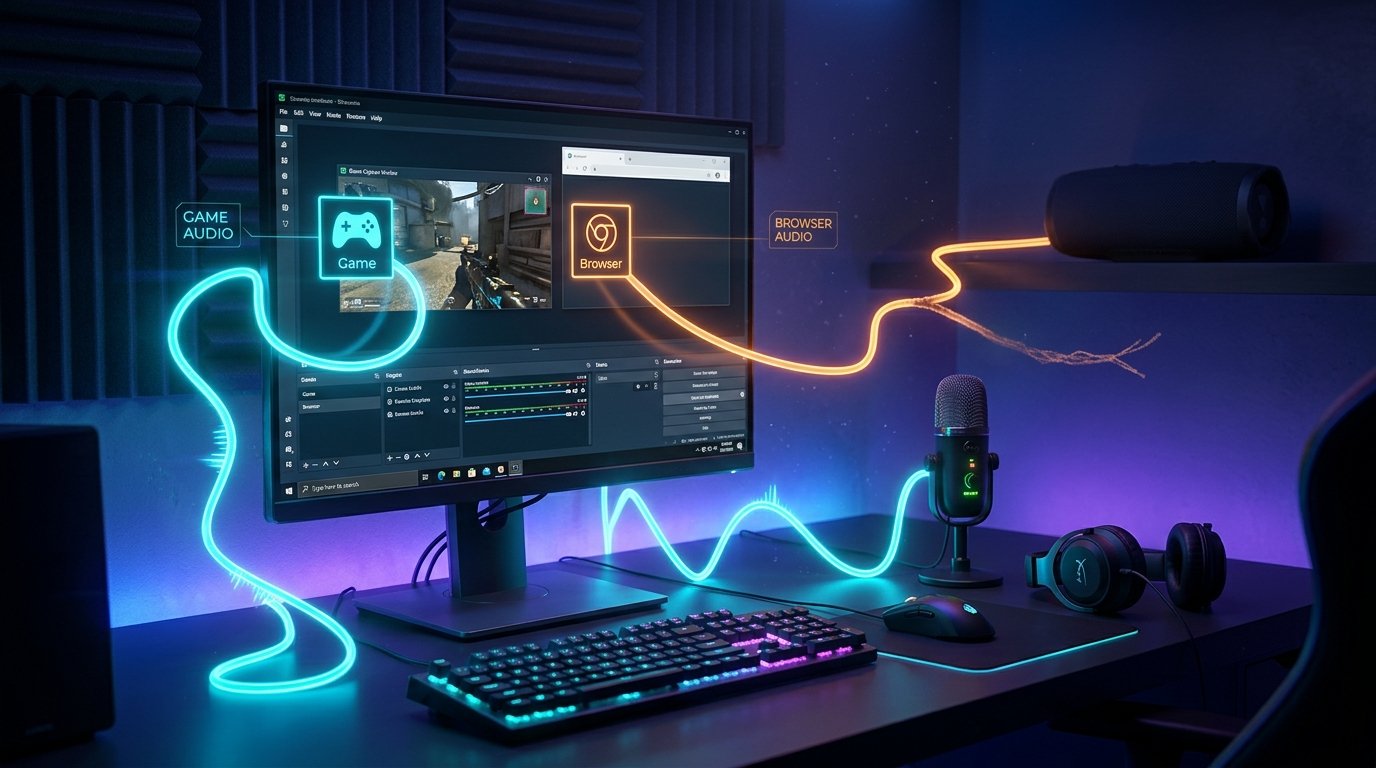
Gunakan penangkapan audio aplikasi
Jika Anda perlu mentransmisikan suara tab biasa secara terpisah dari suara sistem lainnya, tambahkan sumber "Penangkapan audio aplikasi" di OBS, jika sumber ini tersedia di versi program Anda. Di propertinya, pilih browser atau jendela tertentu. Opsi ini lebih nyaman ketika Anda tidak ingin mengirim notifikasi, suara sistem, dan suara program lain ke streaming.
Browser memiliki beberapa proses, jadi penting untuk memilih proses atau jendela yang benar-benar memutar tab yang diinginkan. Jika ada beberapa opsi serupa dalam daftar, putar suara dan periksa indikator sumber satu per satu. Saat menangkap jendela tertentu, tutup jendela browser yang tidak perlu agar tidak salah proses.
Sumber penangkapan aplikasi bertanggung jawab atas audio. "Penangkapan jendela" biasa dapat menampilkan browser di scene, tetapi itu tidak berarti suara tab juga akan ditransmisikan ke OBS. Untuk gambar dan suara, kadang diperlukan dua sumber independen.
Jangan menangkap browser yang sama secara bersamaan melalui suara sistem dan melalui sumber aplikasi terpisah tanpa perlu. Dalam hal ini, suara bisa terduplikasi dengan sedikit jeda. Sisakan satu cara penangkapan atau nonaktifkan sumber sistem jika kanal terpisah sudah berfungsi.
Jika menggunakan Browser Source
Browser Source adalah halaman browser bawaan di dalam OBS, bukan tab biasa Chrome, Edge, atau browser lain. Jika situs dibuka sebagai Browser Source, buka propertinya dan periksa parameter "Kontrol audio melalui OBS". Saat pengaturan ini aktif, suara halaman muncul di mixer OBS sebagai bagian dari sumber dan diatur secara terpisah.
Jika parameter dimatikan, suara Browser Source bisa mengalir ke perangkat output sistem. Maka suara akan bergantung pada pengaturan "Suara desktop" dan perangkat Windows yang dipilih. Ini bisa menimbulkan kesan bahwa OBS tidak mendengar halaman, padahal sebenarnya suara dikirim melalui jalur lain.
Pilih Browser Source dalam daftar sumber dan periksa volumenya. Pastikan sumber tidak dinonaktifkan dan fader tidak diturunkan hingga minimum. Jika perlu, muat ulang halaman melalui properti sumber dan putar kembali.
Tab browser biasa dan Browser Source adalah lingkungan yang berbeda. Situs yang dibuka di Chrome tidak mengontrol Browser Source di OBS, dan suara Browser Source tidak wajib muncul di jendela browser biasa. Untuk setiap lingkungan, pilih cara penangkapan tersendiri.
Indikator ada, tetapi tidak ada suara di streaming
Jika indikator sumber bergerak, periksa jalur audio terlebih dahulu. Buka "Properti audio lanjutan" dan pastikan sumber yang diinginkan ditetapkan ke jalur yang digunakan untuk transmisi. Di pengaturan output OBS, periksa jalur mana yang dipilih untuk streaming.
Periksa juga mode monitoring. Opsi "Hanya monitoring (matikan output)" memungkinkan Anda mendengar suara secara lokal, tetapi menghapusnya dari sinyal output. Jika suara harus masuk ke streaming dan headphone secara bersamaan, gunakan mode "Monitoring dan output". Jika pemantauan lokal tidak diperlukan, "Monitoring dimatikan" bisa digunakan.
Nonaktifkan sementara filter sumber, terutama pengurangan noise, kompresor, dan ekspander. Parameter filter yang salah dapat sangat mengurangi volume atau sepenuhnya menghilangkan suara browser yang pelan. Setelah pemeriksaan, filter dapat dikembalikan dan diatur ulang.
Jika masalah hanya muncul dalam rekaman, sedangkan suara ada di streaming, periksa jalur rekaman dan parameter output. Pengaturan jalur untuk transmisi dan file lokal bisa berbeda.
Yang perlu diperiksa pada masalah langka
Kadang suara menghilang setelah mengganti perangkat, memperbarui driver, atau menjalankan program yang mengambil alih output audio. Mulai ulang OBS dan browser, pilih kembali perangkat di pengaturan, dan periksa apakah jalur di mixer volume Windows berubah.
Pastikan laju sampel di OBS dan Windows tidak bertentangan. Di OBS, laju ini diatur di pengaturan audio, sedangkan parameter perangkat dapat dilihat di properti output Windows. Biasanya masalah teratasi dengan memilih nilai yang sama, misalnya 44,1 atau 48 kHz, untuk kedua perangkat.
Di macOS, suara sistem dan suara browser mungkin memerlukan sumber penangkapan terpisah dan izin di pengaturan privasi. Jika OBS tidak menerima audio sistem, periksa akses program untuk merekam layar dan audio, serta ketersediaan sumber penangkapan sistem di versi OBS Anda.
Apa yang harus dilakukan langkah demi langkah
- Putar suara di browser dan lihat apakah indikator sumber yang sesuai di OBS bergerak.
- Jika tidak ada indikator, periksa perangkat output browser di mixer volume Windows dan bandingkan dengan perangkat yang dipilih di OBS.
- Untuk tab biasa, tambahkan "Penangkapan audio aplikasi", dan untuk halaman di dalam OBS periksa Browser Source dan kontrol suaranya.
- Periksa volume, bisukan sumber, fader, dan tidak adanya cara penangkapan yang duplikat.
- Jika indikator ada, periksa jalur audio streaming dan mode monitoring "Hanya monitoring (matikan output)".
- Setelah perubahan, mulai ulang browser dan OBS, lalu lakukan rekaman uji singkat atau jalankan streaming uji.
Last Articles
Apa yang Berubah dalam Desain dan Fungsionalitas Kami telah memperbarui situs agar bekerja lebih cepat dan nyaman. Perubahan utama menyangkut antarmu..
Good afternoon, I've collected all the news during this time.: 1. The main news is that prices for twitch viewers have been greatly reduced, while Tw..
1. Gunakan kode promo "December2025" untuk diskon 15% untuk semua penonton kami2. Kami telah menurunkan harga dasar untuk konfigurator dan kategori pe..
Layanan Twitch adalah bekerja dengan stabil, jadi kami siap bekerja sama dengan regu, reseller, pemilik layanan, pemilik bot, dan banyak lainnya.K..
Kami telah sepenuhnya memperbarui layanan penampil Twitch kami, dan sekarang sudah tersedia bekerja dengan stabil. Kami hanya menggunakan alamat I..
Hello everyone! Today, we are announcing a new feature—"Twitch Viewer Configurator". Now, you can customize any plan for your Twitch channel. Choo..
Greetings, I have compiled a guide for streamers, which will be very relevant at the moment. Now YouTube and twitch have disabled monetization from vi..
We have finally developed the APINow it will be more convenient for our partner sites to work with us.To update the maximum tariffs for YouTube, an up..
Karena popularitas besar layanan kemitraan dan program rujukan, kami telah membuat tabel kerja sama. Intinya sangat sederhana: lebih banyak pemirsa la..
Layanan Kami untuk Streamer







Shopee

Layanan Kami untuk Pembuat Konten






