
Mengapa Suara di VK Klip Hilang Setelah Diunggah
Pertama, temukan di mana tepatnya suara hilang
Jika Anda mendengar suara di program editing tetapi klip yang dipublikasikan tidak bersuara, pertama-tama buka file yang benar-benar diunggah ke VKontakte. Proyek dan ekspor adalah dua hal yang berbeda: trek bisa saja tidak masuk ke video jadi.
Dengarkan file di awal, tengah, dan akhir. Lalu buka publikasi dari perangkat atau akun lain. Hasilnya akan menunjukkan apa yang perlu diperbaiki: file, pengaturan pemutaran, atau publikasinya sendiri.
Apa yang harus dilakukan berdasarkan hasilnya
- File tidak bersuara sebelum diunggah — periksa rekaman, editing, dan ekspor. Mengunggah ulang file yang sama saja tidak cukup.
- File bersuara, tetapi klip tidak bersuara hanya di satu perangkat — periksa volume dan output suara di perangkat tersebut.
- File bersuara, tetapi publikasi tidak bersuara bagi beberapa penonton — periksa editor, pemrosesan, dan notifikasi platform.
- Ada pesan tentang pembatasan musik — tindak lanjuti sesuai notifikasi: konfirmasi hak atau ganti trek.
Periksa suara mana yang hilang
Bandingkan suara, audio game, dan musik secara terpisah. Jika hanya suara yang hilang, periksa trek mikrofon dan levelnya di proyek. Jika hanya musik yang hilang, mulailah dari pengaturan trek yang ditambahkan dan notifikasi hak. Jika tidak ada yang terdengar sama sekali, periksa ekspor dan volume pemutaran.
Dengarkan beberapa bagian: musik atau ucapan bisa saja dimulai lebih lambat, berakhir lebih awal, atau hilang setelah penyambungan.
Periksa rekaman sumber stream atau game
Buka rekaman sebelum editing. Saat merekam layar, gambar dan audio game mungkin tersimpan, tetapi mikrofon tidak, atau sebaliknya. Jika sumber yang dibutuhkan sudah tidak ada di rekaman, periksa perangkat dan sumber yang dipilih di program penangkap.
Buat rekaman uji singkat dan dengarkan sebelum stream berikutnya. Rekaman yang tersimpan tanpa suara tidak akan bisa diperbaiki dengan cara ini: diperlukan rekaman suara terpisah, salinan lain, atau penggantian episode.
Aktifkan trek di proyek editing
Jika rekaman sumber bersuara, buka proyek dan temukan trek suara, game, dan musik. Periksa apakah trek yang dibutuhkan tidak dinonaktifkan, apakah volumenya tidak diturunkan oleh keyframe, dan apakah trek tersebut masuk ke rentang ekspor yang dipilih.
Dengarkan bagian bermasalah di proyek, lalu ekspor video ke file baru dan periksa secara terpisah. Jika proyek tidak tersimpan, kemungkinan perbaikan bergantung pada trek apa saja yang tersisa di video jadi.
Atur ekspor dengan suara
Di pengaturan ekspor, pastikan output audio diaktifkan, bukan hanya video. Jika program menawarkan pilihan trek, aktifkan trek yang harus terdengar di klip. Simpan salinan baru dengan nama lain agar tidak tertukar dengan yang lama.
Buka hasil ekspor di luar program editing dan dengarkan seluruhnya atau di beberapa bagian. Setelah itu baru unggah file yang sudah diperbaiki: memperbaiki proyek saja tidak mengubah klip yang sudah dipublikasikan.
Coba file dengan satu trek audio
Jika hasil ekspor bersuara di satu pemutar tetapi tidak bersuara setelah diunggah, periksa format dan jumlah trek audio. Pada file dengan beberapa trek, platform mungkin memproses trek yang berbeda dari yang diputar oleh pemutar lokal.
Untuk pengujian, buat salinan MP4 dari proyek dengan video H.264 dan satu trek stereo AAC, gabungkan sumber yang dibutuhkan ke dalamnya. Ini kombinasi yang umum, tetapi tidak menjamin perbaikan. Transcoding juga tidak akan mengembalikan suara yang tidak ada di sumber.
Periksa volume dan keseimbangan di editing
Klip yang pelan mudah disangka tidak bersuara. Periksa level setiap trek dan output keseluruhan, serta fade di awal dan akhir. Bandingkan hasil ekspor dengan video lain pada volume perangkat yang biasa.
Jika musik terdengar tetapi suara tidak, turunkan level musik dan jika perlu naikkan suara. Penguatan berlebihan menyebabkan distorsi, jadi setelah diperbaiki dengarkan lagi hasil ekspornya. Jika sumber digabung ke satu trek, memperbaiki keseimbangannya lebih sulit.
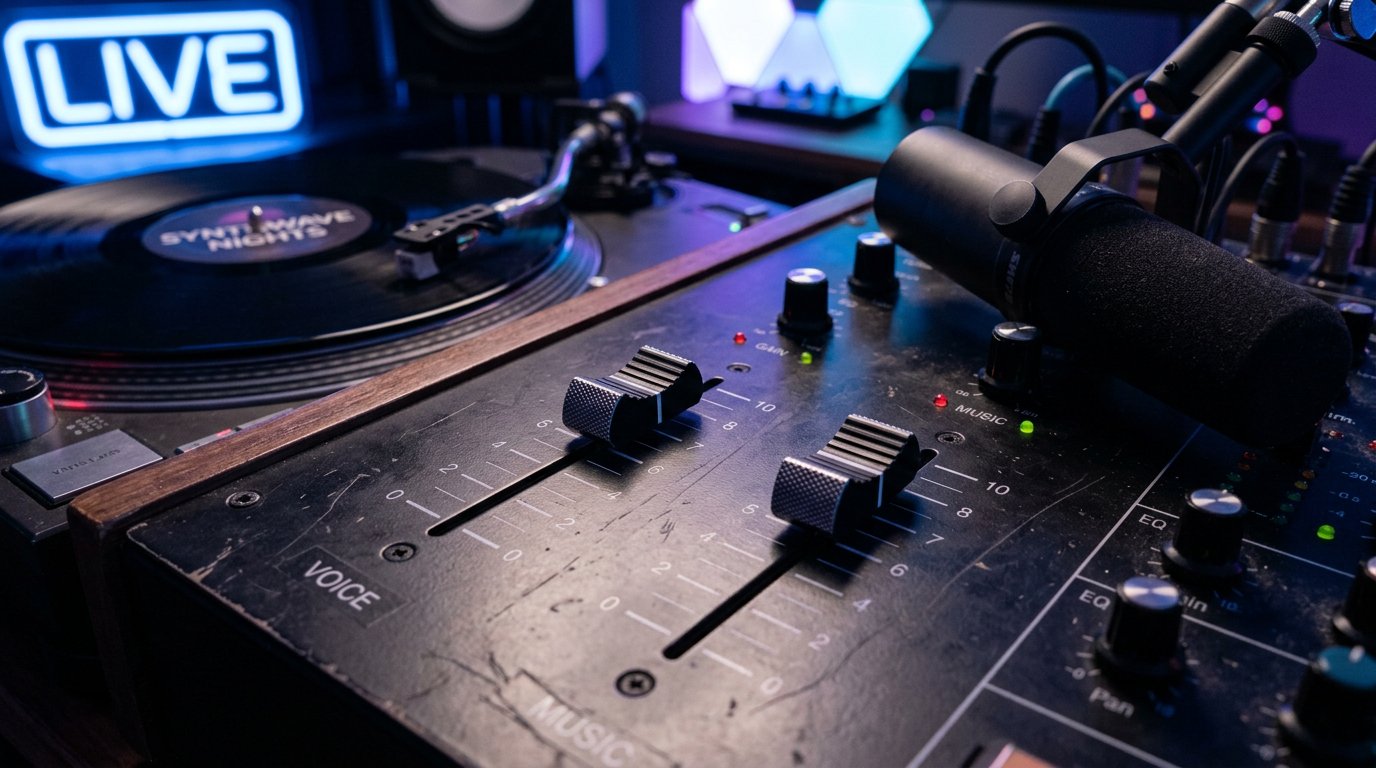
Periksa suara di editor VK Klip
Jika musik ditambahkan saat publikasi, buka video sumber di editor dan periksa pengaturan suara sumber dan trek yang ditambahkan yang tersedia. Pastikan sumber yang dibutuhkan tidak dibisukan dan musik dimulai di posisi yang dipilih.
Dengarkan pratinjau hingga selesai, lalu publikasikan versi yang sudah diperbaiki. Nama dan lokasi pengaturan bergantung pada versi aplikasi. Pratinjau tidak menjamin tidak ada gangguan saat pemrosesan berikutnya, jadi publikasinya juga perlu diperiksa.
Tunggu hingga pemrosesan selesai
Jika klip baru saja diunggah dan masih ada tanda pemrosesan, tunggu hingga tanda itu hilang. Lalu buka kembali publikasi dan dengarkan beberapa bagian, bukan hanya detik-detik awal.
Jika tanda sudah tidak ada tetapi suara tetap tidak muncul di berbagai perangkat, periksa notifikasi dan file sumber. Mengunggah ulang file yang benar dapat membantu jika terjadi gangguan sesaat, tetapi rekaman baru akan mengumpulkan tayangan dan reaksi secara terpisah.
Periksa notifikasi tentang klip
Buka notifikasi akun dan pesan dari VKontakte. Untuk klip komunitas, periksa juga notifikasi dan bagian pengelolaan komunitas yang tersedia. Cari pesan yang berkaitan dengan publikasi tertentu, suaranya, atau musiknya.
Lihat juga klipnya sendiri: informasi tentang kesalahan atau pembatasan mungkin ada di postingan atau di menu tindakan. Status terperinci tidak selalu tersedia. Tidak adanya suara tidak membuktikan pemblokiran karena hak, dan tidak adanya notifikasi juga tidak menetapkan penyebab gangguan.
Apa yang harus dilakukan jika musik dibatasi
Jika platform memberi tahu tentang pembatasan, periksa melalui notifikasi materi mana yang terdampak dan tindakan apa yang tersedia. Jika Anda memiliki hak, siapkan lisensi, kontrak, atau bukti lain. Jika disarankan untuk mengajukan banding, gunakan opsi itu jika ada dasar.
Jika tidak ada izin, hapus trek dari proyek atau ganti, lalu ekspor dan unggah versi baru. Menghapus musik yang digabung dengan suara dalam satu trek dapat merusak ucapan. Peninjauan banding membutuhkan waktu dan tidak menjamin pembatasan dicabut.
Dengan apa mengganti trek yang bermasalah
Musik milik sendiri atau rekaman dengan izin untuk dipublikasikan dalam video bisa digunakan. Anda juga dapat memeriksa trek yang tersedia di alat platform dan ketentuan penggunaannya untuk klip tertentu. Ketersediaan musik dan ketentuannya dapat berubah.
Mencantumkan pencipta, membeli trek, atau berlangganan layanan musik tidak dengan sendirinya selalu memberi hak untuk menggunakan rekaman dalam video. Mempercepat, memperlambat, dan mengubah nada juga tidak menggantikan izin.
Jika suara hilang hanya di satu perangkat
Ketika file dan klip bersuara bagi penonton lain, periksa volume media dan perangkat output: suara mungkin dialihkan ke headphone atau speaker yang terhubung. Di komputer, pastikan tab browser atau aplikasi tidak dibisukan secara terpisah.
Buka klip di browser lain atau mulai ulang aplikasi. Pembersihan data dan instalasi ulang sebaiknya dilakukan belakangan: draf lokal bisa hilang. Simpan dulu file sumber dan pastikan akses ke akun tidak hilang.
Bisakah suara dikembalikan pada klip yang sudah dipublikasikan
Buka menu tindakan pada publikasi dan periksa apakah pengubahan suara tersedia. Kemampuan editing bergantung pada versi platform dan klip tertentu; penggantian trek pada postingan yang sudah dipublikasikan mungkin tidak tersedia.
Dalam hal itu, unggah file yang sudah diperbaiki sebagai klip baru dan periksa dari perangkat lain. Reaksi dan tayangan pada rekaman lama tidak akan ikut berpindah. Jangan hapus publikasi lama sebelum yang baru diperiksa dan materi yang dibutuhkan tersimpan.
Kapan menghubungi dukungan VKontakte
Jika file yang benar terus-menerus kehilangan suara setelah diunggah, dan klip yang dipublikasikan tidak bersuara di berbagai perangkat, hubungi dukungan. Sertakan tautan publikasi, perkiraan waktu unggah, perangkat, dan versi aplikasi atau browser.
Jelaskan suara mana yang hilang, apakah terdengar di file, dan apakah kesalahan berulang saat diunggah ulang. Tambahkan teks notifikasi jika muncul. Jangan kirim kata sandi dan data login: waktu dan hasil pemeriksaan tidak diketahui sebelumnya.
Last Articles
Apa yang Berubah dalam Desain dan Fungsionalitas Kami telah memperbarui situs agar bekerja lebih cepat dan nyaman. Perubahan utama menyangkut antarmu..
Good afternoon, I've collected all the news during this time.: 1. The main news is that prices for twitch viewers have been greatly reduced, while Tw..
1. Gunakan kode promo "December2025" untuk diskon 15% untuk semua penonton kami2. Kami telah menurunkan harga dasar untuk konfigurator dan kategori pe..
Layanan Twitch adalah bekerja dengan stabil, jadi kami siap bekerja sama dengan regu, reseller, pemilik layanan, pemilik bot, dan banyak lainnya.K..
Kami telah sepenuhnya memperbarui layanan penampil Twitch kami, dan sekarang sudah tersedia bekerja dengan stabil. Kami hanya menggunakan alamat I..
Hello everyone! Today, we are announcing a new feature—"Twitch Viewer Configurator". Now, you can customize any plan for your Twitch channel. Choo..
Greetings, I have compiled a guide for streamers, which will be very relevant at the moment. Now YouTube and twitch have disabled monetization from vi..
We have finally developed the APINow it will be more convenient for our partner sites to work with us.To update the maximum tariffs for YouTube, an up..
Karena popularitas besar layanan kemitraan dan program rujukan, kami telah membuat tabel kerja sama. Intinya sangat sederhana: lebih banyak pemirsa la..
Layanan Kami untuk Streamer







Shopee

Layanan Kami untuk Pembuat Konten






