
Mengapa di YouTube Live tidak ada pilihan kualitas setelah siaran dimulai
Pastikan dulu bahwa opsi kualitas memang tidak ada
Pilihan "Auto" di pemutar bukan berarti YouTube Live belum menyiapkan versi 1080p, 720p, atau lebih rendah. Di perangkat seluler, televisi, dan beberapa mode browser, daftar manual bisa dipersingkat atau disembunyikan. Pemutar juga dapat langsung memilih kualitas berdasarkan kecepatan koneksi penonton dan tidak menampilkan semua opsi dalam bentuk yang biasa.
Buka siaran di browser pada komputer, perbesar pemutar, dan periksa pilihan kualitas manual. Lalu ulangi pemeriksaan di jendela privat tanpa ekstensi dan di browser lain. Jika akses tersedia setidaknya di satu klien, masalahnya bukan pada stream keluar.
Daftar kualitas yang berbeda di perangkat berbeda biasanya menunjukkan batasan tampilan, bukan kesalahan encoder. Pemeriksaan di beberapa klien memerlukan akses ke perangkat tersebut dan tidak akan menjelaskan mengapa aplikasi tertentu membatasi pilihan.
Setelah siaran dimulai, YouTube mungkin belum langsung menyiapkan semua versi
Platform menerima satu stream keluar, lalu membuat opsi untuk tampilan adaptif. Di awal siaran, penonton mungkin hanya bisa mengakses resolusi sumber, "Auto", atau daftar kualitas yang tidak lengkap. Dengan sinyal yang stabil, versi tambahan terkadang muncul tanpa tindakan dari streamer.
Selama waktu ini, jangan ubah resolusi, FPS, codec, bitrate, dan interval keyframe. Layanan harus menerima stream yang stabil dengan satu set parameter. Jika dalam beberapa menit pertama Anda mengganti pengaturan OBS beberapa kali, akan sulit menentukan apakah pemrosesan tertunda atau parameter baru sudah memicu kesalahan tersendiri.
Menunggu hanya masuk akal jika siaran stabil tanpa peringatan di panel kontrol. Opsi ini tidak akan membantu jika YouTube sudah menerima stream dengan frame drop, koneksi ulang, atau struktur yang tidak sesuai.
Periksa status stream masuk di panel YouTube Live
Jika daftar kualitas tidak bertambah, buka panel kontrol siaran. Sebaiknya jangan mulai dengan menginstal ulang OBS, membersihkan cache browser, atau mengganti server: pertama-tama Anda perlu melihat dalam kondisi apa platform menerima sinyal.
Peringatan tentang koneksi tidak stabil, keyframe tidak teratur, parameter yang tidak didukung, masalah bitrate, atau koneksi ulang yang sering lebih penting daripada menu di pemutar. YouTube dapat menerima siaran dan menampilkan gambar, tetapi pemrosesan kualitas turunan bisa berjalan tidak stabil atau tidak dimulai untuk sesi saat ini.
- Periksa apakah status stream berubah menjadi peringatan atau kesalahan.
- Cocokkan resolusi dan FPS di panel dengan pengaturan output encoder.
- Lihat apakah ada koneksi ulang setelah siaran dimulai.
- Simpan pesan panel sebelum mengubah pengaturan.
Panel menunjukkan gejala di sisi YouTube, tetapi tidak selalu menyebutkan penyebab utamanya. Penyebabnya mungkin perlu dicari di jaringan, beban komputer, atau profil encoding.
Perhatikan resolusi output, bukan ukuran kanvas OBS
YouTube tidak membuat kualitas lebih tinggi dari yang diterima dari encoder. Resolusi scene yang tinggi di OBS tidak menjamin bahwa stream yang dikirim ke server berukuran sama. Kanvas bisa 1080p atau lebih tinggi, tetapi di pengaturan siaran output yang ditetapkan 720p. Penskalaan juga bisa terjadi di encoder itu sendiri.
Periksa resolusi khusus untuk stream dan bandingkan dengan data di panel YouTube Live. Jika layanan menerima 720p, tidak adanya 1080p di menu adalah perilaku yang wajar. Pada resolusi sumber yang rendah, kumpulan tingkat kualitas yang tersedia juga bisa lebih pendek.
Menaikkan resolusi sebaiknya hanya dilakukan setelah memeriksa beban dan stabilitas pengiriman. Keputusan ini punya kekurangan langsung: stream yang lebih berat meningkatkan beban pada rendering, encoding, dan jaringan, dan format tinggi yang tidak stabil lebih buruk daripada siaran yang lancar dalam resolusi lebih rendah.
Parameter encoding harus tetap dapat diprediksi
Untuk pemrosesan, yang penting bukan hanya gambar di pratinjau OBS, tetapi juga struktur stream video. Periksa codec, mode kontrol bitrate, frame rate, interval keyframe, dan encoder yang dipilih. Parameter sebaiknya dicocokkan dengan rekomendasi YouTube terkini untuk resolusi dan FPS Anda, bukan dipilih dengan pergantian acak.
Secara terpisah, periksa bahwa encoder perangkat keras atau perangkat lunak yang dipilih benar-benar mampu menangani beban. Tersedianya mode dalam daftar OBS bukan berarti mode tersebut akan bekerja stabil bersamaan dengan game, sumber browser, kamera, filter, dan screen capture.
Mengganti codec atau encoder terkadang menghilangkan ketidakcocokan, tetapi bisa meningkatkan beban CPU atau GPU secara signifikan. Perubahan seperti ini sebaiknya diuji dalam sesi uji terpisah, bukan selama stream utama.
Statistik OBS membantu memisahkan gangguan jaringan dan kelebihan beban
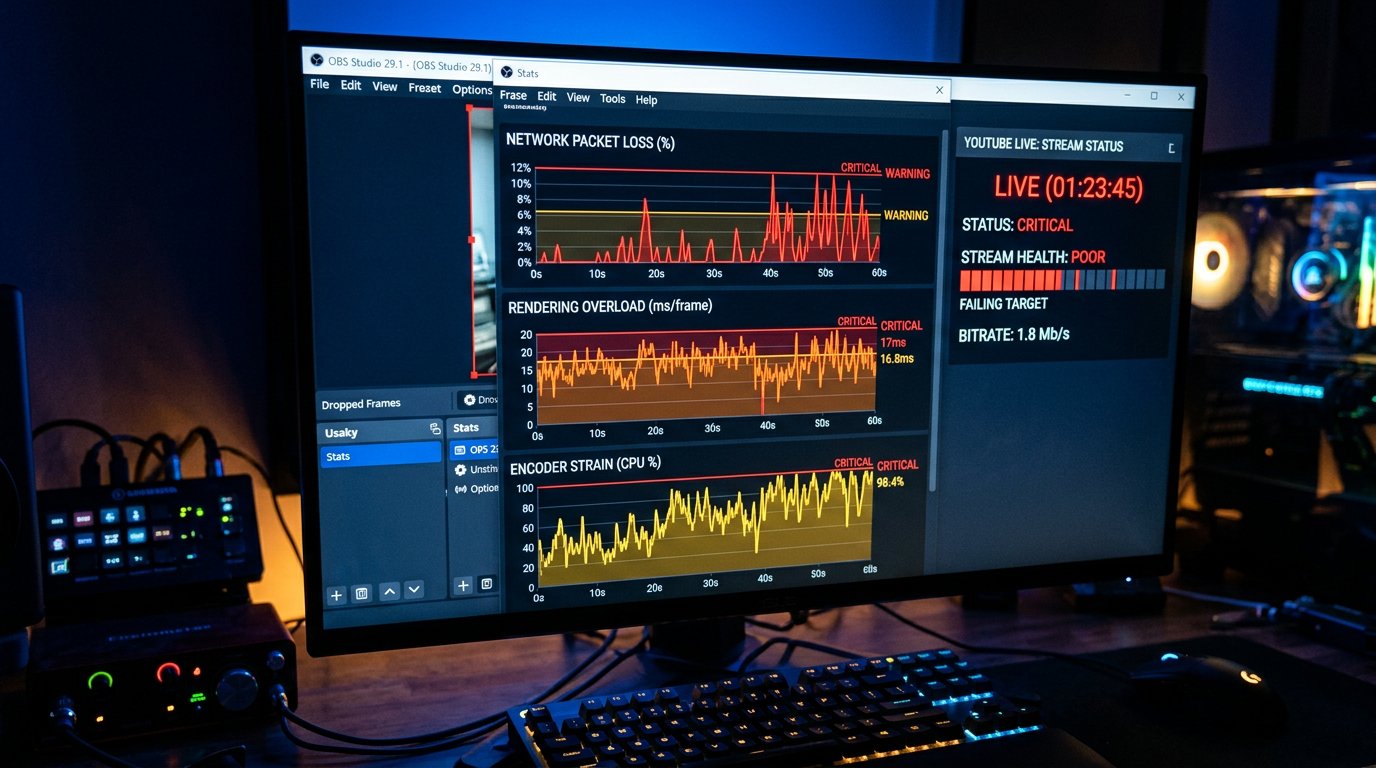
Saat ada peringatan dari YouTube, buka statistik OBS. Masalah yang tampak berbeda bisa mirip: siaran bisa macet, gambar kehilangan detail, dan opsi kualitas tidak muncul. Namun frame yang terlewat karena jaringan, kelebihan beban rendering, dan kelebihan beban encoding diperbaiki dengan tindakan yang berbeda.
Frame terlewat karena jaringan berarti encoder tidak dapat mengirim data ke server secara merata. Frame terlewat saat rendering menunjukkan beban berlebih pada GPU, game, atau scene yang kompleks. Frame terlewat saat encoding berarti encoder tidak mampu memproses frame sesuai laju yang ditetapkan.
- Jika ada kehilangan karena jaringan, hentikan unduhan di latar belakang dan periksa stabilitas koneksi keluar.
- Jika rendering kelebihan beban, sederhanakan scene, capture, animasi, dan filter yang berat.
- Jika encoding kelebihan beban, kurangi beban pada encoder atau pilih mode lain.
Menurunkan FPS, menyederhanakan scene, atau mengurangi resolusi sering menstabilkan stream. Kekurangannya jelas: game dinamis, kamera, dan animasi bisa terlihat kurang mulus atau kehilangan detail.
Jangan ubah pengaturan utama di tengah sesi berjalan
Perubahan mendadak pada resolusi, FPS, codec, atau interval keyframe setelah siaran dimulai tidak selalu memperbaiki tidak munculnya opsi kualitas. YouTube sudah mulai menerima dan memproses stream dengan parameter awal. Mengubah konfigurasi di tengah sesi dapat memicu peringatan baru atau membuat hasil diagnostik sulit dipahami.
Jika kesalahan ditemukan, catat data saat ini, hentikan siaran, dan mulai sesi baru dengan profil yang sudah diperbaiki. Setelah memulai ulang, periksa dulu status sinyal masuk, lalu menu kualitas di beberapa perangkat.
Memulai ulang diperlukan setelah mengubah parameter stream, bukan sebagai reaksi pertama terhadap tidak adanya 720p atau 1080p. Kekurangan memulai ulang adalah terputusnya siaran: penonton akan kehilangan sesi saat ini, dan sebagian audiens mungkin tidak beralih ke siaran baru.
Periksa jaringan keluar saat ada frame drop dan koneksi ulang
Kecepatan sesuai paket tidak sama dengan pengiriman yang stabil untuk streaming. Untuk YouTube Live, yang penting adalah tidak adanya penurunan rutin, kehilangan paket, dan fluktuasi bandwidth yang tajam. Unduhan latar belakang, sinkronisasi cloud, pembaruan, perangkat lain di jaringan, dan Wi‑Fi yang tidak stabil dapat mengganggu stream bahkan saat hasil tes kecepatan biasa terlihat normal.
Selama pemeriksaan, hentikan semua transfer data yang tidak perlu dan hubungkan komputer dengan kabel. Lalu amati apakah frame terlewat karena jaringan di OBS dan peringatan di panel YouTube hilang. Jika masalah tetap ada dengan koneksi kabel, penyebabnya bisa ada di router, jalur penyedia layanan, atau rute ke server platform.
Beralih ke kabel mengurangi risiko gangguan di dalam jaringan lokal. Ini tidak akan menghilangkan kelebihan beban di penyedia layanan, masalah routing, dan kecepatan pengiriman aktual yang tidak memadai.
Mode latensi rendah perlu diuji secara terpisah
Mode dengan latensi minimal menuntut stabilitas stream yang lebih ketat. Jika opsi kualitas tidak ada hanya pada mode ini, tetapi muncul pada latensi standar, jangan langsung mengubah resolusi, bitrate, dan encoder sekaligus.
Jalankan uji terpisah dengan parameter OBS yang sama, tetapi dengan mode latensi berbeda. Ubah hanya satu faktor. Jika Anda mengganti latensi, FPS, scene, dan encoder secara bersamaan, hasilnya tidak akan menunjukkan tindakan mana yang memengaruhi pemrosesan.
Latensi yang lebih besar dapat membuat siaran lebih stabil pada konfigurasi tertentu. Kekurangannya adalah chat yang kurang responsif: reaksi penonton dan jawaban atas pertanyaan akan datang dengan jeda lebih lama.
Perangkat penonton dapat menyembunyikan atau membatasi kualitas
Jika tidak ada kesalahan di panel YouTube tetapi sebagian penonton melihat beberapa resolusi, periksa lingkungan tampilan. Ekstensi browser, pemblokir skrip, data situs yang rusak, mode hemat data, aplikasi yang usang, dan karakteristik klien televisi dapat memengaruhi antarmuka pemutar.
Untuk diagnostik cepat, buka siaran di jendela privat tanpa ekstensi, lalu di browser lain dan di perangkat seluler. Jika batasan hanya terjadi di satu klien, jangan memulai ulang siaran dan jangan mengganti encoder karena masalah tampilan lokal.
- Nonaktifkan ekstensi yang mengganggu kerja situs dan pemutar video.
- Periksa pilihan kualitas manual di versi lengkap browser.
- Perbarui aplikasi di ponsel atau televisi.
- Nonaktifkan mode hemat data jika aktif.
Pemeriksaan seperti ini membutuhkan waktu dan beberapa perangkat. Ini juga tidak akan memperbaiki situasi pada penonton dengan koneksi lemah, tetapi membantu memisahkan masalah pemutar dari masalah siaran itu sendiri.
Jangan samakan tidak adanya kualitas tinggi dengan batasan kecepatan pada penonton
Bahkan jika YouTube telah menyiapkan beberapa opsi, pemutar mungkin tidak menawarkan resolusi maksimum kepada penonton dengan internet lemah atau tidak stabil. Dalam mode "Auto", pemutar memilih opsi yang dapat diputar tanpa berhenti terus-menerus. Ini tidak membuktikan bahwa 1080p atau 720p tidak tersedia pada siaran.
Periksa daftar secara manual dan nilai secara terpisah apakah kualitas yang dipilih dapat diputar. Jika opsinya ada tetapi video ter-buffer pada opsi tersebut, masalahnya bisa berada di sisi koneksi penonton, jaringan rumah, operator seluler, atau perangkat tertentu.
Memilih resolusi tinggi secara paksa berguna untuk diagnostik, tetapi tidak cocok sebagai rekomendasi umum untuk audiens. Kekurangannya adalah penonton dengan internet tidak stabil akan mengalami jeda, frame terlewat, dan buffering terus-menerus.
Lakukan siaran uji dengan scene yang disederhanakan
Jika masalah berulang di beberapa siaran, jalankan uji terpisah dengan satu sumber, jumlah filter minimal, dan pengaturan yang stabil. Tujuannya bukan menampilkan produksi yang indah, tetapi memeriksa apakah YouTube membuat opsi kualitas saat stream masuk bersih dan dapat diprediksi.
Jika kualitas muncul dalam uji tersebut, kembalikan elemen profil utama satu per satu: capture game, kamera, sumber browser, filter, animasi, FPS tinggi, atau resolusi yang ditingkatkan. Setelah setiap perubahan, periksa statistik OBS, status stream, dan menu pemutar.
Uji yang disederhanakan tidak memastikan bahwa produksi utama akan bekerja dengan cara yang sama. Kekurangannya adalah beban yang lebih kecil: sumber biasa tetap harus dikembalikan secara bertahap, jika tidak penyebabnya akan tetap tidak jelas.
Kumpulkan data untuk menghubungi dukungan YouTube
Menghubungi dukungan masuk akal jika masalah berulang di berbagai sesi, terkonfirmasi di beberapa perangkat, dan stream masuk tetap stabil tanpa peringatan. Ungkapan seperti "tidak ada 1080p" tidak cukup: dukungan memerlukan data untuk membedakan kesalahan pemrosesan dari karakteristik pemutar tertentu.
Siapkan tautan ke siaran atau rekaman, waktu mulai, resolusi dan FPS sinyal masuk, codec yang digunakan, parameter bitrate, pesan dari panel YouTube, dan statistik OBS. Sebutkan opsi kualitas mana yang tidak ada, berapa lama setelah mulai pemeriksaan dilakukan, dan di perangkat mana pemeriksaan itu terulang.
Pengumpulan data tidak mempercepat perbaikan dengan sendirinya dan memakan waktu selama pengujian. Tanpa informasi ini, jawaban yang biasanya diterima adalah daftar pemeriksaan umum yang sudah tidak membantu mempersempit penyebab.
Last Articles
Apa yang Berubah dalam Desain dan Fungsionalitas Kami telah memperbarui situs agar bekerja lebih cepat dan nyaman. Perubahan utama menyangkut antarmu..
Good afternoon, I've collected all the news during this time.: 1. The main news is that prices for twitch viewers have been greatly reduced, while Tw..
1. Gunakan kode promo "December2025" untuk diskon 15% untuk semua penonton kami2. Kami telah menurunkan harga dasar untuk konfigurator dan kategori pe..
Layanan Twitch adalah bekerja dengan stabil, jadi kami siap bekerja sama dengan regu, reseller, pemilik layanan, pemilik bot, dan banyak lainnya.K..
Kami telah sepenuhnya memperbarui layanan penampil Twitch kami, dan sekarang sudah tersedia bekerja dengan stabil. Kami hanya menggunakan alamat I..
Hello everyone! Today, we are announcing a new feature—"Twitch Viewer Configurator". Now, you can customize any plan for your Twitch channel. Choo..
Greetings, I have compiled a guide for streamers, which will be very relevant at the moment. Now YouTube and twitch have disabled monetization from vi..
We have finally developed the APINow it will be more convenient for our partner sites to work with us.To update the maximum tariffs for YouTube, an up..
Karena popularitas besar layanan kemitraan dan program rujukan, kami telah membuat tabel kerja sama. Intinya sangat sederhana: lebih banyak pemirsa la..
Layanan Kami untuk Streamer







Shopee

Layanan Kami untuk Pembuat Konten






